


Participant
August 3, 2023
解決済み

パネルの数値上に現れる「両矢印と指」のカーソルがうまく使えない

  • August 3, 2023
  • 返信数 1.
  • 2049 ビュー

<エッセンシャルグラフィックス>パネル上、「整列と変形」など、青色の数値の上にマウスカーソルを合わせると、「両矢印と指」にカーソルが変化します。

講習などでは先生が数値を自在に動かして(カーソルを数値上に合わせるだけで、数値がどんどん増えたり減ったりする)、文字や図形の位置などを「この辺りかな~」と検討しています。

同じように行おうとしてマウスカーソルを合わせて、「両矢印と指」のカーソルは出てきますが、数値が変わることはなく、数値自体をキーボードで打ち込まないと数値の変更ができません。

位置やサイズの検討などをしたい場合、大体の数値を打ち込まなければならず、非常に不便を感じています。

当方はWindows10を使用しております。

どうすれば、「両矢印と指」のカーソルを合わせただけで数値が変化するのでしょうか。

お教えいただけますと大変助かります。
このトピックへの返信は締め切られました。
解決に役立った回答 150kw

こんにちは


>ご指示通り動かしてみると、できました!!

お役に立てて良かったです。

使用方法はすぐに慣れると思いますよ。


ついでにもう一つ便利な使用方法を説明します。

数値の右側にある「左向円矢印(パラメーターをリセット)」ボタン(下図赤枠部)は数値を初期値にリセットするボタンです。数値をいじって変な数値にしても、このボタン一発で初期値にリセットできます。便利ですよ。


返信数 1

150kw
Community Expert
Community Expert
August 3, 2023

おはようございます、MINAKO29315652lsmf さん


>「両矢印と指」のカーソルを合わせただけで数値が変化するのでしょうか。

残念ながら、合わせただけでは変化しません。

「両矢印と指」カーソルが表示されたらクリックしてそのまま左か右へ僅かずつドラッグします。数値は、左へドラッグすると減少し、右へドラッグすると増加します。

さらに「Shift」シフトキーを押しながらドラッグすると「10」ずつ増減し、「Ctrl」キー押しながらドラッグすると「0.1」ずつ増減します。

Participant
August 3, 2023

150kw様


早速のご返信ありがとうございます。

ご指示通り動かしてみると、できました!!

マウスをクリックして微妙に左右に動かす、と慣れない動作なので、私には多少の練習が必要ですね。

shiftキーやctrlキーの使い方までお教えいただき、本当に感謝しております。

これで作業がスムーズになりました。ありがとうございました。

150kw
Community Expert
150kwCommunity Expert解決!
Community Expert
August 4, 2023

こんにちは


>ご指示通り動かしてみると、できました!!

お役に立てて良かったです。

使用方法はすぐに慣れると思いますよ。


ついでにもう一つ便利な使用方法を説明します。

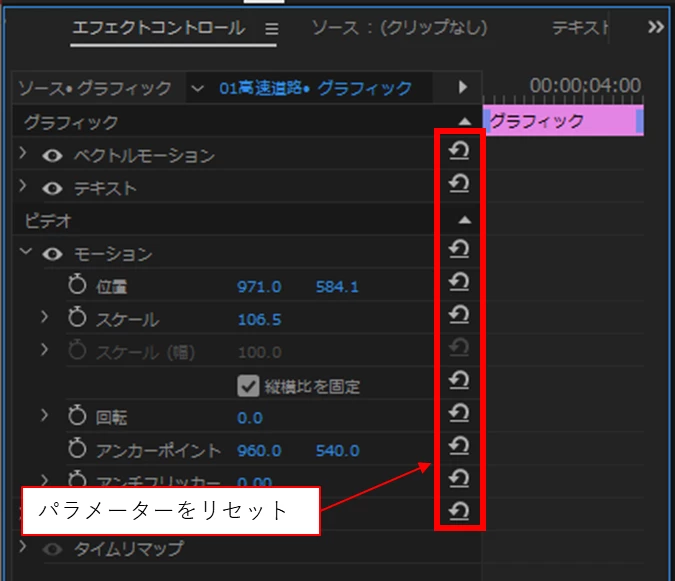
数値の右側にある「左向円矢印(パラメーターをリセット)」ボタン(下図赤枠部)は数値を初期値にリセットするボタンです。数値をいじって変な数値にしても、このボタン一発で初期値にリセットできます。便利ですよ。