

Known Participant
June 30, 2025
解決済み

プレミアプロ 文字起こしをした後、グラフィックに変換できない。

  • June 30, 2025
  • 返信数 2.
  • 386 ビュー

テキストを選択したあと、グラフィックタブの画面に何も表示されないので、操作が不能なのでうす。25.3の最新バージョンです。

解決に役立った回答 150kw

情報ありがとうございます。


>キャプションタブにはなにも表示はされていません。

下図に工程を追って説明していますのでご覧ください。


①「文字起こし」タブで、文言の修正、フィラーワード・語間の削除を行った後、「キャプションの作成」アイコンをクリックします。
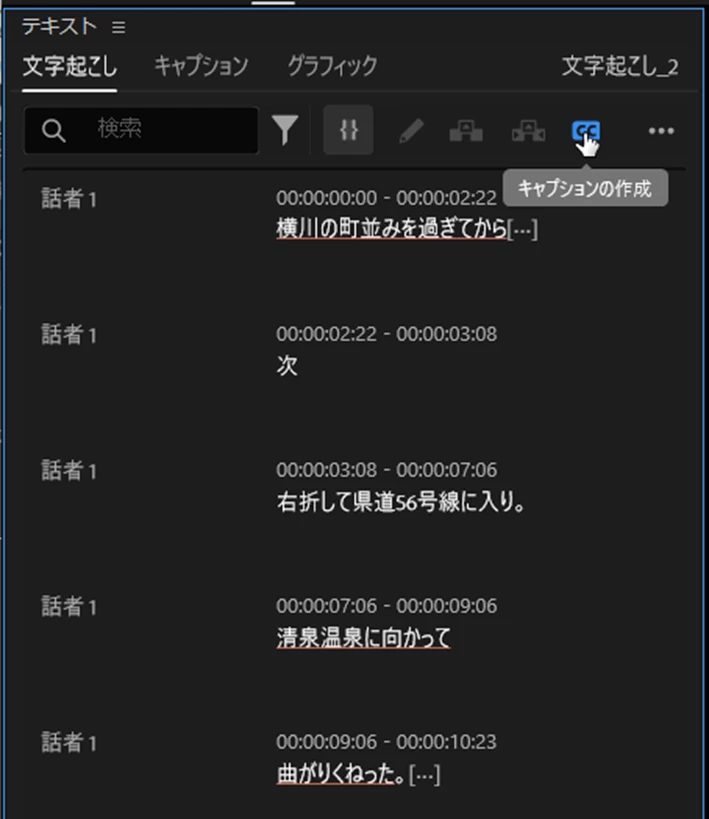
②「キャプションの作成」ウィンドウが表示されますので、そのまま「キャプションの作成」ボタンをクリックします。
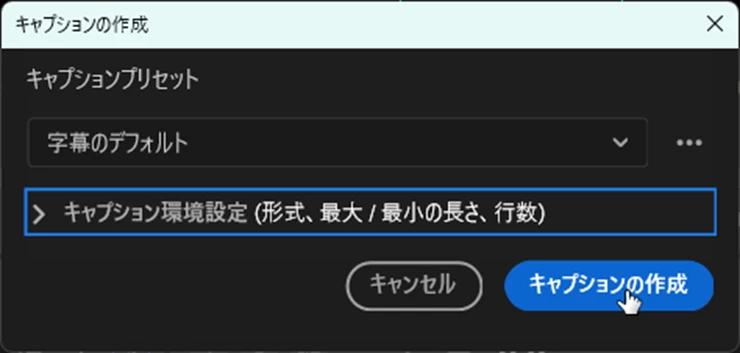
③すると、「キャプション」タブにキャプションセグメントが表示されます。この時、「グラフィック」タブの中身は空です。
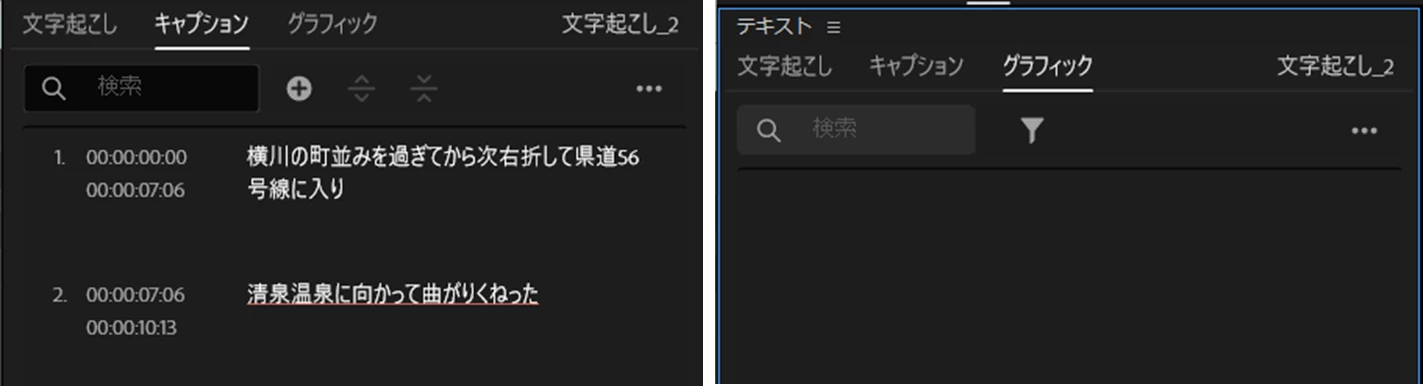
④また、同時に「タイムライン」パネルの上部にキャプショントラック(C 1)が作成され、キャプションセグメントクリップが配置されます。
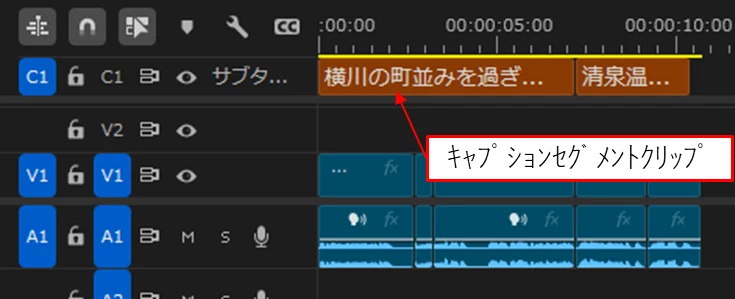
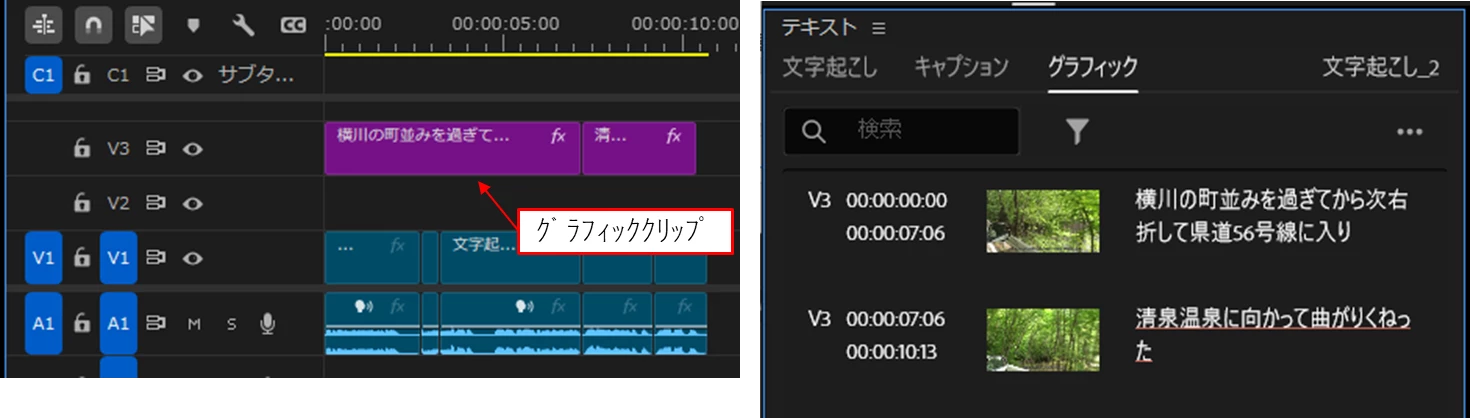
⑤キャプションセグメントクリップを「キャプションをグラフィックにアップグレード」すると、グラフィッククリップに変換されます。

同時に、「グラフィック」タブにはキャプションが表示されます。
 

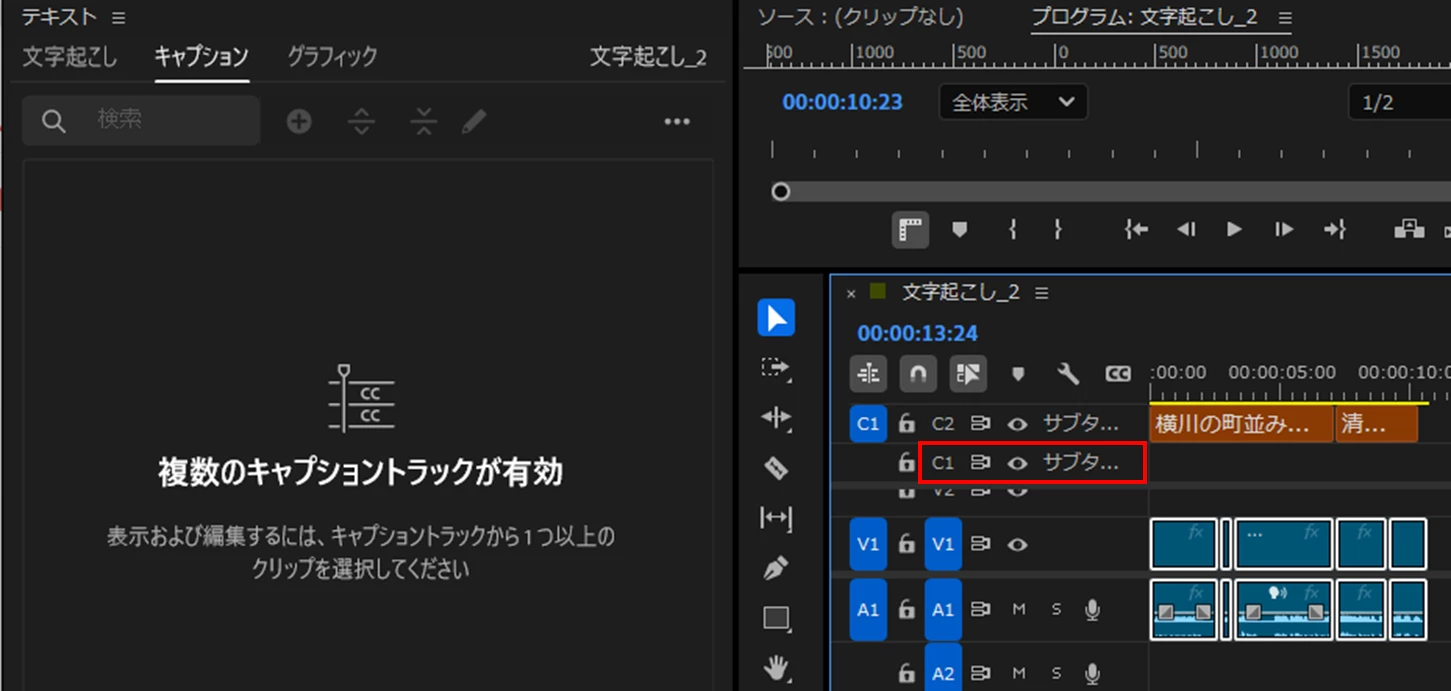
◆上記④で下図のように表示された場合は、C1トラックのヘッダー部(赤枠部)で右クリックし開いたコンテキストメニューから「1つのトラックを削除」を選択して、C1トラックを削除すれば表示されます。

*最近のバージョンで、キャプショントラックが1本有効から複数本が有効になる変更が入ったようです。
 

>グラフィックには表示されていますが、編集しにくいように感じます。

「グラフィック」タブでの編集でしょうか。ここでは文言の修正くらいしかできないようです。


文字起こしでの編集は、一般的に次のように行うと良いです。

「文字起こし」タブ

・文言(テキスト)の修正

・フィラーワードの削除

・語間の削除


「キャプション」タブ

・キャプションの分割、結合

・句読点が残っていたら削除


「グラフィック」タブ

あまり使い道は無いように思います。「キャプション」タブで修正し忘れた文言(テキスト)を修正するとか。

返信数 2

150kw
Community Expert
Community Expert
June 30, 2025

こんばんは、lilac-rira-8787 さん


まず、OSとそのバージョンも教えていただけますか。


>グラフィックタブの画面に何も表示されないので、

推定ですが、「テキスト」パネルの「グラフィック」タブですよね。何も表示されていないということはまたキャプションの作成が行われていないのではと思います。


次のようにして文字起こしを試してみていただけますか。


①「環境設定」の「メディア分析と文字起こし」ペインで下図赤枠部のように設定します。「スピーカーのラベル付け」は、話者の識別が必要な場合は「はい、スピーカーを区別します」、不必要な場合は「いいえ、スピーカーを区別しません」に設定します。

ワークスペースは「文字起こしベースの編集」に設定します。


③文字起こしの映像を「プロジェクト」パネルに読み込みます。


④文字起こしの映像を「プロジェクト」パネルから「タイムライン」パネルへドラッグ&ドロップします。


⑤すると、シーケンスが作成され、文字起こし映像クリップは配置されます。映像クリップが配置されると、自動的に「テキスト」パネルの「文字起こし」タブに文字起こしされます。


⑥文言の修正を行います。

続いて、フィラーワードや語間の削除を行います。

フィラワードの例ですが、「削除」⇒「抽出」⇒「すべて削除」と進みます。語間の場合も同じです。


⑦「文字起こし」タブで「キャプションを作成」アイコンをクリックし、キャプションを作成します。


⑧ビデオトラック上部にキャプショントラックが作成され、キャプションセグメントクリップ(橙色)が配置されます。


⑨「キャプション」タブで、キャプションのつなぎが悪い場合はキャプションの分割結合を行います。また不要な句読点があれば削除します。


⑩キャプションをグラフィックにアップグレードを行います。

キャプションセグメントクリップを選択し(複数選択可)、メニューの「グラフィックとタイトル」⇒「キャプションをグラフィックにアップグレード」を選択します。

すると、キャプションセグメントクリップがグラフィッククリップ(紫色)に変換されます。


*「Ctrl+Z」キーでキャプションセグメントクリップの状態に戻すことができます。


また、「テキスト」パネルの「グラフィック」タブにもキャプションが表示されます。


⑪ワークスペースを「キャプションとグラフィック」に変更します。


⑫段落テキストをポイントテキストに変換します。

グラフィックにアップグレードしたクリップすべてを選択し、「プロパティ」パネルで「テキスト」項のレンチアイコンをクリックして開いた「テキストプロパティ」ウィンドウで「ポイントテキスト」を選択し「OK」をクリックします。これで編集がやりやすくなります。


⑬キャプションのスタイルを変更する場合は、「プロジェクト」パネルに「リンクスタイル」を登録してすべてのクリップにドラッグ&ドロップで適用します。


Known Participant
July 1, 2025
ありがとうございます。
変換できました。
ですが、キャプションタブにはなにも表示はされていません。
グラフィックには表示されていますが、編集しにくいように感じます。
OSはWindows11、プレミアプロは25.3の最新バージョンです。
150kw
Community Expert
150kwCommunity Expert解決!
Community Expert
July 1, 2025

情報ありがとうございます。


>キャプションタブにはなにも表示はされていません。

下図に工程を追って説明していますのでご覧ください。


①「文字起こし」タブで、文言の修正、フィラーワード・語間の削除を行った後、「キャプションの作成」アイコンをクリックします。

②「キャプションの作成」ウィンドウが表示されますので、そのまま「キャプションの作成」ボタンをクリックします。

③すると、「キャプション」タブにキャプションセグメントが表示されます。この時、「グラフィック」タブの中身は空です。

④また、同時に「タイムライン」パネルの上部にキャプショントラック(C 1)が作成され、キャプションセグメントクリップが配置されます。

⑤キャプションセグメントクリップを「キャプションをグラフィックにアップグレード」すると、グラフィッククリップに変換されます。

同時に、「グラフィック」タブにはキャプションが表示されます。


◆上記④で下図のように表示された場合は、C1トラックのヘッダー部(赤枠部)で右クリックし開いたコンテキストメニューから「1つのトラックを削除」を選択して、C1トラックを削除すれば表示されます。

*最近のバージョンで、キャプショントラックが1本有効から複数本が有効になる変更が入ったようです。


>グラフィックには表示されていますが、編集しにくいように感じます。

「グラフィック」タブでの編集でしょうか。ここでは文言の修正くらいしかできないようです。


文字起こしでの編集は、一般的に次のように行うと良いです。

「文字起こし」タブ

・文言(テキスト)の修正

・フィラーワードの削除

・語間の削除


「キャプション」タブ

・キャプションの分割、結合

・句読点が残っていたら削除


「グラフィック」タブ

あまり使い道は無いように思います。「キャプション」タブで修正し忘れた文言(テキスト)を修正するとか。

Evangelist ittsui
Community Expert
Community Expert
June 30, 2025

こんにちは。

現状では、自動文字起こししたキャプションのままの状態でしょうか?

もしそうであれば、変換作業をする必要があります。

よろしければこちらの動画をご覧ください。

https://youtu.be/R-2vUZffazE?t=48