y0825
Inspiring
October 11, 2023
解決済み

プログラムモニターのガイドを移動させたり、個別に消去できますか?

  • October 11, 2023
  • 返信数 1.
  • 2776 ビュー

プログラムモニターのガイド表示について質問です。

Premiere Pro2023, Windows11


ガイドの追加は、数値指定や定規部分からのマウス操作で追加できます。

「配置はしたけど少しずらしたい」「間違ったので削除したい」ことがあります。


ガイド「追加」のメニューはあるものの、編集や削除を見つけられませんでした。

「消去」はすべてのガイドを削除してしまいます。※直したいのは1つだけ


編集や削除を行う方法がありましたら、教えてください。

あるいは、機能的に編集や削除は存在しないのでしょうか?

よろしくお願いします。
このトピックへの返信は締め切られました。
解決に役立った回答 150kw

こんにちは、y0825 さん


次のように行います。定規を表示させておきます。


◆ガイドの1本ずつの削除

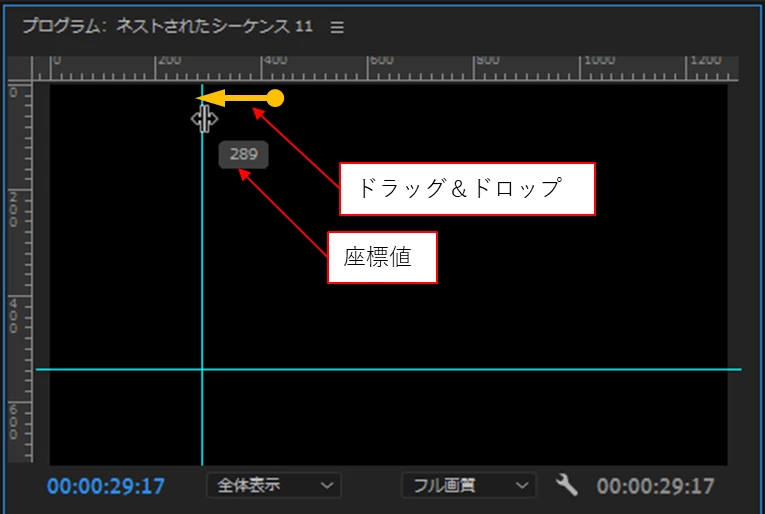
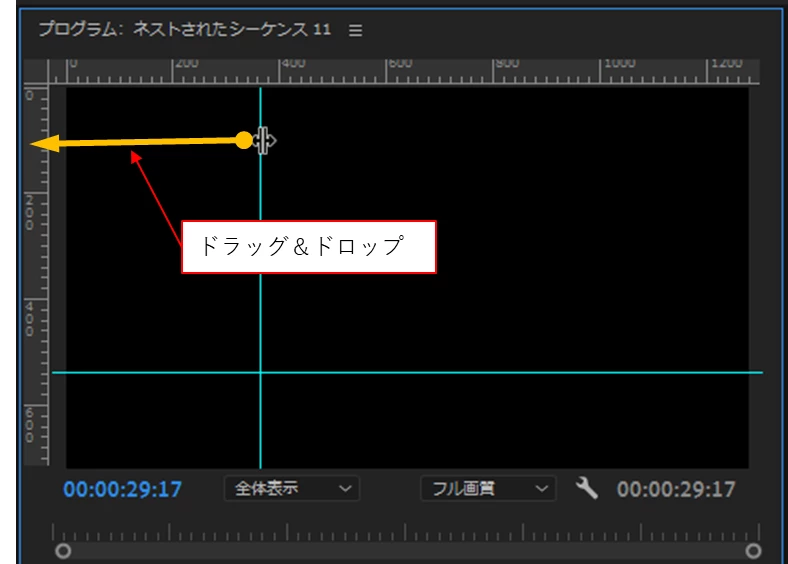
カーソルをガイドの上へ置くと、双方向矢印アイコンに変わります。そのまま定規の部分へドラッグ&ドロップします。


◆ガイドの移動

上と同様に途中迄ドラッグ&ドロップすると、移動できます。また、正確に移動する場合は、座標値が表示されますので、目的の座標値になったらドロップします。

ズームレベルを大きくしたほうが細かい数値に合わせやすいです。

◆座標値の単位の指定、座標値指定でガイド追加

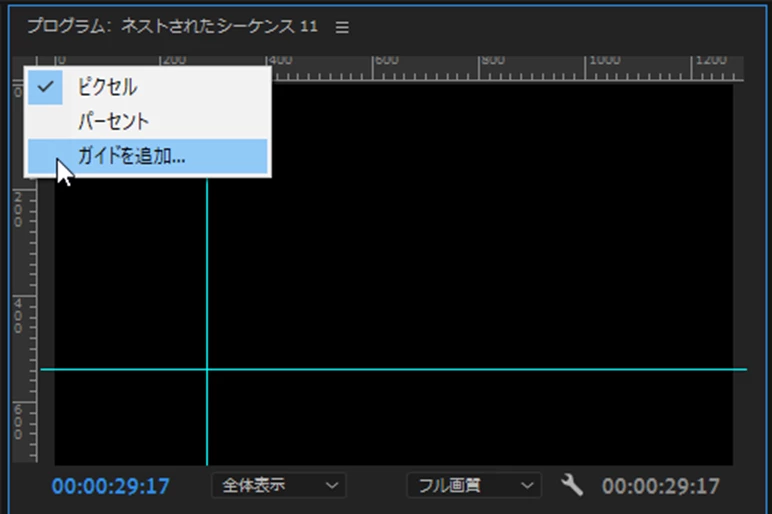
定規の左上隅部で右クリックするとメニューが表示され、座標値の単位の指定や、ガイドを座標値で作成できます。


返信数 1

150kw
Community Expert
150kwCommunity Expert解決!
Community Expert
October 11, 2023

こんにちは、y0825 さん


次のように行います。定規を表示させておきます。


◆ガイドの1本ずつの削除

カーソルをガイドの上へ置くと、双方向矢印アイコンに変わります。そのまま定規の部分へドラッグ&ドロップします。


◆ガイドの移動

上と同様に途中迄ドラッグ&ドロップすると、移動できます。また、正確に移動する場合は、座標値が表示されますので、目的の座標値になったらドロップします。

ズームレベルを大きくしたほうが細かい数値に合わせやすいです。

◆座標値の単位の指定、座標値指定でガイド追加

定規の左上隅部で右クリックするとメニューが表示され、座標値の単位の指定や、ガイドを座標値で作成できます。


y0825
y0825作成者
Inspiring
October 11, 2023

ありがとうございます。

質問時、追加後の操作ができなかったので、移動も削除できないと思っていました。


PremiereProを再起動したところ、教えていただいた操作が可能になりました。

一時的な不具合が重なったこともあり、勘違いがありました。


削除方法は追加の逆の動きをすればOKですね。

ありがとうございます。

150kw
Community Expert
Community Expert
October 11, 2023

こんにちは


お役に立てて良かったです。

ガイドをテンプレートとして保存することもできますよ。

メニューの「表示」→「ガイドのテンプレート」→「ガイドをテンプレートとして保存」を選択します。

テロップなどの位置決め用として使用すると意外と便利かもしれません。


それから、「正解」をクリックして頂き有り難うございます。