

解決済み
プロジェクトテンプレートが表示されません。Social Media Template
プロジェクトテンプレートが表示さなくて困っています。皆様のお力添え頂けたら嬉しいです。
Premiere Pro
バージョン 25.1.0
ディスプレイ解像度 2048×1280
新規プロジェクトでSocial media templateを選択することはできるのですが、
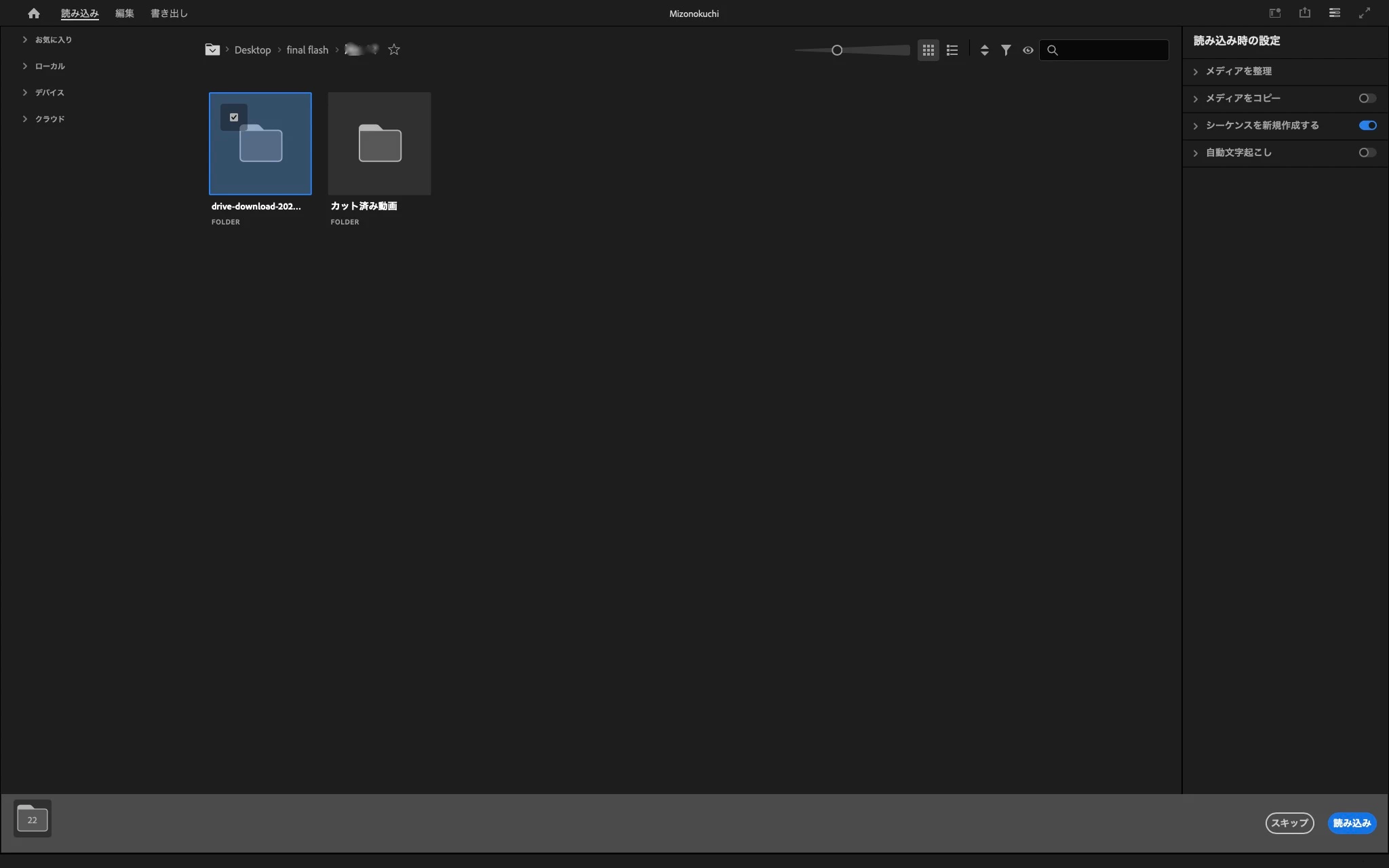
編集の画面になってもテンプレートが表示されません。
同じような症状の方いらっしゃいますでしょうか?
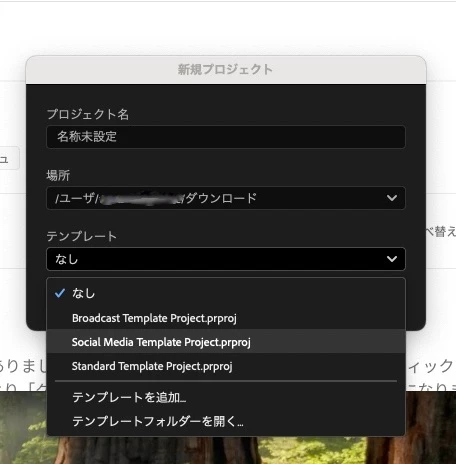

プロジェクトテンプレートが表示さなくて困っています。皆様のお力添え頂けたら嬉しいです。
Premiere Pro
バージョン 25.1.0
ディスプレイ解像度 2048×1280
新規プロジェクトでSocial media templateを選択することはできるのですが、
編集の画面になってもテンプレートが表示されません。
同じような症状の方いらっしゃいますでしょうか?
とりあえず、2枚目の画像右下にあります「スキップ」ボタンの方を押していただくといかがでしょうか。
(左上の「読み込み」の右にある「編集」をクリックでもOKです。)
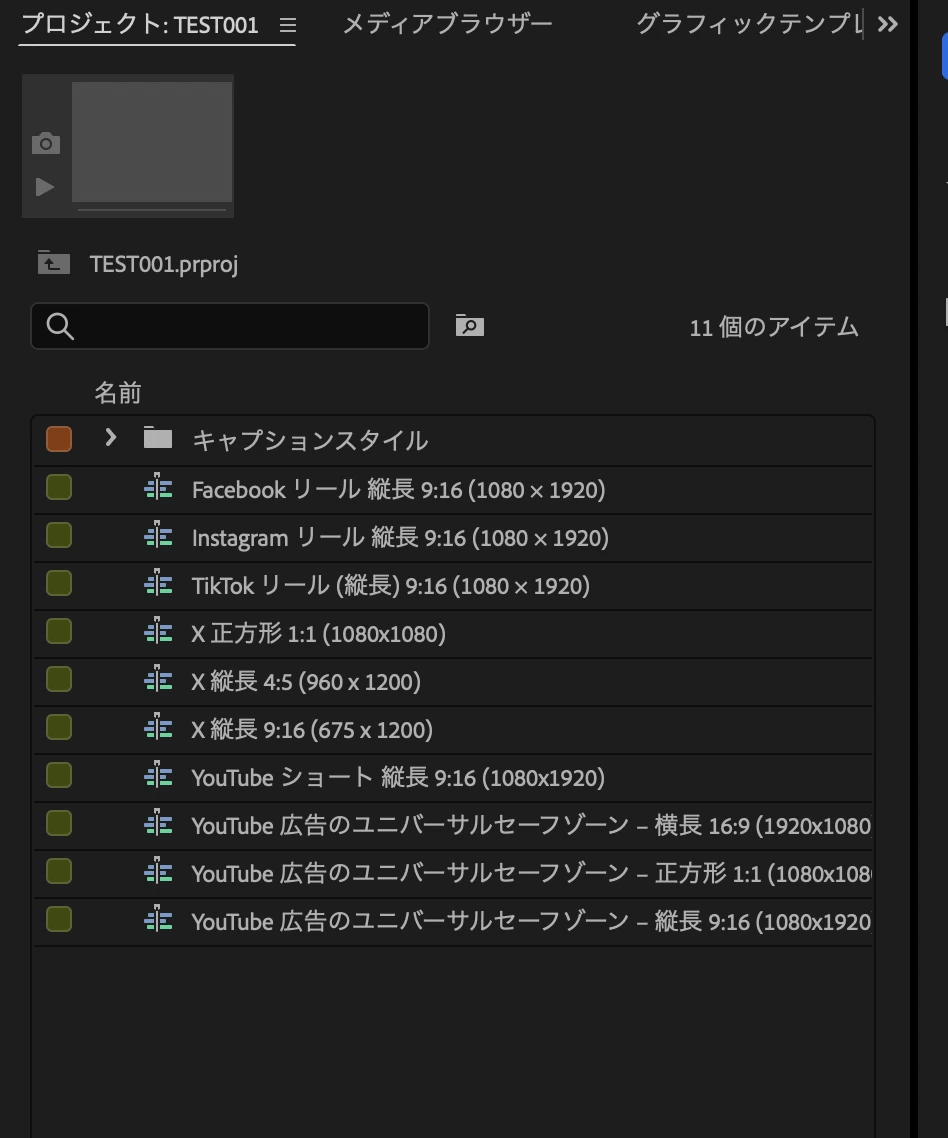
編集画面に遷移し、プロジェクトパネルに各種のシーケンスのプリセットが表示されると思います。
Enter your E-mail address. We'll send you an e-mail with instructions to reset your password.
 AdChoices