こんばんは
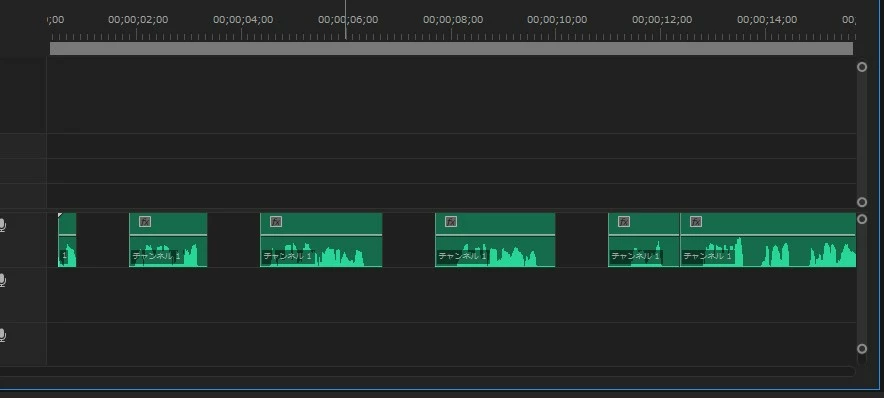
失礼しました。切断して空白を入れるということでしょうか。
効果があるがどうか分かりませんが、
①切断は「レーザーツール」か「Ctrl +K」で行う。
②空白の時間を正確に行うには、タイムコード入力部に、例えば1秒の場合は「+100」と入力しEnterキーを押します。すると、再生ヘッドが1秒先へ移動します。
③クリップの移動は、「トラックの前方選択ツール」を選択し、対象のクリップを再生ヘッド位置までドラッグします。
またもう一つの方法ですが、隙間を開けず、デュレーションを長くしてその分再生速度を遅くしてたらいかがでしょうか。再生速度を遅くしても音程は下がらないようにします。
その場合は、
①対象のクリップを選択します。
②メニューの「クリップ」→「速度・デュレーション」を選択し、開いた「速度・デュレーション」ウィンドウで、速度は隙間を空けた場合と同じになるように逆算して%を求めます。また、「オーディオのピッチを維持」にチェックを入れます。
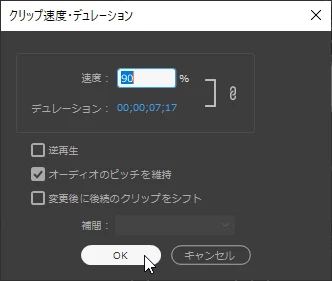
もし、音声が音割れなど起こして非常に聞きづらい場合は、そのクリップを元に戻した状態で選択して右クリックし、開いたコンテキストメニューから「Adobe Auditionでクリップを編集」を選択します。
するとAuditionが編集可能状態で起動します。
次に、メニューの「エフェクト」→「タイムとピッチ」→「ストレッチとピッチ」を選択し、開いた「エフェクト・ストレッチとピッチ」ウィンドウの「ストレッチ」と「ピッチシフト」項で速度と音程を調整します(下図赤枠部)。
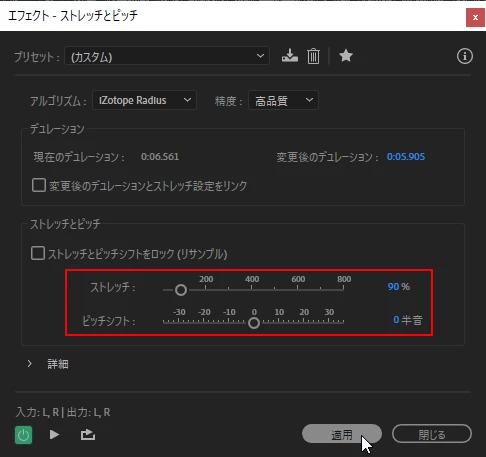
調整が終わったら、保存し、Premiere Proに切り替えると、Auditionでの編集内容が反映されています。




 AdChoices