


Participant
August 27, 2020
質問

マスクトラッキングで、マスクが最後のキーフレームに固定されてしまう

  • August 27, 2020
  • 返信数 2.
  • 1835 ビュー

Premiere Pro 14.3.2を使用しています。OSはmac OS10.15.6です。


Premiere Proについては初心者です。


あるクリップでLumetriカラーを使用。動く人物の顔にマスクトラッキングをかけ、明るさを変更しようとしています。

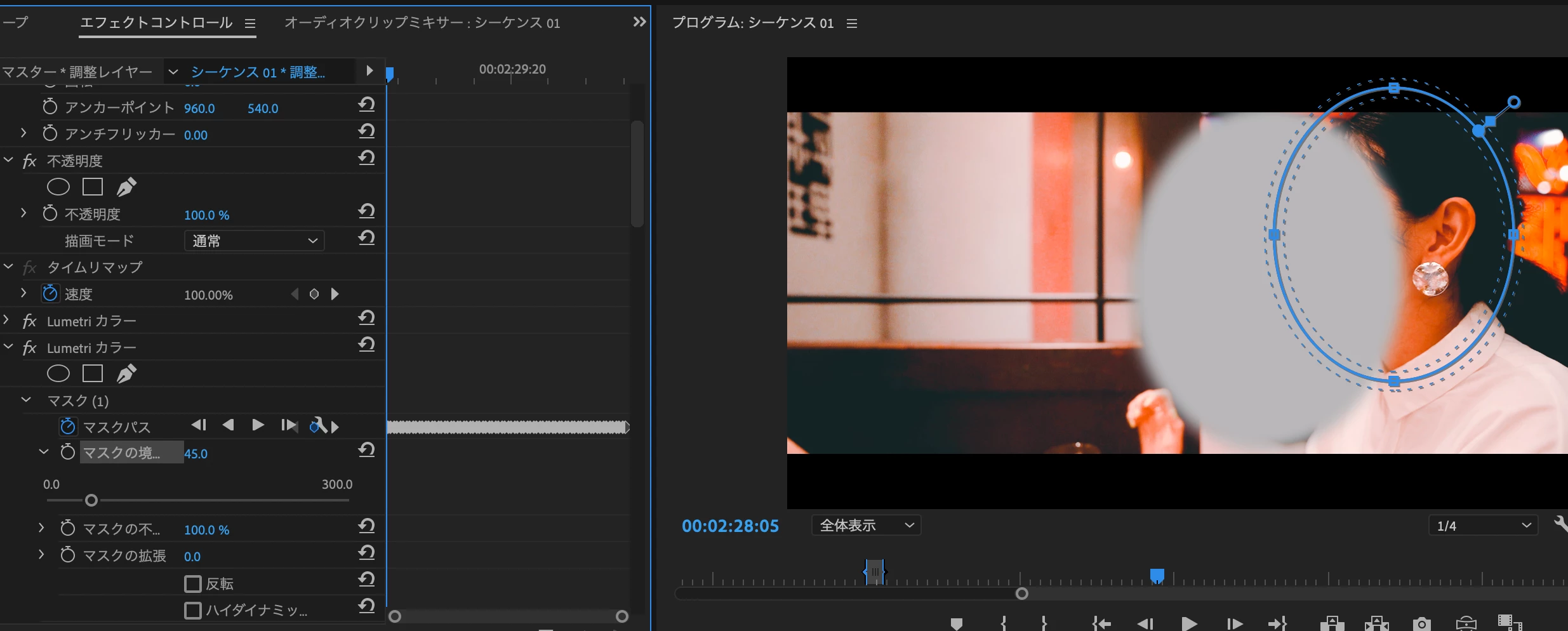
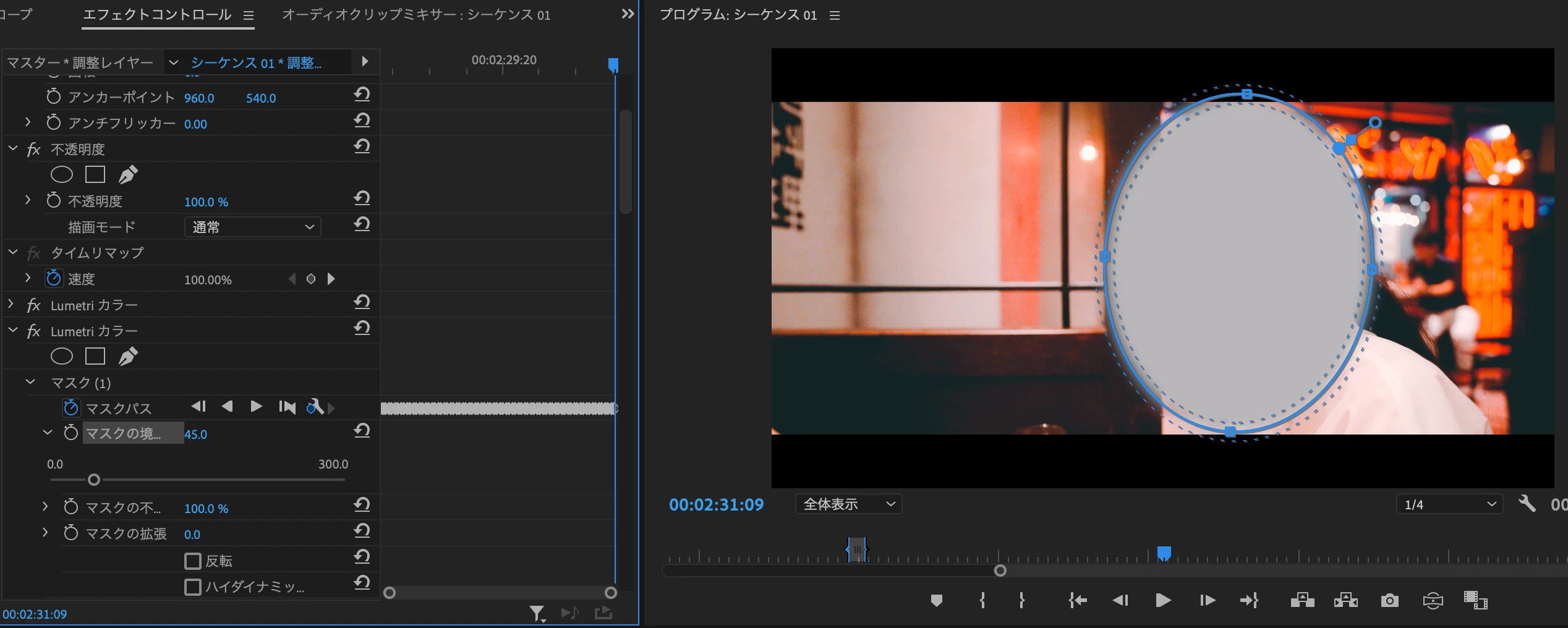
マスクパスにて、顔の動きにあわせてほぼ手動でキーフレームを追加しました。しかし、実際に基本補正等を行ってみると、マスクの位置と補正箇所が一致するのは最後のキーフレームのみで、マスクが追従していません。


HSLセカンダリのマスク表示をオンにすると、

最初のキーフレームでは実際に囲った位置と、マスクの位置がずれています。
 

最後のキーフレームでは一致しています。
 

この挙動は正常なのでしょうか。ネットでかなり検索したのですがわかりませんでした。

修正方法や確認すべき点などご教示いただけますと幸いです。よろしくお願いします。


このトピックへの返信は締め切られました。

返信数 2

Ckun
Community Expert
Community Expert
August 27, 2020

>この挙動は正常なのでしょうか。


添付していただいた画像を見る限り、マスクの枠自体はおそらく正しく顔を追いかけているのに実際にマスクが反映されている場所がずれるのは変なので、正常ではないと思います。操作のミスといった類の問題ではなく、バグや何らかの不具合が発生しているのだと思います。


私の手元のWindows環境では症状が出ないようなので、もしかするとMac版特有の問題なのかもしれません(今手元にMacが無いので確認はできないのですが……)。


同様の問題の解決事例が見つかるとよいのですが、私が試すとしましたらプロジェクト設定のレンダラーを変更して様子を見てみたり、「おかしいなと思ったら」の内容をやってみます。

おかしいなと思ったら(Mac OS 版 Premiere Pro CC) 


[追記]

ひとつ原因かもしれないことを思い出しました。

問題が起きている素材に、「トランスフォーム」などのエフェクトを併用されていませんでしょうか?

Premiere Proは、複数のエフェクトが処理される順番の関係で、マスク処理の位置がずれることがあり、たとえばトラックマットキーが変になるといった具合で時々話題に上ってきます。

mpedia作成者
Participant
August 27, 2020

Ckunさん、ご返信ありがとうございます。


その後色々試したところ、マスクと青枠の位置が一致するようになりました。

おそらくなのですが、low level exceptionエラーが出続けるため、回避策としてレンダラーをソフトウェアに変更していたものを、GPUに戻してからうまく行くようになった気がします。Ckunさんのおっしゃる通り、レンダラーが問題だったかもしれません。


追記のアドバイスもありがとうございます。覚えておきたいと思います。

ありがとうございました。

150kw
Community Expert
Community Expert
August 27, 2020

こんにちは、mpediaさん


いろいろ試してみた結果、下記内容が分かりました。環境はWindows 10 v1903、Premiere Pro v14.3.2です。

・トラッキングが正確なのは、「不透明度」エフェクト

・まあまあ正確なのは「モザイク」エフェクト

・不正確なのは「Lumetriカラー」エフェクト


「Lumetriカラー」エフェクトで、マスクと青枠がずれる原因は、推定ですがトラッキングの不正確さに起因するのではないかと思います。


対応としては

1.「Lumetriカラー」エフェクトのキーフレームを全て手動で打ちます。手動の場合、すべてのフレームに打つのは大変ですからたいていの場合少し飛ばしながら打っても大丈夫ではと思います。


2.「不透明度」エフェクトのキーフレームを「Lumetriカラー」エフェクトにコピー&ペーストします。

①「不透明度」エフェクトにマスクとトラッキングを設定します。

②「不透明度」エフェクトの「マスク(1)」の上で右クリックし、開いたコンテキストメニューから「コピー」を選択します。


③「Lumetriカラー」エフェクトの上で右クリックし、開いたコンテキストメニューから「ペースト」を選択します。


④「Lumetriカラー」エフェクトに「不透明度」エフェクトの「マスク(1)」がペーストされます。


⑤「不透明度」エフェクトの「マスク(1)」を削除します。


150kw
Community Expert
Community Expert
August 27, 2020

それから、何回か試しているうちに気付いたのですが、オブジェクトに対して青い枠はあまり大きくしないほうがトラッキング精度が良いようです。

もし、オブジェクトに対して青い枠が大きいような場合は、ほぼぴったりくらいにして試してみてください。

私が、「Lumetriカラー」エフェクトは精度が悪いと書いたのは青い枠を大きくしすぎたのかも知れません。


あと、「Lumetriカラー」エフェクトは2段にかけてありますが、この理由は何ですか。下の方は上のエフェクトをコピー&ペーストで作成し、HSLセカンダリのマスク表示をオンにしてマスクのずれが分かるようにするためですか。


【追記】

タイムラインで再生ヘッドをスクラブすると(通常の再生より早く動かすと)、マスクと青い枠がずれる症状がでました(下図)。

ということは、推定ですが映像素材のフレームサイズやGPUの性能に影響されるのかも知れません。


次の項目を試してみたらいかがでしょうか。

・レンダリングをかけたり、書き出しを行ってみます。正常になっているかも知れません。

・映像素材は2Kだと思いますので、PCへの負荷を少なくするためシーケンスのフレームサイズを1280×720で試してみます。

・GPUのメーカー・型番を教えて頂けますか。性能のレベルを確認したいと思います。また、できましたらGPUドライバーのアップデートを行ってみたらいかがでしょうか。

mpedia作成者
Participant
August 27, 2020

150kwさん、詳細なご説明ありがとうございます。


その後、マスクを削除して再度追加したりなど、色々試してみたところ、マスクと青枠が一致するようになりました。

100%これとは言い切れないのですが、low level exceptionエラーが出続けるため、回避策としてレンダラーをソフトウェアに変更しておりました。これをGPUに戻してからうまく行くようになった気がします。150kwさんのおっしゃる通り、レンダリング部分が問題だったかもしれません。ありがとうございました。


ちなみに

・Lumetriカラーが2つあるのは、上がクリップ全体の補正用、下がマスクかけた部分補正用です。

・GPUはRadeon Pro 560Xです。