akio,s
Participating Frequently
September 26, 2022
解決済み

マルチカメラの編集を有効にしたクリップの再生について

  • September 26, 2022
  • 返信数 2.
  • 721 ビュー

マルチカメラについてです。

マルチカメラの編集を有効にしたクリップの再生で早送りした場合、音声だけが早送りされ、プレビュー画面は固まりフリーズします。(プレビューの画質は1/4)
マルチカメラの設定を保ったままの状態で、早送りでプレビューすることは不可能でしょうか?


ちなみに、ソースは3カメラ分使用(4Kプロシキ作成済)。各1クリップの尺は、1時間半あります。編集に必要なパソコンのスペックは確保しています。


アドバイスをいただけると、とても助かります。
よろしくお願いします。

このトピックへの返信は締め切られました。
解決に役立った回答 150kw

こんにちは


情報ありがとうございます。


複雑で相当長編のマルチカメラ編集ですので、RAM量が厳しいような気がしますが、「タスクマネージャー」の「パフォーマンス」タブで使用量をチェックしてみてください。また、必要システム構成(下記リンク)もご覧になって下さい。

Adobe Premiere Pro 必要システム構成


③・「プロキシの切り替え」ボタンを押すごとに、「プログラムモニター」の映像品質が変化すれば、「プロキシ」が設定されているのがお分かりになると思います(ボタンが青色の時はプロキシ設定で映像品質が低下します)。


・気になったのですが、マルチカメラ編集用の「クリップに最適な新規シーケンス」クリップは緑色ですが、なぜか茶色になっています。

「プロジェクト」パネルで「マルチカメラソースシーケンス」アセットを右クリックし、開いたコンテキストメニューから「クリップに最適な新規シーケンス」を選択すれば、緑色のクリップになると思いますが。


茶色になった理由が分かりませんので、「クリップに最適な新規シーケンス」の作成手順を教えて頂けますか。


④もりすくさんのYouTube動画に編集途中でプロキシを作成出来ると記載があると思いますので、参考にしてください。

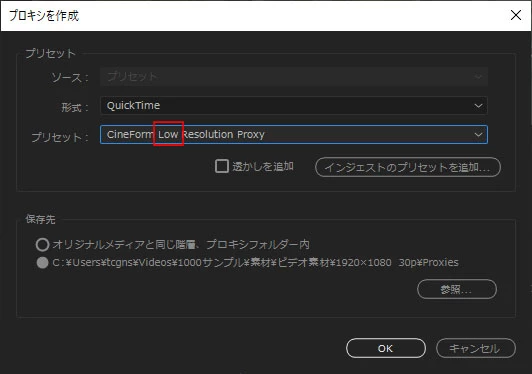
「プロジェクト」パネルで映像素材アセット(複数選択可)を右クリックし、開いたコンテキストメニューから「プロキシ」→「プロキシを作成」を選択すると、「プロキシを作成」ウィンドウ(下図)が開きます。

ここの「プリセット」項で「Low」と記載のあるものを選択すると、フレ-ムサイズ1024×540のプロキシファイルが指定できます。ちなみに、Mediumは1280×720、Highは1536×790です。

「OK」をクリックすると、MediaEncoderが起動し、プロキシファイルが作成されます。


返信数 2

Ckun
Community Expert
Community Expert
September 27, 2022

こちら、おそらく日曜日にご投稿いただいていたものですね。返信を書いて投稿を押した直後に消えていたので、心配しておりました。


改めて返信を投稿いたします(もしかすると、同じ内容が日曜にメールで届いているかもしれません……)。

===

いくつか検証が必要かと思うのですが、2カメ・3カメのプロキシはH.264とそれ以外(ProResなど)のどちらでしょうか。


1カメがMP4とのことですのでおそらくH.264か265かと思うのですが、プロキシもH.264ですと、推測にすぎませんがハードウェアデコーダーが過負荷になっている可能性もあるのではないかと思います。

タスクマネージャーにてGPUのパフォーマンスをご確認いただくといかがでしょうか。


同時に再生されているストリーム数が影響していると思いますので、途中で録画を止めてクリップを分割することで負荷が軽減するか否かは、やってみないと断言はできませんが、あまり効果が無いのではないかと思います。

===


なお、ご投稿の際には下記リンク先もご参照いただいて詳しく状況をお書き添えいただけますと、より的確な返信が付きやすくなると思います。

【質問テンプレート】コピペして使ってください☺︎ (https://community.adobe.com/) 

今回の場合はマルチカメラ編集ですので、ストレージも重要なポイントになると思います。


処理の軽さとストレージの負荷を考慮しますと、全カメラProRes 422 Proxyの640x360あるいは960x540あたりにしていただくと、だいぶスムーズになるのではないかな?、と、思います。

(プロキシ用のプリセットを新たに作成することができます。)


>編集に必要なパソコンのスペックは確保しています。


編集に必要なスペックは、扱う素材や編集の手法により大きく幅がありますので、具体的にお書きいただいた方が参考になりやすいと思います。。

akio,s
akio,s作成者
Participating Frequently
September 27, 2022

こんにちは。Ckunさん。

日曜日の投稿にも返信いただいてたのを確認しました。
それにも関わらずこちらにもご返信いただき、本当にありがとうございます・・・。
(スパムとしてマークされていたため、再度別で投稿したのですが、途中で解除されていたみたいです)
また何度も入力させてしまい、お手数おかけしてすみませんでした、、、。


Ckunさんがおっしゃっていただいたように、先ほどプロキシ作成で「ProRes Low Resolution Proxy」で
作成・切り替えを行ったところ、早送りでプレビューができ、解決することができました!
(別の方から先にご返信いただいていたため、そちらを正解とさせていただきました。すみません。)


今回の返信から改善するにはどこを確認していったらいいか勉強になりましたため、とても助かりました!

ご心配やお心遣いいただき、本当にありがとうございました!

Ckun
Community Expert
Community Expert
September 27, 2022

やはりスパム誤判定だったのですね。プロキシ設定を変えるだけで改善されると思っていましたので、日曜の段階でさっさと方法だけ書いて返信の投稿ボタンを押していれば、スパム判定される前に返信で来ていたかも……と、少し後悔していました。

(私自身、ソフトがうまく動作せず作業が思うように進まない時のストレスや疲労、胃痛は十分に理解しておりますので……。)


ちなみに、おそらくお使いのパソコン環境でしたら「ProRes Medium Resolution Proxy」(16:9の1280×720)の方でも十分サクサク動くのではないかと思いますので、もし今後同様の機会がありましたらこちらでお試しいただければと思います。


また、カメラ数が増えるなど負荷が高まる場合など標準のプリセットではうまくゆかない場合、960×540や640×360などのプリセットを作っていただくこともできます。しかしながら少し手順が複雑なので、その必要が出てきたときにAdobeのマニュアルをご参照いただいたり、こちらにご投稿いただくと良いのではないかと思います。


Premiere Pro のプロキシワークフロー (https://helpx.adobe.com/) 

(このマニュアル内から更に、Adobe Media Encoder を使用した「インジェスト」プリセットの作成に進むのですが、慣れないとなかなか分かりにくいのではないかな、と思っています。)

150kw
Community Expert
Community Expert
September 27, 2022

お早うございます。akio,sさん


①OSとそのバージョン、Premiere Proのバージョンを教えてください。


②パソコンの仕様も具体的に教えて頂ければより適切な回答が付くと思います。

・CPU(メーカー・型番、例;インテル Core i7-10750H等)

・内蔵ストレージ(SSDまたはHDD、全容量/空き領域容量、例;Cドライブ SSD 1TB/325GB等)

・RAM(容量、例;16GB)

・GPU(メーカー・型番、例;NVIDIA GeForce GTX1660、またはインテル HD グラフィックス 630等)

・VRAM(GPU搭載機種のみ)(容量、例;6GB等)


③念のためですが、マルチカメラ編集時、プロキシに切り替えてありますか。

「プログラムモニター」下部に、「プロキシの切り替え」ボタンを表示させると、プロキシ切り替えが容易になります。「ボタン」が青色の場合は「プロキシ」に設定されています。また、「プログラムモニター」の表示倍率を「400%」にするとプロキシに設定されているか分かります。


④プロキシのプリセットのフレームサイズを下げてみます(「High」→「Medium」→「Low」)。「Medium」以外は、縦横比が16:9でないため、編集時にたぶん画面上下に黒枠が入ります。


⑤2カメラで試してみます。または編集時間を10分、30分に短くして確認してみます。


【参考】

もりすくさんのYouTube動画をご覧ください。

(24) マルチカメラ編集Q&A よくある質問5選!! - YouTube


akio,s
akio,s作成者
Participating Frequently
September 27, 2022

初めまして。150kwさん

ご返信いただき、本当にありがとうございます!助かります。


以下回答します。

エディション Windows 10 Pro
バージョン 21H2
Premiere proのバージョン 22.4.0


②以下パソコンの仕様です。
プロセッサ Intel(R) Core(TM) i7-10700F CPU @ 2.90GHz 2.90 GHz
内蔵ストレージ CドライブはSSD 512GB 空き容量303GB
実装 RAM 32.0 GB (31.9 GB 使用可能)
GPU NVDIA GeForce RTX 3060 Ti
VRAM 専用ビデオメモリ:8192MB


③写真のような形で、プロキシに切り替えて操作していました。
合ってますでしょうか?


こちらMedia Encorderからプリセット設定を行おうとしましたが、フレームサイズを下げる設定が
見当たりませんでした。すみませんが、もう少しご教授いただけると幸いです。


⑤④で対応して難しければ、試してみます。


お手数かけすみませんが、何卒よろしくお願いします。

150kw
Community Expert
150kwCommunity Expert解決!
Community Expert
September 27, 2022

こんにちは


情報ありがとうございます。


複雑で相当長編のマルチカメラ編集ですので、RAM量が厳しいような気がしますが、「タスクマネージャー」の「パフォーマンス」タブで使用量をチェックしてみてください。また、必要システム構成(下記リンク)もご覧になって下さい。

Adobe Premiere Pro 必要システム構成


③・「プロキシの切り替え」ボタンを押すごとに、「プログラムモニター」の映像品質が変化すれば、「プロキシ」が設定されているのがお分かりになると思います(ボタンが青色の時はプロキシ設定で映像品質が低下します)。


・気になったのですが、マルチカメラ編集用の「クリップに最適な新規シーケンス」クリップは緑色ですが、なぜか茶色になっています。

「プロジェクト」パネルで「マルチカメラソースシーケンス」アセットを右クリックし、開いたコンテキストメニューから「クリップに最適な新規シーケンス」を選択すれば、緑色のクリップになると思いますが。


茶色になった理由が分かりませんので、「クリップに最適な新規シーケンス」の作成手順を教えて頂けますか。


④もりすくさんのYouTube動画に編集途中でプロキシを作成出来ると記載があると思いますので、参考にしてください。

「プロジェクト」パネルで映像素材アセット(複数選択可)を右クリックし、開いたコンテキストメニューから「プロキシ」→「プロキシを作成」を選択すると、「プロキシを作成」ウィンドウ(下図)が開きます。

ここの「プリセット」項で「Low」と記載のあるものを選択すると、フレ-ムサイズ1024×540のプロキシファイルが指定できます。ちなみに、Mediumは1280×720、Highは1536×790です。

「OK」をクリックすると、MediaEncoderが起動し、プロキシファイルが作成されます。