



takemin
Inspiring
January 31, 2022
解決済み

マルチカメラ編集のプロキシ作成について。

  • January 31, 2022
  • 返信数 2.
  • 3192 ビュー

プレミアプロ初心者(Windowsユーザ)です。


10個の映像でマルチカメラ編集をしています。マルチカメラシーケンスを作成してすでにタイムラインに乗り、カメラの切り替えも数箇所した状態です。

この状態から編集内容を保持したままプロキシを作成したいのですが、可能でしょうか。

また、自分なりに考えたところ、次の手順でやってみたのですが、合っておりますでしょうか。


マルチカメラ編集を設定するところから記載しますと、


①プロジェクトパネルに読み込んだ10個の動画と別撮りした音声を選択し、右クリックから[マルチカメラソースシーケンスを作成]。


②プロジェクトパネルに作成された[xxxxxxxマルチカメラ]というシーケンスをプロジェクトパネル右下の[新規項目]マークにドラッグ。


③動画と音声が1つずつに纏まったシーケンスがタイムラインに作成される。


④プログラムモニタのスパナマークから[マルチカメラ]を選択。

→プログラムモニタ上に10個の動画映像が表示される。


⑤再生しながらプログラムモニタ上の10個のカメラを切り替えて編集。 ←今ここです。


この状態からプロキシ作成をしてPCの負荷を軽減した区、以下の操作を試みました。


⑥プロジェクトパネル上の[処理済みのクリップ]というビンの中の10個の動画をすべて選択し、右クリックから[プロキシを作成]。
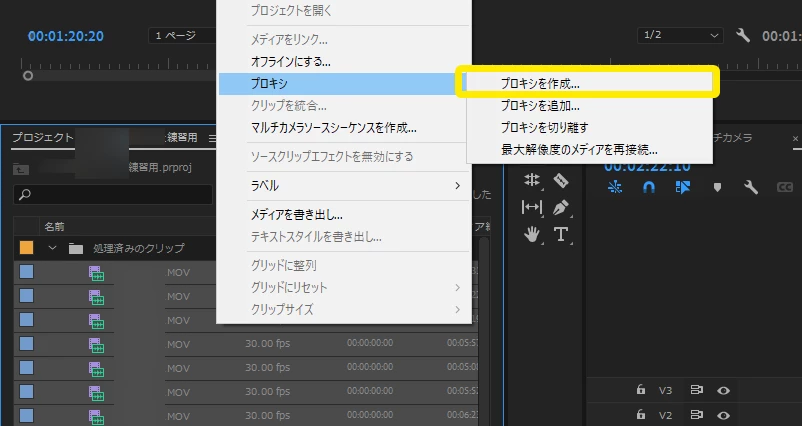
 

⑦メディアエンコーダが自動的に起動してプロキシ作成が終わったら、プログラムモニタ上の[プロキシの切り替え]ボタンをONにする。
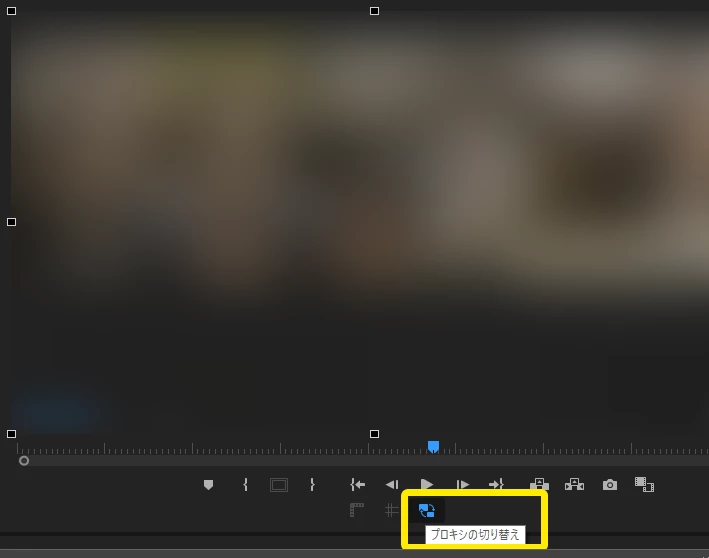
これだけで、現在編集中の内容がプロキシ反映され、動作が軽くなるのでしょうか。

または、そもそもマルチカメラ作成からやり直さないと反映されないのでしょうか。

タスクマネージャで確認したところ、あまり負荷の軽減が見られなかったので、質問させていただきました。


よろしくお願いいたします。

    このトピックへの返信は締め切られました。
    解決に役立った回答 Ckun

    Ckunさん

    重ね重ね回答いただきありがとうございます。

    ProResやCineFormの説明もありがとうございます!。勉強になります!。今後の撮影時からの参考にさせていただきます。


    使用している動画はiPhone Se2の[互換性優先(H.264/AVC)]、[1080P][30fps]で撮影したものになります。


    >iPhoneで撮影した素材はおそらく「可変フレームレート(VFR)」だと思うのですが、


    こちら、iPhoneを確認してみたところ[自動低照度FPS]という項目にチェックが入っていました。。。

    また、説明として[低照度のビデオを見やすくするために、フレームレートを自動的に30fpsから24fpsに落とします]と書かれていました。


    ということは、私の動画は部分的に24fpsになっている可能性があるかもしれないということですね。


    現在[演奏してみた]動画を作成しているところなので、よく見たら音ズレが微妙に出ている箇所があるかもしれないですし、Ckunさんが仰るように固定フレームレートに変換してみます。

    ※固定フレームレートに変換できるのですね!。ド素人のゆえにこれも知りませんでした。間違えた設定で撮影したらアウトだと思っていました。。。


    iPhoneのHEVCが一般的ではない(?)ため、[互換性優先(H.264/AVC)]、[1080P][30fps]に各カメラを統一することは事前に調べて実施していたのですが、[自動低照度FPS]は考えていませんでした。


    色々とご説明本当にありがとうございます!。


    iPhoneのVFRの件、私は普段iPhone素材をほとんど扱わないので実体験に基づくものではないのですが、自動低照度FPSの設定とは関係なく、iPhoneの撮影素材はVFRになるのではないかと思います。


    とはいえ、おっしゃる通り今回のようなケースでは、この設定はOFFにしていただいた方が良いのではないかと思います。


    演奏系の映像で、VFRに由来する音ズレがどの程度悪さするかは、正直なところ私はテストしていないのでわからないのですが、過去の事例などをふまえますと、HandBrakeなどで一旦CFRに変換してから作業していただいた方が、トラブルは少ないように思います。

    (HandBrakeで変換する方法をお試しになられる場合には、撮影時に選んだものと同じフレームサイズ・フレームレートで、Production standardというプリセットで書き出して頂くと良いのではないかと思います。)


    返信数 2

    Ckun
    Community Expert
    Community Expert
    February 1, 2022

    >そもそもマルチカメラ作成からやり直さないと反映されないのでしょうか。


    150kwさんのご返信とは一見逆の内容になってしまうので混乱させてしまうかもしれないのですが、お書きいただいた手順でマルチカメラ作成後にプロキシを作成しましても、プロキシは正常に機能しますので、これ以降の作業でプロキシを使うことは問題なく可能です。


    >タスクマネージャで確認したところ、あまり負荷の軽減が見られなかったので、質問させていただきました。


    タスクマネージャーで確認できる負荷については、素材の仕様とプロキシの仕様によってあまり変化が見られない可能性もあるのですが、実際の編集作業においてコマ落ちなどが軽減されるか否かという点でご確認いただくといかがでしょうか。


    プロキシが正常に機能しているか否かは、プログラムパネル左下のズームレベルを400%にしていただき、プロキシの切り替えボタンで切り替えることで画質が変われば正常にプロキシが機能していると判断できると思います。


    なお、プロキシを作成して動作が軽くなるか否かについては、元素材を使用した時にどの要素が(おおまかにはファイルサイズの大きさによる転送レートか、コーデックの複雑さによる演算量か)過負荷を招いたかによるのですが、個人的にはフレームサイズが小さいProResもしくはCineFormをお使いいただくのが無難かと思います。


    例えば、16:9の素材でしたら、640x360のProRes Proxyあたりですと、かなり負荷が軽くなるのではないかと思います。

    ※必要に応じて、プリセットを作成すると良いと思います。

    Adobe Premiere Pro でのインジェストとプロキシワークフロー (https://helpx.adobe.com/) 

    takemin
    takemin作成者
    Inspiring
    February 1, 2022

    Ckunさん。
    ご回答ありがとうございます。
    そうなのですね。プロキシは現段階からでも正常に動作するのですね!。

    プログラムパネルのモニタを400倍にして確認する方法は後ほど試してみます。
    素材はiPhone Se2 で撮影したものです。
    ProResとかCineFormは、あまり詳しくないので後で調べてみます。

    ありがとうございました!。

    Ckun
    Community Expert
    Community Expert
    February 1, 2022

    ProResやCineFormというのは、編集の途中過程で使いやすいように設計された動画の圧縮方式(コーデック)でして、H.264よりも処理(負荷)は軽いけれども同じ同じファイルサイズ(ビットレート)であればH.264よりも画質が劣る、という程度にとらえていただければよいと思います。


    iPhone SE(第2世代)での撮影ですと、「高効率(H.265/HEVC)」と「互換性優先(H.264/AVC)」の違いやフレームサイズ(1080pや4Kなど)・フレームレートによっても負荷は変わってくると思うのですが、H.264のプロキシでも効果はあると思います。


    プロキシとしてどのコーデックを選ぶかということは、お使いのパソコンのスペックや素材とプロキシを保存するドライブの速度にもよるので一概には言えないところです。

    基本的には小さなフレームサイズのプロキシの方が軽くなると思いますので、大きな画面に映しながらではなくパソコン画面上で編集する場合には、かなり小さめのフレームサイズでも実用上支障は無いように思います。

    150kw
    Community Expert
    Community Expert
    February 1, 2022

    こんにちは、Takemi7さん


    マルチカメラ編集のカメラの切り替え作業時はPCへの負荷が増大するために(10カメラですとその傾向が顕著ではと思います。)、これを軽減する目的でプロキシファイルを使用しますので、プロキシファイルは、カメラの切り替え作業を行う前までに作成しておきませんと無意味だと思います。

    ですから、マルチカメラ編集を行う映像素材を「プロジェクト」パネルに読み込んだ後すぐに、プロキシファイルを作成するのが無難だと思います。


    参考ですが、

    ◆上記②の別方法

    プロジェクトパネルに作成された[xxxxxxxマルチカメラ]というシーケンスアセットの上で右クリックし、開いたコンテキストメニューから「クリップに最適なシーケンス」を選択します。


    ◆上記⑤の作業

    映像素材はフレームサイズ3840×2160でしょうか。カクカクして動作が遅いような症状を呈していませんか。症状があれば、プロキシファイルの作成で効果があると思いますが、スムーズに作業できればプロキシファイルを作成する必要はないと思います。


    ◆「プロキシ作成」で「プロキシを作成」ウィンドウ(下図)が表示されますが、プリセットは、一般的には「H.264 Medium Resolution Proxy」または「CineForm Medium Resolution Proxy」のいずれかを選択すると良いです。後者のプリセットは良いようです。


    ◆プロキシファイルはバックグラウンドで作成されますが(場合によってはMedia Encoderが表示されるかも)、プロキシファイルの作成有無を確認するには、

    ①「プロジェクト」パネルの「パネルメニュー」をクリックして開いたメニューから「メタデータの表示」を選択します。

    ②開いた「メタデータの表示設定」ウィンドウで、「Premiere Pro プロジェクトメタデータ」にチェックを入れ展開します。

    ③「プロキシ」にチェックを入れ、「OK」をクリックします。

    ④「プロジェクト」パネルの右の方に「プロキシ」項が追加されます。

    ⑤プロキシファイルが作成されると、「追加」と表示されます(下図赤枠部)。


    takemin
    takemin作成者
    Inspiring
    February 1, 2022

    150kwさん
    ご回答ありがとうございます。

    私の手順②の別方法、大変参考になりました!。


    >◆上記⑤の作業
    >映像素材はフレームサイズ3840×2160でしょうか。カクカクして動作が遅いような症状を呈していませんか。


    まさにカクカクしている状態なので、プロキシ作成の質問をさせていただきました。

    プロキシ作成のプリセットについても参考にさせていただきます。
    また、プロキシファイルの作成有無の確認方法もためになり、助かりました!。ありがとうございます。

    150kw
    Community Expert
    Community Expert
    February 1, 2022

    幾つか参考にしていただけたようで良かったです。


    >まさにカクカクしている状態なので、プロキシ作成の質問をさせていただきました。

    プロキシファイルは、マルチカム編集(カメラの切り替え)作業前に作成しておく必要があると思います。

    今回、マルチカム編集(カメラの切り替え)作業途中で止まってしまった場合は、下記のようにすると良いと思います。

    ・「クリップに最適なシーケンス」を「タイムライン」と「プロジェクト」パネルから一旦削除し、

    ・「プロジェクト」パネルで「処理済みのクリップ」フォルダーを開くと、映像素材が入っていると思います。

    ・これらのクリップを選択して、プロキシファイルを作成します。

    ・「クリップに最適なシーケンス」を作成します。

    ・マルチカム編集(カメラの切り替え)作業を行います。


    次回以降は、映像素材を「プロジェクト」パネルに読み込んだら、すぐにプロキシファイルを作成すると良いと思います。