Known Participant
October 12, 2021
解決済み

メディアリンクのエラー

  • October 12, 2021
  • 返信数 2.
  • 767 ビュー

premirepro初心者です。

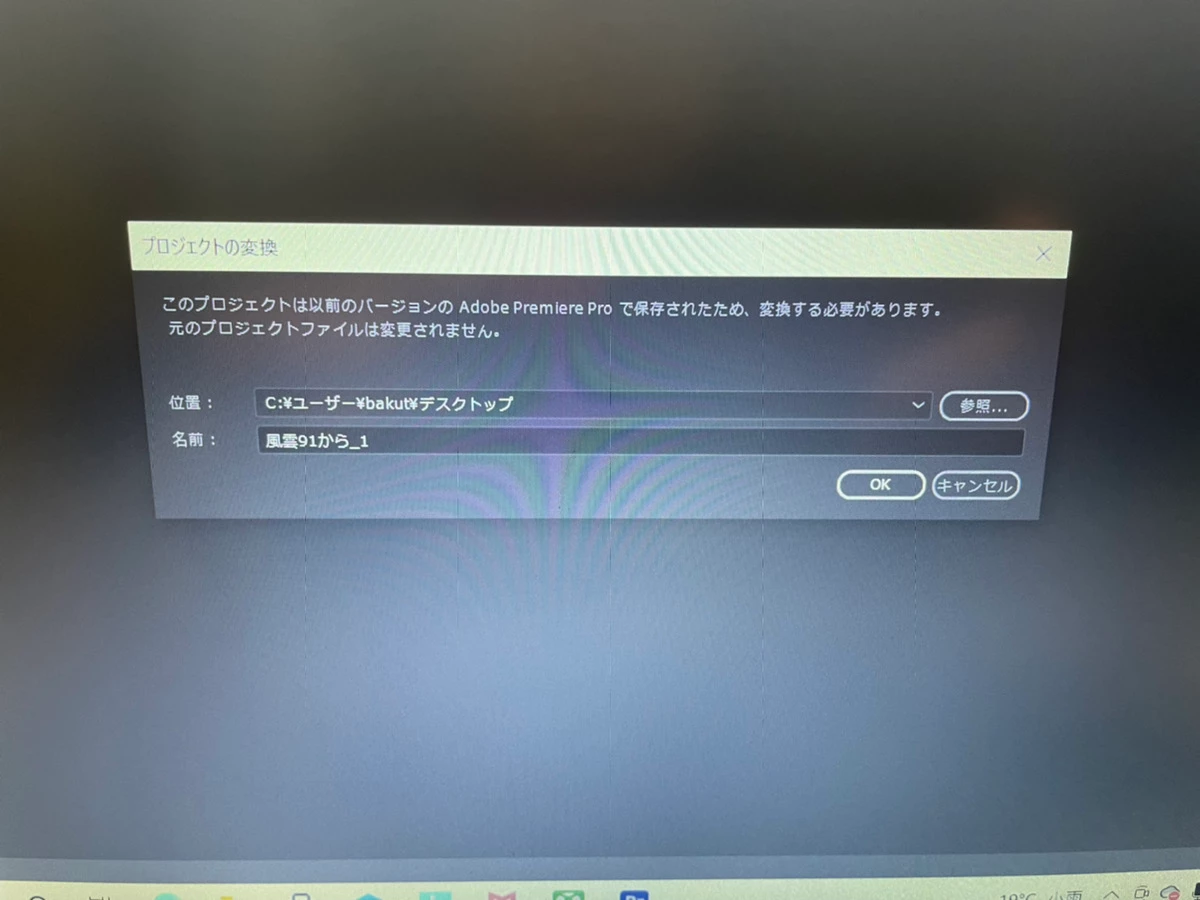
久ぶりにソフトを立ち上げ、新バージョンでプロジェクトを起動させたのですが、

メディアのリンクがうまくいきません。PC内には素材がはいっているのですが、

対処法などお教えいただけますでしょうか。
 

このトピックへの返信は締め切られました。
解決に役立った回答 Ckun

ありがとうございます。

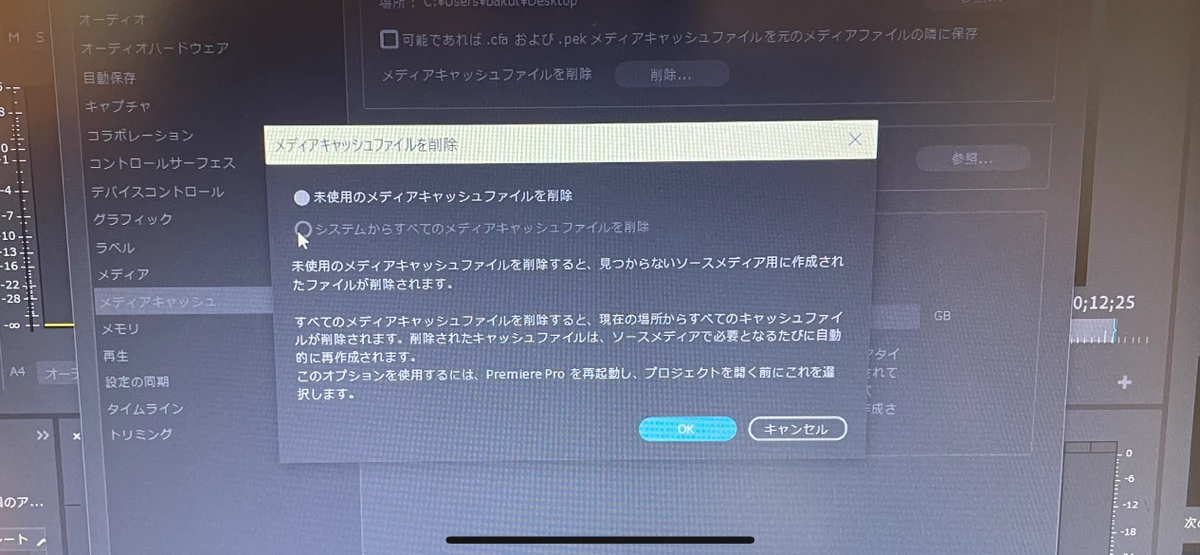
「システムからすべてのメディアキャッシュファイルを削除」の選択ができないのですが、

原因などございますでしょうか。

150kwさんからメディアキャッシュの削除方法をお教えいただいてますが、一応Adobe公式のマニュアルの該当箇所のリンクをはっておきますね。

Premiere Pro でメディアキャッシュを管理する方法 (https://helpx.adobe.com/jp/premiere-pro/) 


リンク先中ほどの灰色四角内に書かれている内容(トラブルシューティングに有効なPremiere Proを閉じた状態での削除方法)も、参考になると思います。


今回の現象はキャッシュとは関係ない可能性もあると思いますので、念のため一番最初のご投稿でエラーになっている「給与一覧.png」の静止画をWindowsのエクスプローラー上でダブルクリックして開くことができるか(開けた場合、画像の乱れはないか)、ご確認いただくと良いと思います。


また、問題の切り分けのため、Premiere Pro 2021ではなく2020の方で試してみるのも一つの方法かと思います。


返信数 2

150kw
Community Expert
Community Expert
October 21, 2021

こんにちは


>助かります!

解決されたと思いますが、私の最初の書き込みに張ったリンクの文書で、何番まで行って解決したでしょうか。教えて頂ければ助かります。


それから、「正解」をクリックして頂き有り難うございます。

150kw
Community Expert
Community Expert
October 12, 2021

こんばんは、拓磨5CE9さん


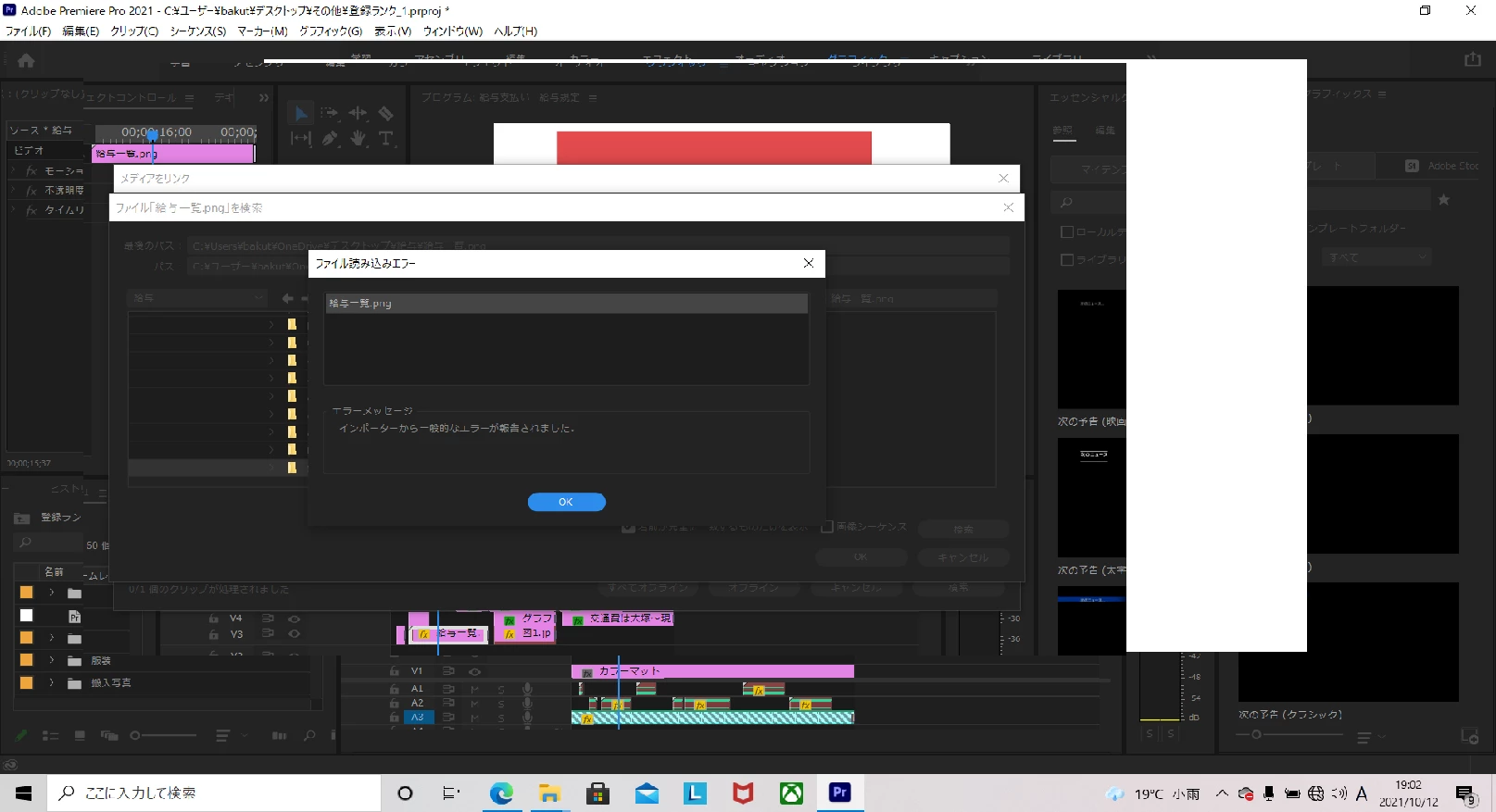
「メディアのリンクエラー」と「インポーターから一般的なエラーが報告されました。」の2個のエラーが出ているようですね。

前者のエラーが出ているのはオーディオクリップでしょうか。


下記リンクに記載内容を試してみたらいかがでしょうか。

Premiere Pro への更新後に発生する MTS/MP4 ファイルのリンク/インポートエラーのトラブルシューティング (adobe.com)

拓磨5CE9作成者
Known Participant
October 13, 2021

ご連絡ありがとうございます。


試してみましたが、やり方があっていないのか、メディアリンクができませんでした。

資料の下記内容の処理をどのように行うかがわからずです。

メディアキャッシュの場所(「Premiere Pro 環境設定」の下で指定)に移動し、フォルダー、メディアキャッシュファイル、およびメディアキャッシュの名前を変更します、 クリーンアップ」を選択して、メディアキャッシュデータベースフォルダーをクリーンアップします。


また、オーディオだけでなく、画像なども同様にリンクできずにおります。


150kw
Community Expert
Community Expert
October 13, 2021

こんばんは


>資料の下記内容の処理をどのように行うかがわからずです。

文書を確認しましたら、以前のバージョンでの説明のようですね。どうも更新されていないようです。


文書の❹は、次のように行ってみて頂けますか。v15.4.1の場合です。

①Premiere Pro CCを起動し、「ホーム」ウィンドウが表示されている状態で、Premiere Proのメニューの「編集」→「環境設定」→「メディアキャッシュ」を選択し、「環境設定」ウィンドウを開きます。


②開いた「環境設定」ウィンドウの「メディアキャッシュファイルの削除」項の「削除」をクリックします。


③開いた「メディアキャッシュファイルを削除」ウィンドウで、「システムからすべてのメディアキャッシュファイルを削除」を選択し、「OK」をクリックします。


④環境設定のウィンドウに戻りますので、「OK」をクリックします。


この後、文書の❺に進んで頂けますか。