水晶の月
Inspiring
February 25, 2024
解決済み

レガシータイトル時代に作られたテロップのテンプレートの文字を変えたい

  • February 25, 2024
  • 返信数 3.
  • 1076 ビュー

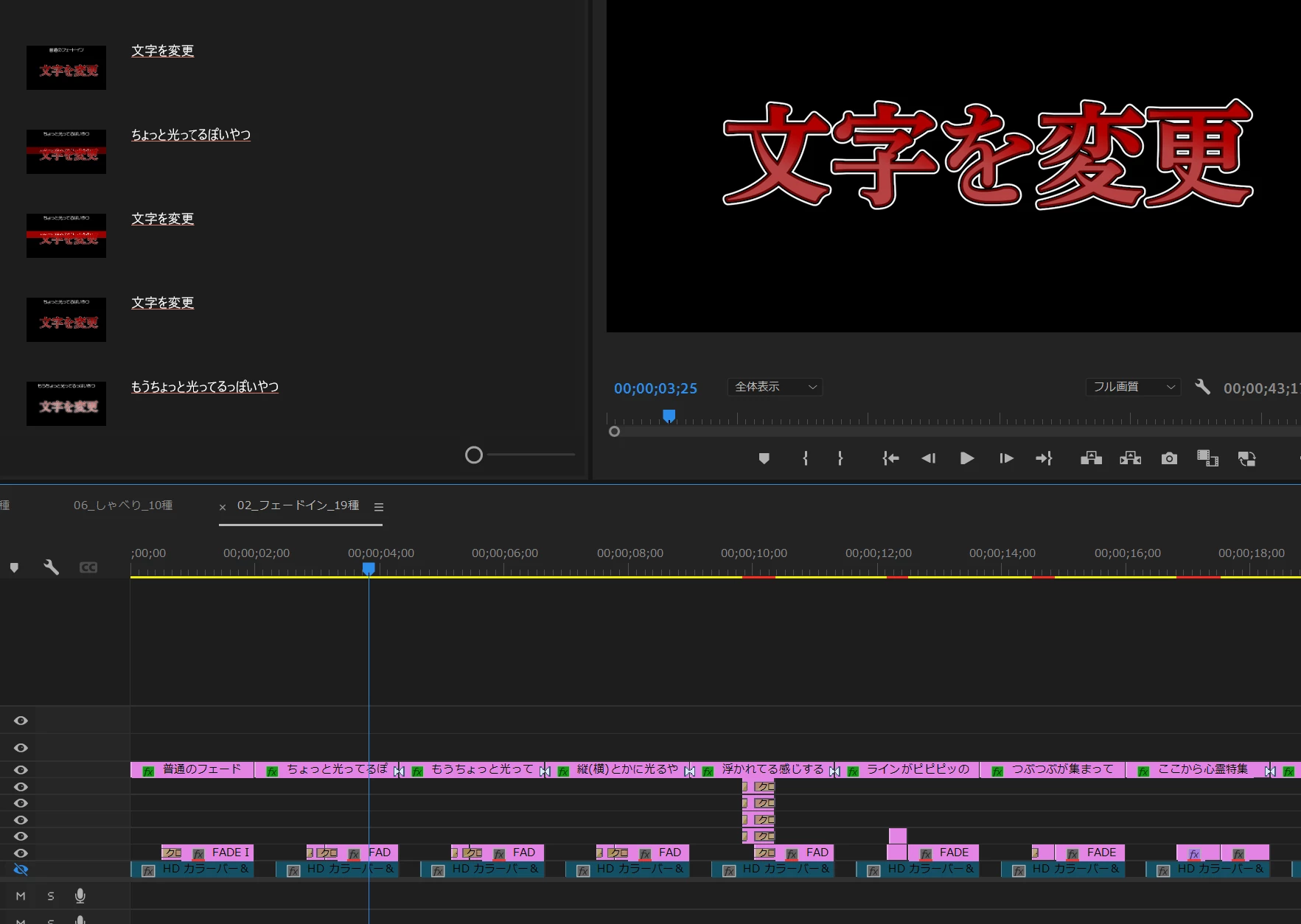
レガシータイトル時代に作られたテロップのテンプレートの文字を変えようとすると全部が変わってしまうトラブルに困っています。


こちらの、ユーチューバーさんが無償配布されている、エフェクトのテンプレートですが、

レガシータイトルに作られたもので、レガシータイトルが廃止された今は、ご説明されている使い方では使えません。

https://sg-edit.booth.pm/items/5292927


素晴らしい素材を無償でご提供くださって感謝の限りなのですが

困ったのが、レガシータイトルが廃止された今のバージョンで、

文章を変更するやりかたがわからないことです。
変更すると、全てのクリップが連動されて、自動で全てが変更されてしまいます。


どこをどう変更したらうまくいくのか、
おわかりになる方はおられませんでしょうか?


このトピックへの返信は締め切られました。
解決に役立った回答 Ckun

今朝の返信で概要をお伝えしておりましたが、時間ができましたので簡単な動画にまとめました。


今回の現象は、「旧バージョンのレガシータイトル」が、現行バージョンのエッセンシャルグラフィックスの「ソースグラフィック」に変換されたものであることが原因ですので、現行バージョン(Windows版 v24.1.0)で適当に作成した「ソースグラフィック」を用いて動画にしています。


まずこちらは、元となるクリップを普通に「コピー&ペースト」し、文字を書き換えた様子です。

(操作が分かりやすいよう、キーボードショートカットを使わず操作しています。)
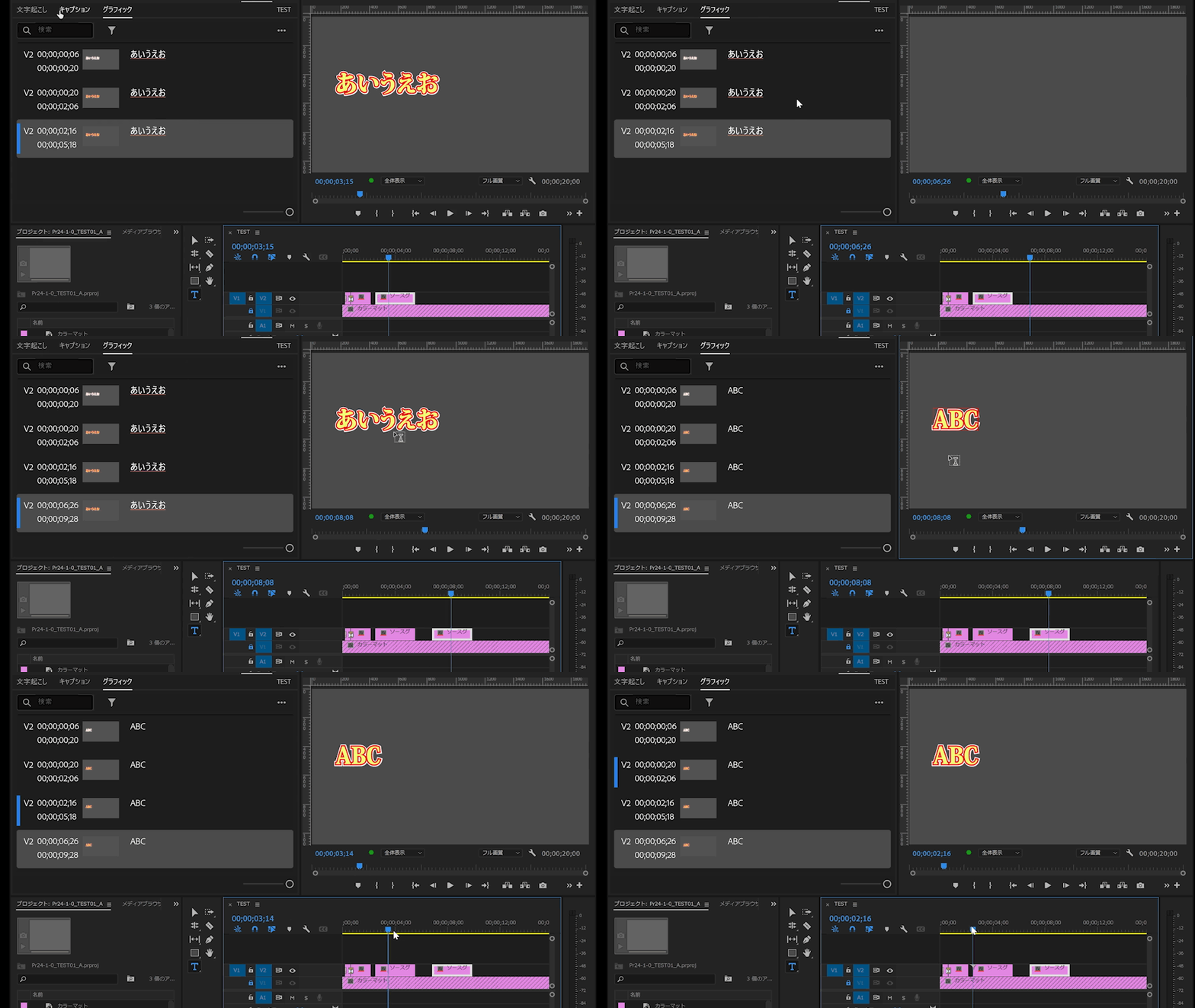
シーケンス上のすべてのグラフィックのクリップはひとつのソースグラフィックを参照しているので、コピペしたクリップのテキストを書き換えると、同じソースグラフィックを参照しているすべてのクリップに反映されます。


次に、ALTキー(Windowsの場合)を押しながらドラッグ&ドロップして複製した場合です。

※Macの場合はOptionキーです。
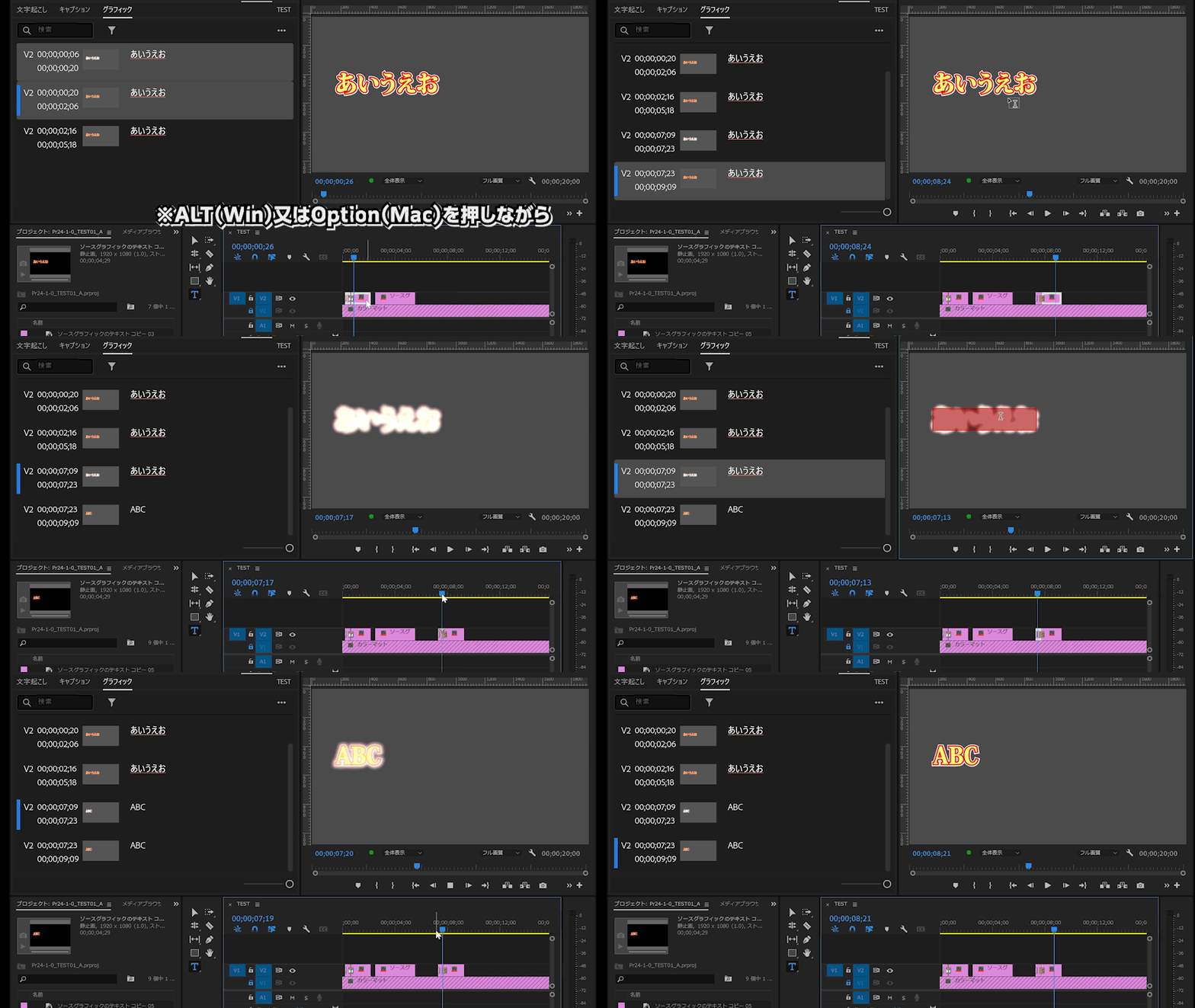
 

動画では切れてしまって見えないのですが、この方法で複製するとプロジェクトパネル内のソースグラフィックが複製されて数が増えてゆきます( 「コピー 01」といった感じに、数字が増えてゆきます)。

そして、この方法でコピーしたクリップの文字を書き換えても、他のクリップには影響しません。


そのため、この画像のように同じ文字の2つ以上のクリップを組み合わせた効果を使っている場合、それぞれの文字を書き換える必要がございます。


ちなみに……、レガシータイトルがソースグラフィックに変換される仕様になっている真の理由は存じ上げませんが、さきほどEvangelist ittsuiさんがご返信してくださった中にお書きいただいている通り、レガシータイトルの時代の挙動を受け継いだ挙動になっています。


私自身はレガシーテキストもほとんど使用していなかったのですが、当時は『大量のテロップを入れ終わって「やっと完成した!」と思ったら、全部のテロップが最後に打った文字になっていて絶望した』、といったような悲しい話を、ちらほら聞きました。


返信数 3

Evangelist ittsui
Community Expert
Community Expert
February 26, 2024

こんにちは。

レガシータイトルからエッセンシャルグラフィックステキストに変換したものは、

一部レガシータイトルの仕様が受け継がれているようですね。

コピー&ペーストしたものは、クリップ同士が紐づけられており、変更箇所もリンクしてしまいます。

それを回避するには、option(windowsだとaltかも)を押しながら、ドラッグして、複製を作ってください。

この方法でなら、独立したテキストクリップ生成されます。

SG Editさんのエフェクトプリセットを使う場合は、エフェクトに使っているほかのクリップも一緒に複数選択し、option(windowsだとaltかも)ドラッグの複製をすると良いかと思われます。

ぜひお試しください。

水晶の月
水晶の月作成者
Inspiring
February 27, 2024

Evangelist ittsuiさん

いつも本当にありがとうございます🙇


はい、私はウインドウズ使ってますので、ALTキーでした。

で、ALTキーでコピーしたら無事、リンクしないクリップをエフェクトつきでコピーすることが出来ました。


誠にありがとうございました🙇

Ckun
Community Expert
Community Expert
February 26, 2024

私はレガシータイトル含めPremiere Proのテキスト機能には明るくないのですが、おそらくV7は説明文でV2がメインのテキストであって、レガシータイトルから「アップグレード済み」というクリップがそのテキストクリップの正体であり、それが使いまわしされている状態なので、ひとつのテキストを変更すると他のテキストまで変わってしまう状況かと思います。


この場合、「ALT」キーを押しながらコピーしたいクリップをドラッグ&ドロップで複製していただき、そちらでテキストを変更していただくと大丈夫だったのではないかなと思います。


【追記】

いま都合により画像・動画を用いたご説明ができず恐縮ですが、今回のご質問内容に関連したアドビ公式マニュアルのリンクを貼ってみます。

グラフィックワークスペースを使用して、タイトルとモーショングラフィックを作成します。  


今回の要点は、レガシータイトルから変換された「ソースグラフィック」を用いている状態です。


上記リンク先から一部抜粋いたします。

===

ソースグラフィックのインスタンスでテキスト、スタイルまたはコンテンツに加えられた変更は、ソースグラフィックの他のすべてのインスタンスに反映されます。

=====


少々難しい用語が並んでいますが、要は同じソースグラフィックを流用している場合、ひとつに変更を加えると他のところにも反映されてしまう、ということでございまして、通常の動作ということになります。


ALTキーを押しながらドラッグすると、別物として複製されますため、他の箇所に影響せず中身を書き換えできるかと思います。


Ckun
Community Expert
CkunCommunity Expert解決!
Community Expert
February 26, 2024

今朝の返信で概要をお伝えしておりましたが、時間ができましたので簡単な動画にまとめました。


今回の現象は、「旧バージョンのレガシータイトル」が、現行バージョンのエッセンシャルグラフィックスの「ソースグラフィック」に変換されたものであることが原因ですので、現行バージョン(Windows版 v24.1.0)で適当に作成した「ソースグラフィック」を用いて動画にしています。


まずこちらは、元となるクリップを普通に「コピー&ペースト」し、文字を書き換えた様子です。

(操作が分かりやすいよう、キーボードショートカットを使わず操作しています。)

シーケンス上のすべてのグラフィックのクリップはひとつのソースグラフィックを参照しているので、コピペしたクリップのテキストを書き換えると、同じソースグラフィックを参照しているすべてのクリップに反映されます。


次に、ALTキー(Windowsの場合)を押しながらドラッグ&ドロップして複製した場合です。

※Macの場合はOptionキーです。


動画では切れてしまって見えないのですが、この方法で複製するとプロジェクトパネル内のソースグラフィックが複製されて数が増えてゆきます( 「コピー 01」といった感じに、数字が増えてゆきます)。

そして、この方法でコピーしたクリップの文字を書き換えても、他のクリップには影響しません。


そのため、この画像のように同じ文字の2つ以上のクリップを組み合わせた効果を使っている場合、それぞれの文字を書き換える必要がございます。


ちなみに……、レガシータイトルがソースグラフィックに変換される仕様になっている真の理由は存じ上げませんが、さきほどEvangelist ittsuiさんがご返信してくださった中にお書きいただいている通り、レガシータイトルの時代の挙動を受け継いだ挙動になっています。


私自身はレガシーテキストもほとんど使用していなかったのですが、当時は『大量のテロップを入れ終わって「やっと完成した!」と思ったら、全部のテロップが最後に打った文字になっていて絶望した』、といったような悲しい話を、ちらほら聞きました。

水晶の月
水晶の月作成者
Inspiring
February 27, 2024

Ckunさん
いつもありがとうございます🙇
おっしゃるようにやったら、出来ました!


しかし、ソースグラフィックスのほうがわからず、

なんとか再現出来ないかと調べたところ、

「グラフィックとタイトル」→「ソースグラフィックスにアップグレード」から出来るんですね。

それでそれをコピーすることで再現することが出来ました。

https://www.youtube.com/watch?v=TGoMcsBO9kQ


でもこれおっしゃるように恐ろしい機能ですね、、、

全部のテロップが最後に打った文字になっていて絶望

どこにリンクされているのかが不明瞭ですし、使わないほうが良いように思います。


本当にありがとうございました🙇


ですので、やはりALTでコピーし、

同じ文字にしたければ都度都度変更、のほうがまだ危険度は低そうです。


150kw
Community Expert
Community Expert
February 25, 2024

こんばんは、水晶の月 さん


まず、OSとそのバージョン、Premiere Proのバージョンを教えて頂けますか。


>文章を変更するやりかたがわからないことです。

>全てのクリップが連動されて、自動で全てが変更されてしまいます。

「エッセンシャルグラフィックス」パネルの「スタイル」項の右端にある上向きまたは下向き矢印をクリックしませんでしたか。


テロップクリップが数多くありますが、どのような変更をするのか教えて頂けますか。

例えば、

①新しく作成したスタイル、または既に作成したスタイルを、すべてのテロップではなく、ある一部のクリップにのみ適用したい。

②新しく作成したスタイル、または既に作成したスタイルを、テロップの中の一部の文字に適用したい。

③テロップのなかの一部の文字のスタイルを変更したい。等

上記と異なる場合は、その内容をできるだけ詳しく教えて頂けますか。


水晶の月
水晶の月作成者
Inspiring
February 25, 2024

いつもありがとうございます🙇

OSはウインドウズ11で、Premiere Proのバージョンは24.2.1です。
文章で説明するのが難しく、動画を撮ってみました。。

恐れ入りますが、わかりましたらお教えくださいますと助かります🙇

よろしくどうぞお願いいたします🙇
https://www.youtube.com/watch?v=50LfldLoFts


150kw
Community Expert
Community Expert
February 25, 2024

お早うございます


情報ありがとうございます。


動画を拝見したところ、1個のグラフィッククリップを複数個に切断し、各クリップを配置してから各クリップのテキストを変更しようとしたようですね。

そしたら、1個のクリップのテキストを変更したところ、その内容がすべてのクリップで変更され、さらに「テキスト」パネルの「グラフィック」タブのすべてのテロップも変更されたということですね。 


私も、Windows 10 v22H2+Premiere Pro v24.2.1で確認したところそのような症状は呈しませんでしたので、水晶の月さんの場合は、一時的な不具合ではないかと思います。


その症状はPremiere Pro v24.2.1へアップデートしてから発生するようになりましたか。


対応として、下記 1)、2)、3) を試してみたらいかがでしょうか。

1)新たに、同仕様のシーケンスを作成し、そこで同じグラフィッククリップを作成して、同様方法でテロップの変更を試してみます。

うまくいった場合は、元のシーケンスが不具合を起こしている可能性がありますので、元のシーケンスのすべてのクリップを新たに作成したシーケンスにコピー&ペーストします。


2)「環境設定をリセット」を行います。

①「Creative Cloud Desktop」ウィンドウをデスクトップ画面の左半分に移動します。

②「Creative Cloud Desktop」ウィンドウでPremiere Proの「開く」をクリックします。

③直ちに、「Ctrl」キー(Windows)、「Cmd」(macOS)のキーを長押しします。

④2~3数秒後に、「Creative Cloud Desktop」ウィンドウの裏側に「オプションをリセット」ウィンドウが表示されます。表示されたら「Ctrl」または「Cmd」キーは離します。

⑤このウィンドウをクリックして前面に表示させ、「アプリの環境設定をリセット」にチェックを入れ、「続行」をクリックします。

⑥Premiere Proが起動します。「ホーム」ウィンドウに表示されていたプロジェクトは消えてしまいますので、「プロジェクトを開く」から対象のプロジェクトを読み込みます。


※「環境設定をリセット」は、カスタムプリセット等は削除されますので、作成してある場合はバックアップを取ってから行ってください。


※詳細は下記リンクの「起動時のリセットオプション」項をご覧ください。

https://helpx.adobe.com/jp/premiere-pro/using/whats-new/2023-2.html#reset-options


3)Premiere Pro v24.2.1のアンインストール、再インストールを行います。

アンインストール時、「Premiere Pro の環境設定」ウィンドウ(下左図)が表示されたら、「削除」をクリックします。再インストール時「Premiere Pro を更新する」ウィンドウ(下右図)が表示されたら両方ともチェックを外します。