ご返信ありがとうございます!
一括は無理ですが、その方法が一番良さそうですね!ありがとうございます....!
こんにちは
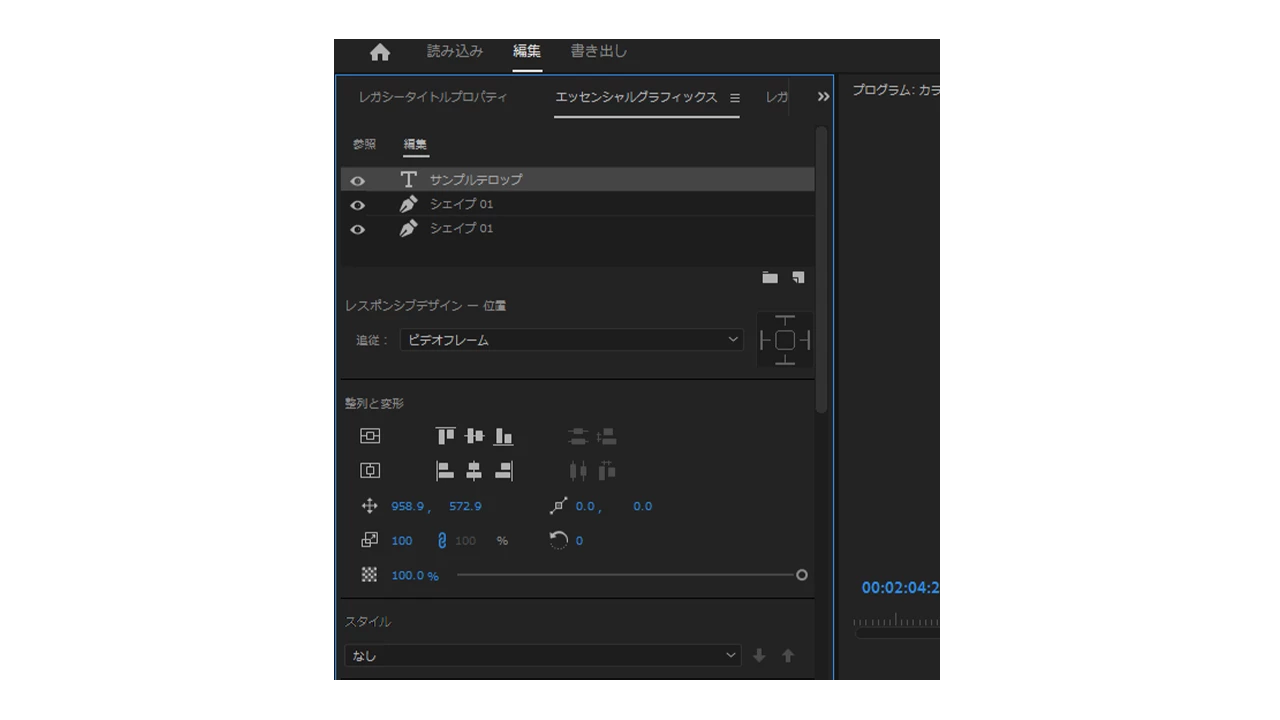
ショートカットキ―を使用すれば、「レスポンシブデザイン-位置」を適用させたグラフィッククリップに、現在のテロップクリップに合わせて編集点を追加(’切断)することができます。
上の私の書き込みの例で説明します。
ショートカットキーは次のキーを使用します。
・次の編集点へ移動 ; 「↓」キー、(参考 前の編集点へ移動 ; 「↑」キー)
・編集点を追加 ; 「Ctrl + K」キー、2個のキーを押すのは大変ですので、「Z」キー等にカスタム設定しておくと良いです。
①IMEの日本語入力を「オフ」にします。
②Premiere Proのメニューの「シーケンス」→「再生ヘッド位置を自動選択」を選択します。
③V2とV3トラックの「ターゲットトラック」アイコンをクリックし「オン」(青色)にします。
これで、「再生ヘッド位置を自動選択」、「次の編集点へ移動」と「編集点を追加」の対象がV2V3トラックになります。
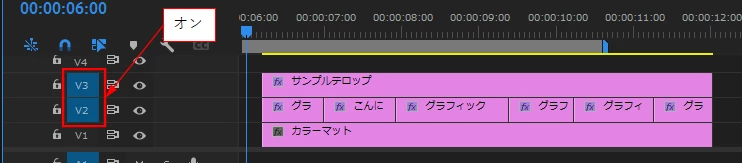
④再生ヘッドを現在のテロップの最初のクリップの上に移動し、すべてのクリップが選択されていない状態にします。ます。
⑤ 「↓」キーを押します。すると再生ヘッドが、V2トラックの次の編集点へ移動します。
⑥ 「Ctrl + K」(または「Z」等)キーを押します。
⑦するとV3トラックの再生ヘッド位置に編集点が追加されます。
⑧あとは上記⑤⑥⑦の繰り返しです。




 AdChoices