


解決済み
他のプロジェクトでも使いまわしたい
premiereには画僧や動画などを別のプロジェクトでも使いまわしたい素材を
保存できる場所はありますか?
それとも都度PCから取り込まないといけないのでしょうか?
それとプロパティのリンクスタイルに登録したテキストテンプレートもプロジェクトごとに
PCから読みまないといけないのでしょうか?

premiereには画僧や動画などを別のプロジェクトでも使いまわしたい素材を
保存できる場所はありますか?
それとも都度PCから取り込まないといけないのでしょうか?
それとプロパティのリンクスタイルに登録したテキストテンプレートもプロジェクトごとに
PCから読みまないといけないのでしょうか?
こんにちは、nbnbnbnbd さん
>別のプロジェクトでも使いまわしたい素材を保存できる場所はありますか?
オープニングやエンディングは「形式;QuickTime」、「プリセット;Alpaを含むApple ProRess 4444」の動画で書き出すか、「モーショングラフィックステンプレート」に登録する等の方法がありますが、ここでは映像・画像を読み込んだプロジェクトテンプレートを作成する方法を説明します。
ここでは、ビンを作成したプロジェクトテンプレートの場合で説明します。
映像・画像素材等の場合は読み替えてください。
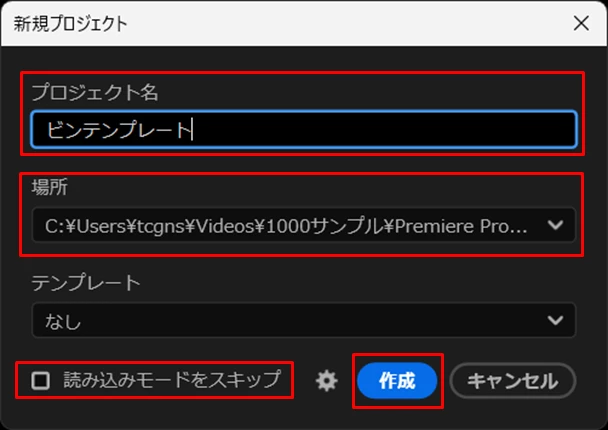
②テンプレート名は、ご自身で最適な名前を付けてください。
⑥ビンを作成していますが、ここで「プロジェクト」パネルに映像・画像素材等を読み込んで下さい。
1.プロジェクトテンプレートの作成方法
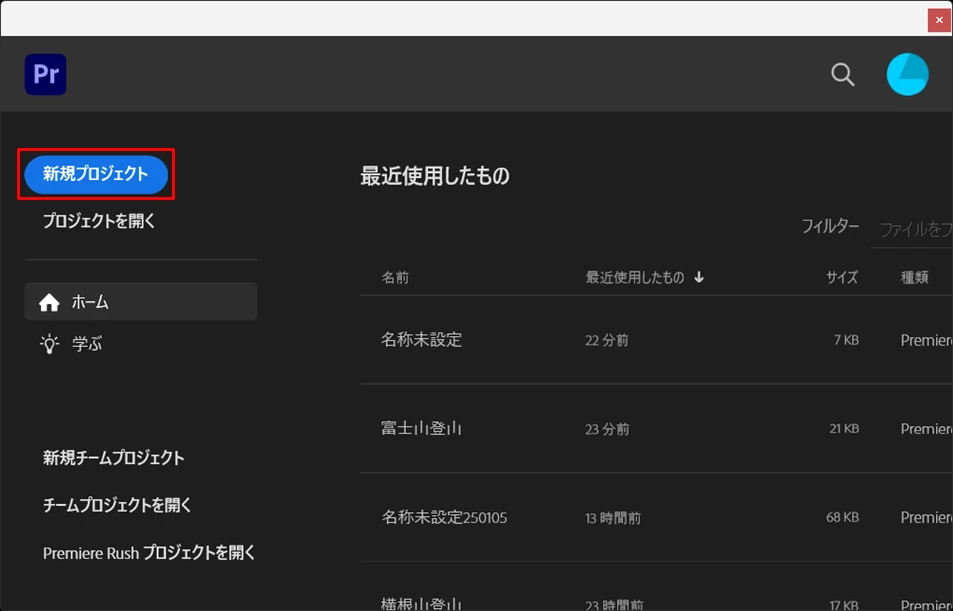
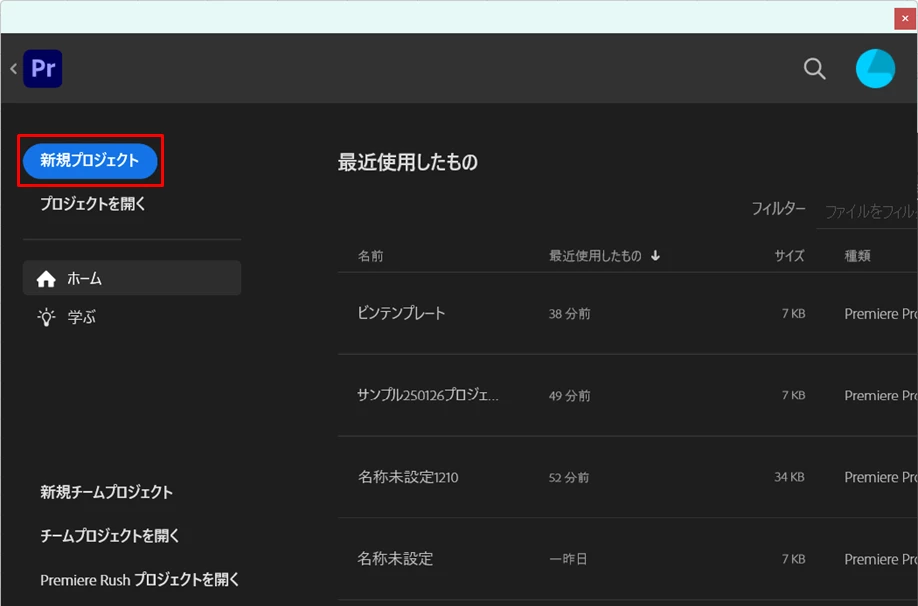
①Premiere Proを起動し、「新規プロジェクト」をクリックします。
②開いた「新規プロジェクト」ウィンドウで、「プロジェクト名」を入力し「場所」を指定し「作成」をクリックします。「プロジェクト名」および「場所」は任意でOKです。
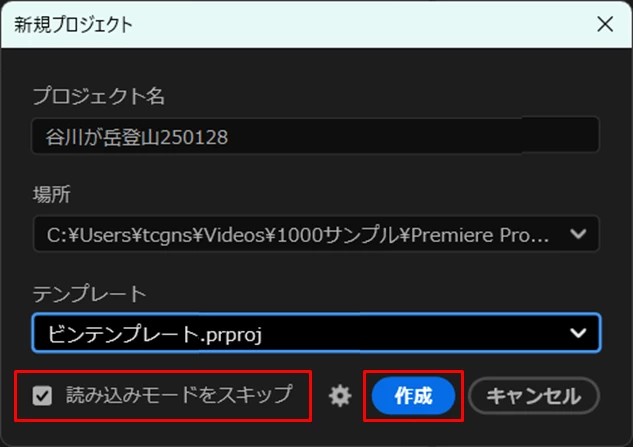
「読み込みモードをスキップ」にチェックを入れると、、③項の「読み込み」モード画面は表示されません。
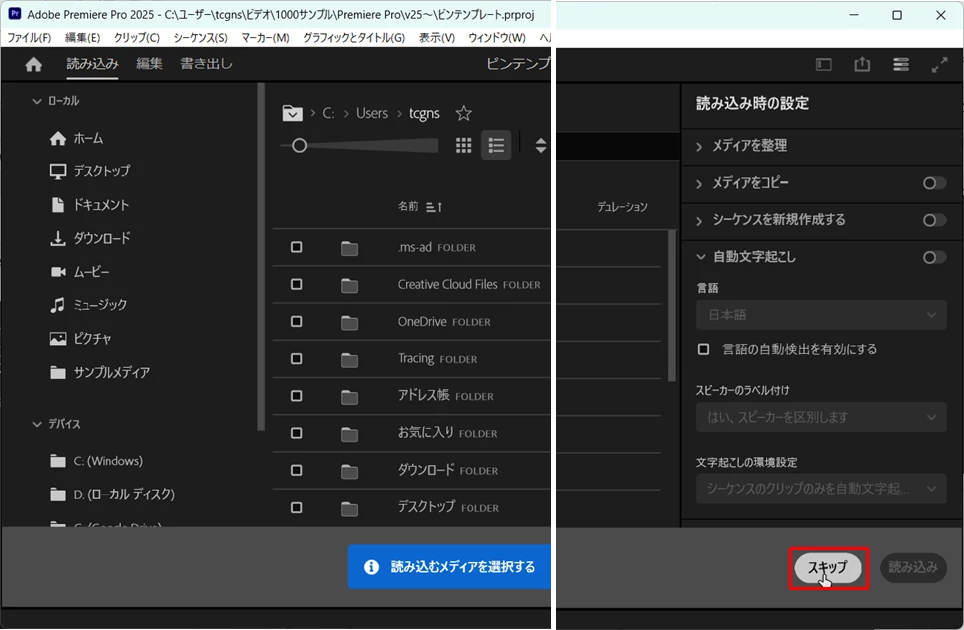
③「読み込み」モード画面で「スキップ」をクリックします。
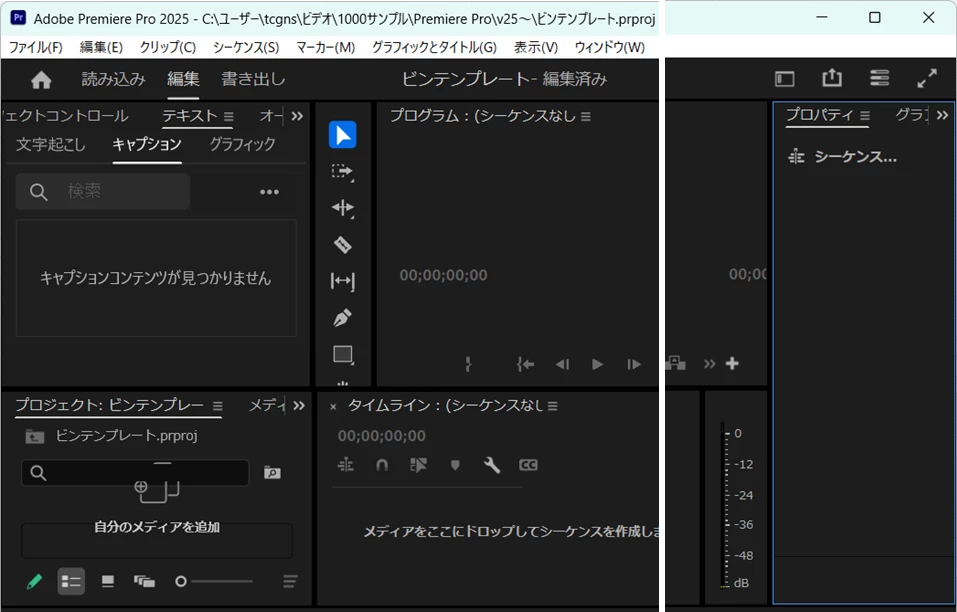
④中身が空の編集モード画面が開きます。
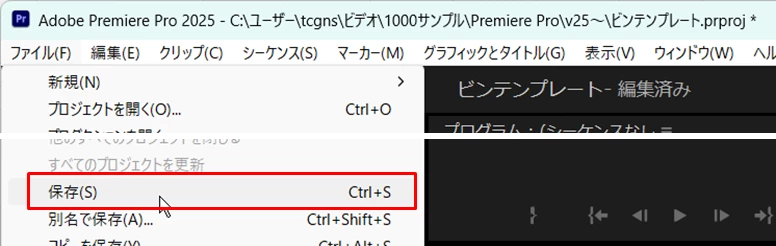
⑤メニューの「ファイル」→「保存」を選択します。
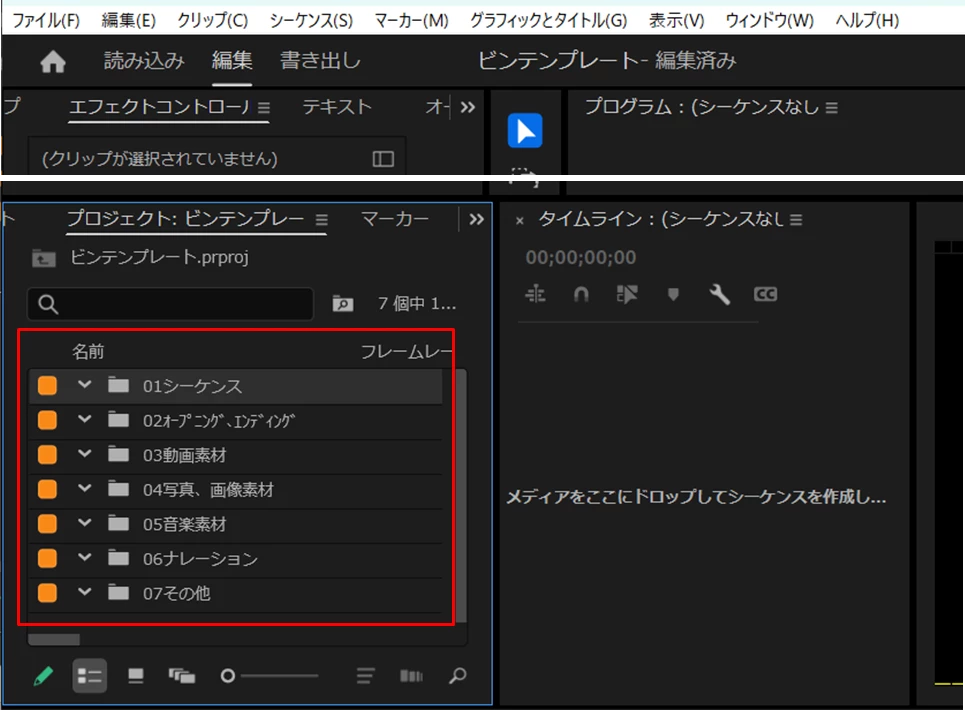
⑥「プロジェクト」パネルに「ビン」を作成します。
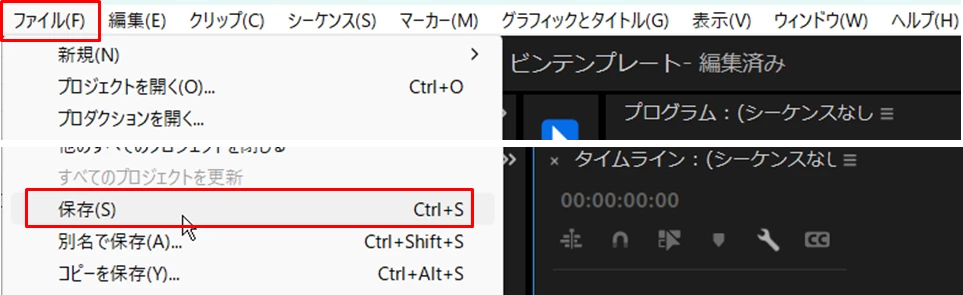
⑦メニューの「ファイル」→「保存」を選択し、プロジェクトを保存します。
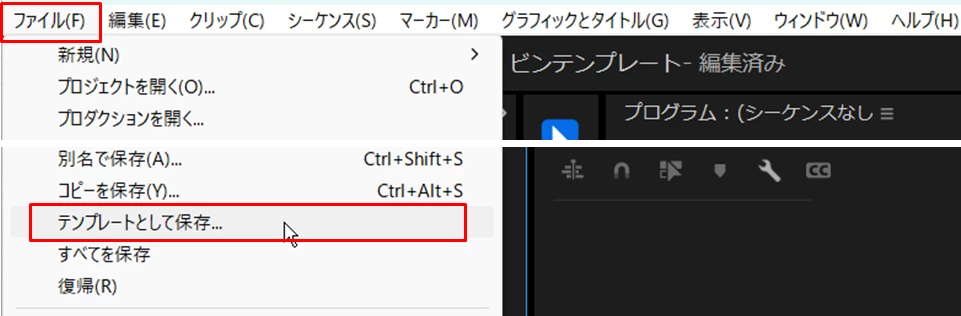
⑧続いて、メニューの「ファイル」→「テンプレートとして保存」を選択し、ビンプロジェクトテンプレートを保存します。
⑨開いた「新規チームプロジェクトテンプレート」ウィンドウで、「テンプレート名」を入力し、「保存」をクリックします。
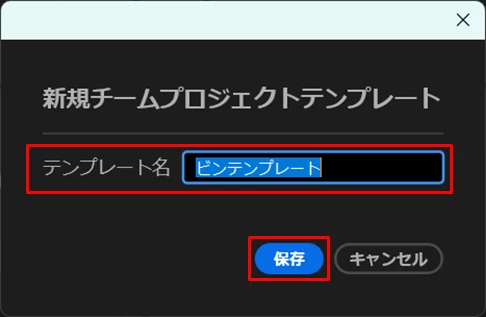
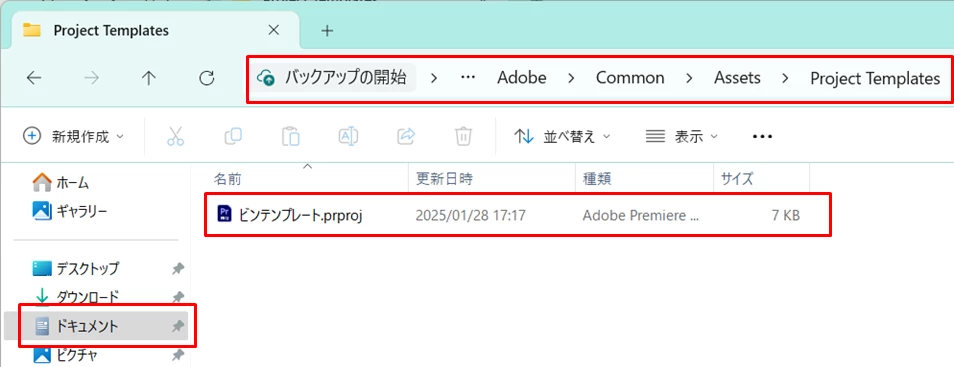
⑩ビンプロジェクトテンプレートが保存されます。
保存場所は下記フォルダーです。
Windows C:\Users\<username>\Documents\Adobe\Common\Assets\Project Templates
macOS /Users/<username>/Documents/Adobe/Common/Assets/Project Templates
2.使用方法
①「新規プロジェクト」をクリックします。
②開いた「新規プロジェクト」ウィンドウで「プロジェクト名」項を入力し、「場所」項で保存フォルダーを指定し、「テンプレート」項で対象のテンプレートを指定します。
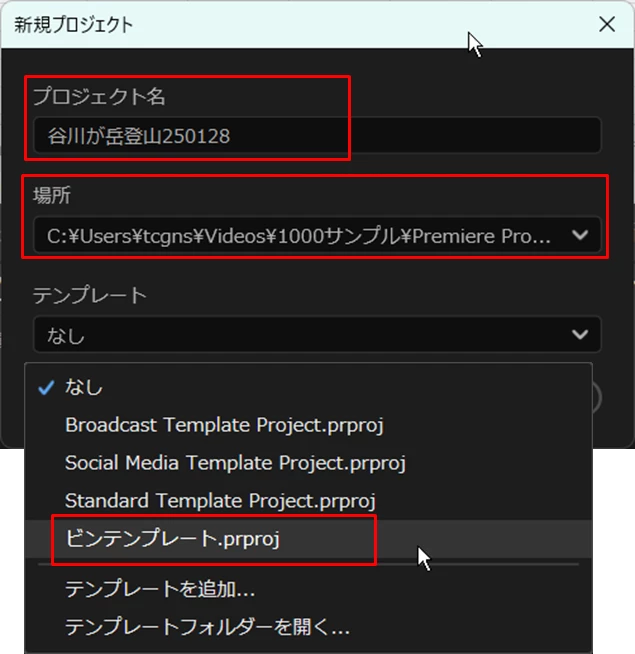
さらに、「読み込み」モード画面のスキップ有無を指定し、「作成」をクリックします。
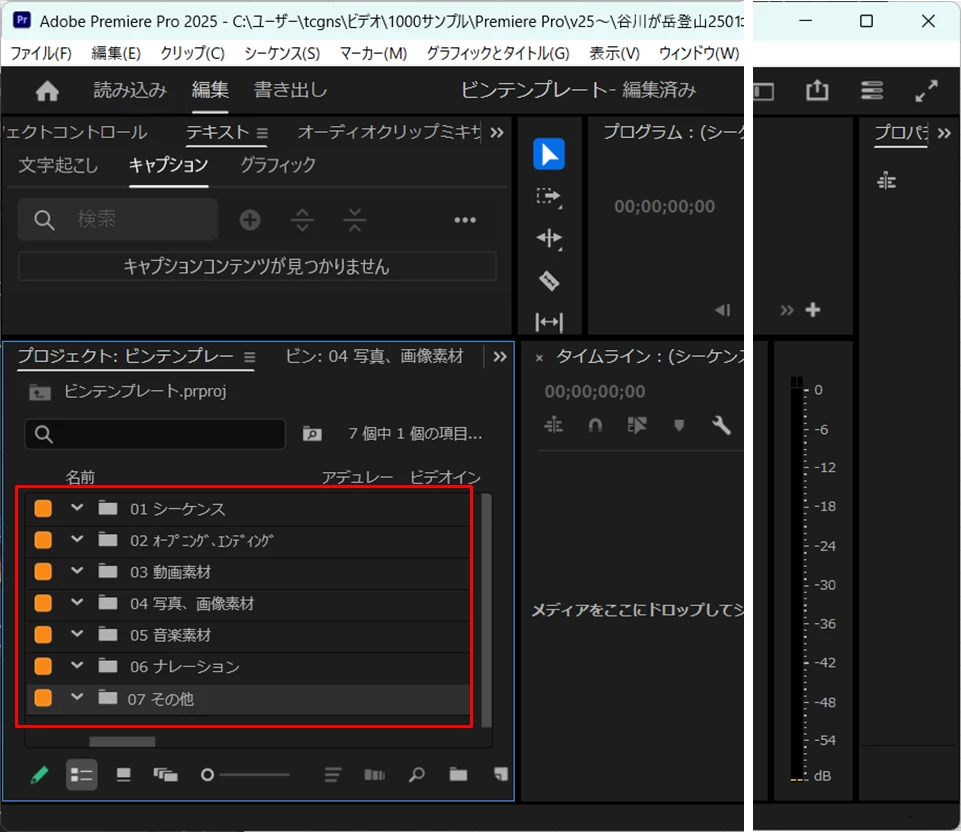
③テンプレートを読み込んでプロジェクトが開きます。
Enter your E-mail address. We'll send you an e-mail with instructions to reset your password.
 AdChoices