

解決済み
位置、サイズを変えずにズーム
プレミアプロ初心者です。
エンドロールの横に、写真をつけていきたいのですが、その写真を位置、大きさを変えずに時間の経過でズームしていきたいと思っています。
自分が試すとどうしても、写真の大きさも変わってしまうのですが、カンタンな方法で対処は可能でしょうか。
よろしくお願いします。

プレミアプロ初心者です。
エンドロールの横に、写真をつけていきたいのですが、その写真を位置、大きさを変えずに時間の経過でズームしていきたいと思っています。
自分が試すとどうしても、写真の大きさも変わってしまうのですが、カンタンな方法で対処は可能でしょうか。
よろしくお願いします。
お早うございます、駿平5DC3さん
>カンタンな方法で対処は可能でしょうか。
カンタンな方法とはちょっと言い難いですが、頑張ってやってみてください。
このような映像を作成するにはいくつか方法がありますが、ここでは「マスク」を使用する方法で説明します。「マスク」は大変便利な機能ですので、今回を機に是非覚えてください。
またズームインの様に映像をアニメーションするには、キーフレームを覚える必要があります。これも合わせて覚えてください。
◆マスクを使用する方法
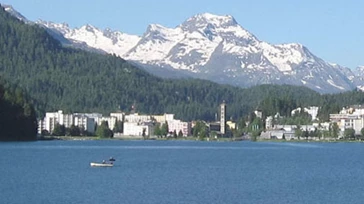
①ここでは、V1にタイトルクリップの代わりにカラーマットクリップ、V2に写真画像(下図)クリップを配置してします。
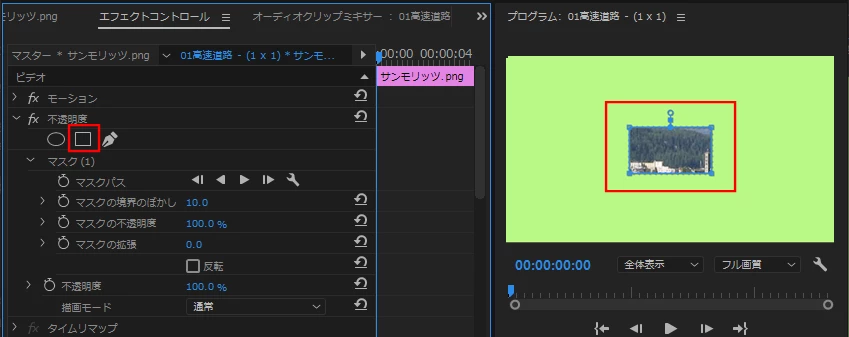
②V2の写真画像クリップに「エフェクトコントロール」パネルから「不透明度」の「マスク」を適用します。ここでは「4点の長方形マスク」を適用しました(下図赤枠部)。
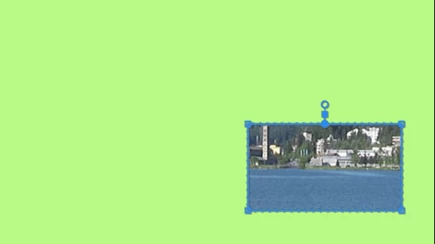
④配置する写真のサイズと位置に合うように、マスクのサイズと位置を調整します。
⑤V2の写真画像クリップに「エフェクト」パネルから「トランスフォーム」エフェクト(ディストーションにあります)を適用します。
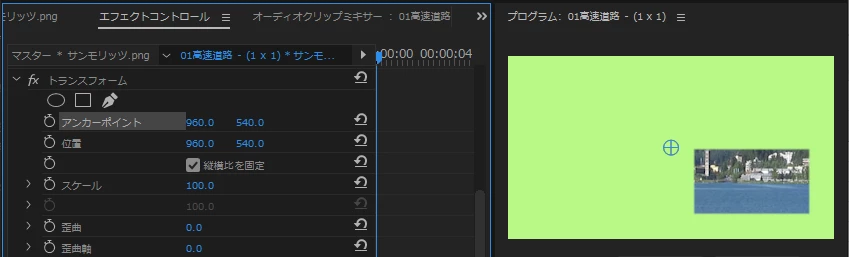
⑥「再生ヘッド」をズームイン開始時間に移動し、「トランスフォーム」の「位置」と「スケール」でズームイン開始時間の画角を調整します。画角を決めたら「位置」と「スケール」の「アニメーションのオン/オフ」アイコンをクリックします。すると「再生ヘッド」の位置に「キーフレーム」が作成されます。
※「位置」の左側、右側数値で、映像がそれぞれ左右方向、上下方向に移動します。
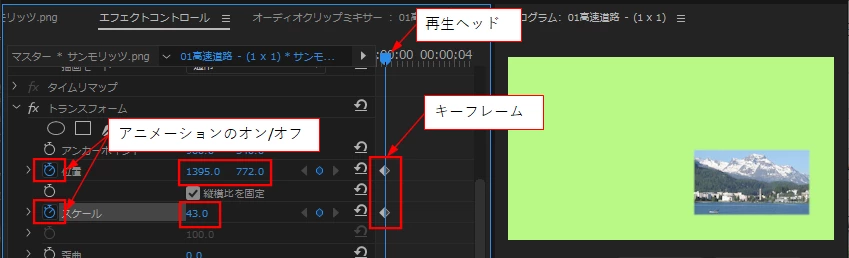
⑦「再生ヘッド」をズームイン終了時間に移動し、「トランスフォーム」の「位置」と「スケール」でズームイン終了時間の画角を調整します。すると「再生ヘッド」の位置に「キーフレーム」が自動的に作成されます。
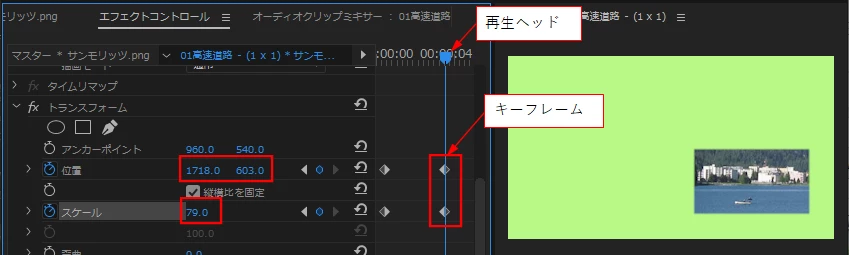
⑧以上で終了です。再生しておかしなところは修正します。
※「マスクの変形」および「キーフレームの作成方法」は、宜しければ愚策マニュアルをご覧ください。マニュアルはExcelファイルで作成してあり、下記リンクからダウンロードできます(ダウンロード期限;2021/2/11)。参考にして頂ければ幸いです。
https://shared-assets.adobe.com/link/ab89b32e-4da5-4f6b-58e3-4325ce2f7332
https://shared-assets.adobe.com/link/dd5c39fb-f3f4-41e0-4340-65483c9457f3
Enter your E-mail address. We'll send you an e-mail with instructions to reset your password.
 AdChoices