

Participant
February 4, 2021
解決済み

位置、サイズを変えずにズーム

  • February 4, 2021
  • 返信数 1.
  • 8309 ビュー

プレミアプロ初心者です。

エンドロールの横に、写真をつけていきたいのですが、その写真を位置、大きさを変えずに時間の経過でズームしていきたいと思っています。


自分が試すとどうしても、写真の大きさも変わってしまうのですが、カンタンな方法で対処は可能でしょうか。

よろしくお願いします。

このトピックへの返信は締め切られました。
解決に役立った回答 150kw

お早うございます、駿平5DC3さん


>カンタンな方法で対処は可能でしょうか。

カンタンな方法とはちょっと言い難いですが、頑張ってやってみてください。

このような映像を作成するにはいくつか方法がありますが、ここでは「マスク」を使用する方法で説明します。「マスク」は大変便利な機能ですので、今回を機に是非覚えてください。

またズームインの様に映像をアニメーションするには、キーフレームを覚える必要があります。これも合わせて覚えてください。


◆マスクを使用する方法

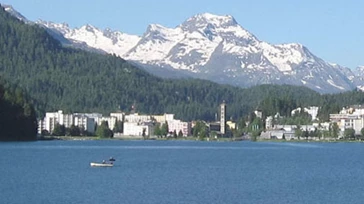
①ここでは、V1にタイトルクリップの代わりにカラーマットクリップ、V2に写真画像(下図)クリップを配置してします。


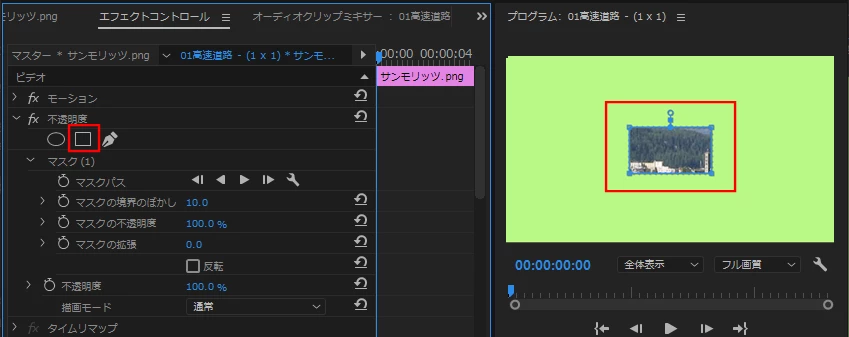
②V2の写真画像クリップに「エフェクトコントロール」パネルから「不透明度」の「マスク」を適用します。ここでは「4点の長方形マスク」を適用しました(下図赤枠部)。


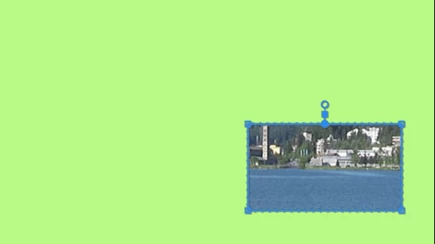
④配置する写真のサイズと位置に合うように、マスクのサイズと位置を調整します。


⑤V2の写真画像クリップに「エフェクト」パネルから「トランスフォーム」エフェクト(ディストーションにあります)を適用します。
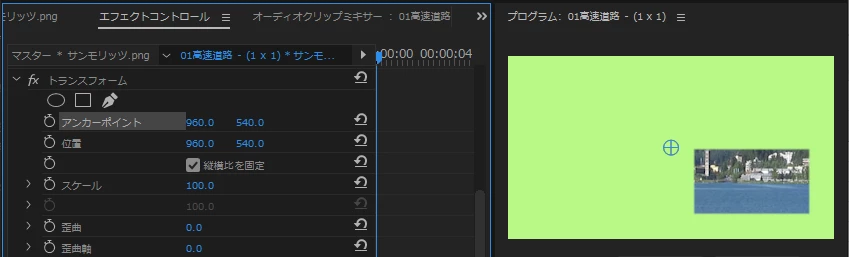


⑥「再生ヘッド」をズームイン開始時間に移動し、「トランスフォーム」の「位置」と「スケール」でズームイン開始時間の画角を調整します。画角を決めたら「位置」と「スケール」の「アニメーションのオン/オフ」アイコンをクリックします。すると「再生ヘッド」の位置に「キーフレーム」が作成されます。

※「位置」の左側、右側数値で、映像がそれぞれ左右方向、上下方向に移動します。
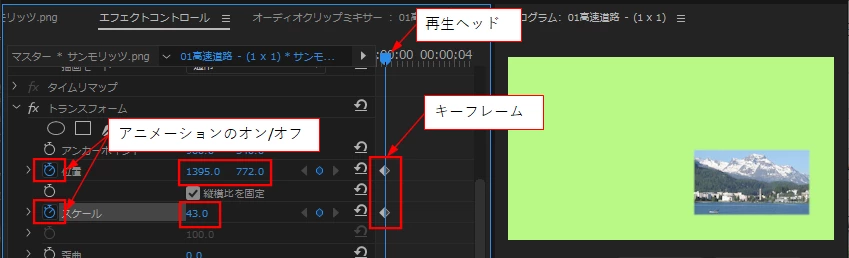


⑦「再生ヘッド」をズームイン終了時間に移動し、「トランスフォーム」の「位置」と「スケール」でズームイン終了時間の画角を調整します。すると「再生ヘッド」の位置に「キーフレーム」が自動的に作成されます。
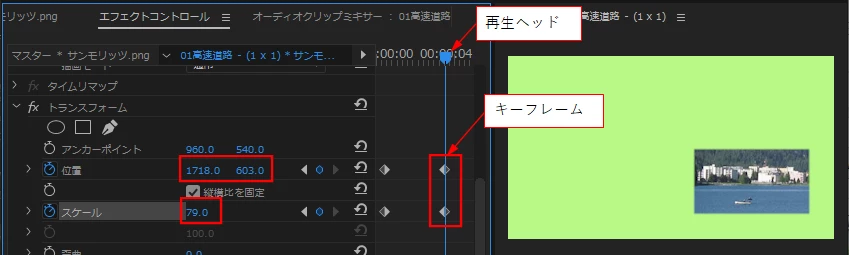


⑧以上で終了です。再生しておかしなところは修正します。


※「マスクの変形」および「キーフレームの作成方法」は、宜しければ愚策マニュアルをご覧ください。マニュアルはExcelファイルで作成してあり、下記リンクからダウンロードできます(ダウンロード期限;2021/2/11)。参考にして頂ければ幸いです。

https://shared-assets.adobe.com/link/ab89b32e-4da5-4f6b-58e3-4325ce2f7332 

https://shared-assets.adobe.com/link/dd5c39fb-f3f4-41e0-4340-65483c9457f3 


返信数 1

150kw
Community Expert
150kwCommunity Expert解決!
Community Expert
February 5, 2021

お早うございます、駿平5DC3さん


>カンタンな方法で対処は可能でしょうか。

カンタンな方法とはちょっと言い難いですが、頑張ってやってみてください。

このような映像を作成するにはいくつか方法がありますが、ここでは「マスク」を使用する方法で説明します。「マスク」は大変便利な機能ですので、今回を機に是非覚えてください。

またズームインの様に映像をアニメーションするには、キーフレームを覚える必要があります。これも合わせて覚えてください。


◆マスクを使用する方法

①ここでは、V1にタイトルクリップの代わりにカラーマットクリップ、V2に写真画像(下図)クリップを配置してします。


②V2の写真画像クリップに「エフェクトコントロール」パネルから「不透明度」の「マスク」を適用します。ここでは「4点の長方形マスク」を適用しました(下図赤枠部)。


④配置する写真のサイズと位置に合うように、マスクのサイズと位置を調整します。


⑤V2の写真画像クリップに「エフェクト」パネルから「トランスフォーム」エフェクト(ディストーションにあります)を適用します。


⑥「再生ヘッド」をズームイン開始時間に移動し、「トランスフォーム」の「位置」と「スケール」でズームイン開始時間の画角を調整します。画角を決めたら「位置」と「スケール」の「アニメーションのオン/オフ」アイコンをクリックします。すると「再生ヘッド」の位置に「キーフレーム」が作成されます。

※「位置」の左側、右側数値で、映像がそれぞれ左右方向、上下方向に移動します。


⑦「再生ヘッド」をズームイン終了時間に移動し、「トランスフォーム」の「位置」と「スケール」でズームイン終了時間の画角を調整します。すると「再生ヘッド」の位置に「キーフレーム」が自動的に作成されます。


⑧以上で終了です。再生しておかしなところは修正します。


※「マスクの変形」および「キーフレームの作成方法」は、宜しければ愚策マニュアルをご覧ください。マニュアルはExcelファイルで作成してあり、下記リンクからダウンロードできます(ダウンロード期限;2021/2/11)。参考にして頂ければ幸いです。

https://shared-assets.adobe.com/link/ab89b32e-4da5-4f6b-58e3-4325ce2f7332 

https://shared-assets.adobe.com/link/dd5c39fb-f3f4-41e0-4340-65483c9457f3 


駿平5DC5作成者
Participant
February 7, 2021

詳しい解説ありがとうございました。

スペックの低いPCなので、時間はかかりましが、教えていただいたやり方でできました!


参考のマニュアルもつけていただき助かりました。

ありがとうございましたm(__)m

150kw
Community Expert
Community Expert
February 8, 2021

こんにちは


>教えていただいたやり方でできました!

お役に立てたようで良かったです。

Premiere Proにマスク機能が搭載されてからこのような映像は簡単に出来るようになりました。それ以前はトラックマットキーエフェクトとシーケンスのネストを組み合わせて行っていましたよ。大変面倒くさかったです。


>スペックの低いPCなので、時間はかかりましが、

編集内容に対し、PCの性能が不足する場合は、「プロキシ編集」という編集方法が用意されています。

どのようなものか下記リンクをご覧ください。下記リンク以外にも「Premiere Pro プロキシ編集」等のキーワードでインターネット検索しますと、数多くヒットします。

プロキシ映像でオフライン作業 | Adobe Premiere Pro チュートリアル

Premiere Pro実践講座(プロキシの設定と活用) - YouTube