終了

光彩(外側)のやり方

ファン ,
Sep 27, 2020 Sep 27, 2020

After Effectsで言うところの、レイヤースタイル>光彩(外側)をPremiereで設定するにはどうすればいいでしょうか??


シーケンスにおいたネスト自体に光彩を付けたいです。


よろしくお願いします。

キーワード
FAQ
8.4K
翻訳
レポート
コミュニティガイドライン
他のユーザーへの思いやりを持ち、敬意を払いましょう。コンテンツの出典を明記し、投稿する前に内容が重複していないか検索してください。 さらに詳しく
community guidelines

correct answers 1 件の正解

Community Expert , Sep 29, 2020 Sep 29, 2020

こんばんは


不透明度のマスクを使用してボヤーっとした感じの輪郭線を作成する方法を説明します。


①V1に背景映像クリップ、V2に輪郭線を作成するカラーマットクリップ、V3にネストされたシーケンス映像クリップを配置します。
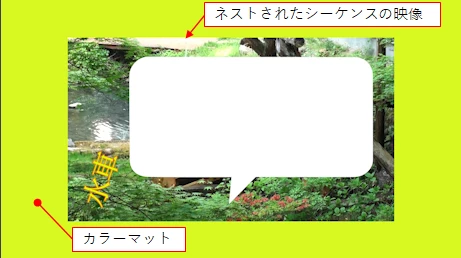
image.png


②V2のカラーマットクリップに「エフェクトコントロール」パネルから「不透明度」の「長方形マスク」を適用し、マスクをV3のネストされたシーケンス映像よりちょっと大きめに拡大します。
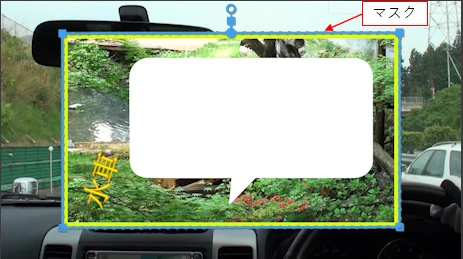
image.png


③「拡張ハンドル」と「ぼかしハンドル」を上下にドラッグしてぼかし程度を調整します。
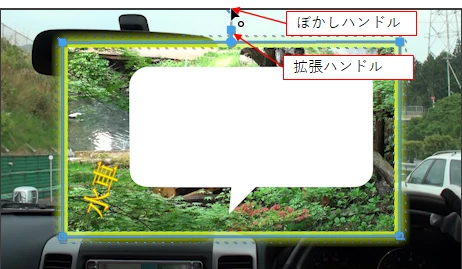
image.png


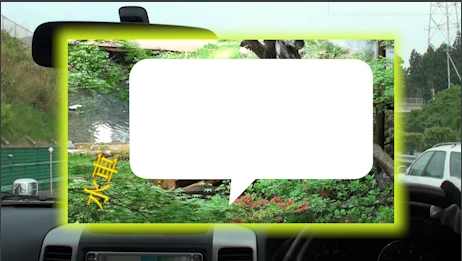
④完成です。

image.png


※V3のネストされたシーケンス映像をアニメーションする場合は、再度カラーマットクリップとネストされたシーケンスを作成し、このシーケンスクリップに対してアニメーションします。


※Adobeの文書「マスクとトラッキング」(下記リンク)を参考にしてください。

https://helpx.adobe.com/jp/premiere-pro/using/masking-tracking.html

...
翻訳
Community Expert ,
Sep 28, 2020 Sep 28, 2020

お早うございます、green_curryさん


>シーケンスにおいたネスト自体に光彩を付けたいです。

「プログラムモニター」内に「ネストされたシーケンス」の映像がPinP的に配置してあり、その映像の周囲に光彩を付けたいということですか。


Premiere Proには、残念ながらAfter Effectsのレイヤースタイル→光彩(または境界線)のようなコマンドがありません。プラグイン等があるかも知れませんが。


PinP的に配置した「ネストされたシーケンス」の映像周囲に、光彩の代わりに境界線(ストローク)なら付けることができます(下図)。この方法で良ければ説明します。

image.png


翻訳
レポート
コミュニティガイドライン
他のユーザーへの思いやりを持ち、敬意を払いましょう。コンテンツの出典を明記し、投稿する前に内容が重複していないか検索してください。 さらに詳しく
community guidelines
ファン ,
Sep 28, 2020 Sep 28, 2020

150kwさん


おはようございます。

お世話になります。


はい、記載されている様に、PinP的に配置した「ネストされたシーケンス」の映像周囲に光彩を付けたいという内容になります。

しかし、After Effectsの「光彩」のようなコマンドがないとは、、、残念ですね(汗)


ですので、恐れ入りますが、ストロークの方法をご説明いただけますようお願い申し上げます。

(くっきりした線ではなく、ボヤーっとした感じにできると嬉しいです)


何卒よろしくお願い致します m(_ _)m


翻訳
レポート
コミュニティガイドライン
他のユーザーへの思いやりを持ち、敬意を払いましょう。コンテンツの出典を明記し、投稿する前に内容が重複していないか検索してください。 さらに詳しく
community guidelines
Community Expert ,
Sep 28, 2020 Sep 28, 2020

くっきりした線ではなく、ボヤーっとした感じにできると嬉しいです

ストロークでは輪郭がくっきりしてしまいますので、ボヤーっとした感じにする方法で今思いついたのは下図のようになります。

こんな感じで良いでしょうか。

良ければ、今から出かけますので、夕方以降にお返事します。

image.png

翻訳
レポート
コミュニティガイドライン
他のユーザーへの思いやりを持ち、敬意を払いましょう。コンテンツの出典を明記し、投稿する前に内容が重複していないか検索してください。 さらに詳しく
community guidelines
Community Expert ,
Sep 29, 2020 Sep 29, 2020

こんばんは


不透明度のマスクを使用してボヤーっとした感じの輪郭線を作成する方法を説明します。


①V1に背景映像クリップ、V2に輪郭線を作成するカラーマットクリップ、V3にネストされたシーケンス映像クリップを配置します。

image.png


②V2のカラーマットクリップに「エフェクトコントロール」パネルから「不透明度」の「長方形マスク」を適用し、マスクをV3のネストされたシーケンス映像よりちょっと大きめに拡大します。

image.png


③「拡張ハンドル」と「ぼかしハンドル」を上下にドラッグしてぼかし程度を調整します。

image.png


④完成です。

image.png


※V3のネストされたシーケンス映像をアニメーションする場合は、再度カラーマットクリップとネストされたシーケンスを作成し、このシーケンスクリップに対してアニメーションします。


※Adobeの文書「マスクとトラッキング」(下記リンク)を参考にしてください。

https://helpx.adobe.com/jp/premiere-pro/using/masking-tracking.html


翻訳
レポート
コミュニティガイドライン
他のユーザーへの思いやりを持ち、敬意を払いましょう。コンテンツの出典を明記し、投稿する前に内容が重複していないか検索してください。 さらに詳しく
community guidelines
ファン ,
Oct 05, 2020 Oct 05, 2020

お世話になっております。

お返事が遅くなり大変失礼致しました。


確かに、不透明度のマスクを使って出来ますね!


Premiereにもレイヤースタイルが欲しいですよね。


ありがとうございましたm(_ _)m

翻訳
レポート
コミュニティガイドライン
他のユーザーへの思いやりを持ち、敬意を払いましょう。コンテンツの出典を明記し、投稿する前に内容が重複していないか検索してください。 さらに詳しく
community guidelines
Community Expert ,
Oct 06, 2020 Oct 06, 2020
最新

こんばんは


>確かに、不透明度のマスクを使って出来ますね!

お役に立てて良かったです。


>Premiereにもレイヤースタイルが欲しいですよね。

今回の光彩にしてもまたストロークにしても、Premiere Proで行うためにはちょっと面倒くさいですね。

レイヤースタイルはPremiere Proにも欲しい機能ですね。


それから、「正解」をクリックして頂き、ありがとうございました。

翻訳
レポート
コミュニティガイドライン
他のユーザーへの思いやりを持ち、敬意を払いましょう。コンテンツの出典を明記し、投稿する前に内容が重複していないか検索してください。 さらに詳しく
community guidelines