


yoshimih72668015
Participating Frequently
December 9, 2018
解決済み

再生がされません

  • December 9, 2018
  • 返信数 3.
  • 8670 ビュー

①お使いのOSとそのバージョン:Windows 10pro

②ハードウェアの情報

機種:HP Z440 workstation

メモリ(RAM):64GB

ディスクの容量:1.8TB

グラフィックカード:NVIDIA Quadro P2000

③Premiere Pro のバージョン :2019

④トラブルの内容 :

※プレミア初心者のため、適切な用語を使えてない時もあるかと思いますが、ご了承ください

素材は、ソニーハンディカムとGoProで撮影した40時間ほどの映像を、まず2018で作成したプロジェクトファイルで取り込み、タイムラインで編集。その後2019にバージョンアップ。以下の不具合が出るようになりました。簡単に言えば、絵が動きません。

・読み込み、最適化終了後に、再生ボタンを押しても、反応がない。プログラムモニター、ソースモニターともに。

・タイムラインを動かしても、何の変化もない。

・反応があるときもあるが、絵は動かず、音声だけが再生される

・そのような時は、HDカラーバーもプロジェクトモニタでカラーバーは表示されず、灰色表示になっている

未使用のメディアキャッシュを削除すると、動き出す場合もありますが、動かない時もあります。動いても、作業すると、また止まります。

メディアキャッシュは、「可能であれば・・」でチェック済み。素材は外付けHDDから引っ張ってます。本体HDは、1,2TBの空きがあります。windows、グラボのドライバは最新にしています。
    このトピックへの返信は締め切られました。
    解決に役立った回答 150kw

    こんばんは、yoshimih72668015さん

    Ckunさん、横から失礼します

    CC2018では編集出来たのですよね。

    推定ですが、CC2019はCC2018に対し、プログラムサイズが大きくなり、その関係でRAMとVRAMの必要システム構成が引き上げられています。で、プログラム自体で使用するメモリ量が増えたため、反面プロジェクトで使用出来るメモリ量が少なくなって、これが理由で動かなくなった可能性があるかも知れません。

    次の①、②を試してみたらいかがでしょうか。

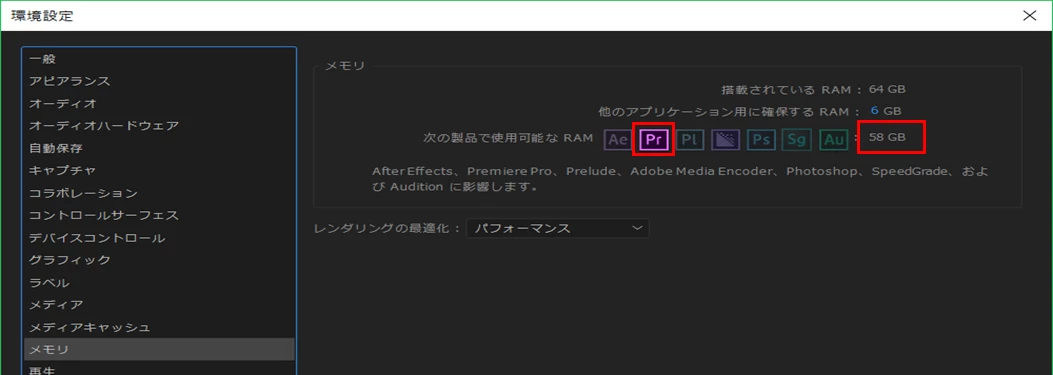
    ①Premiere Proで使用可能なメモリ量を確認し、少ないようでしたら増やします。

    メニューの「編集」→「環境設定」→「メモリ」を選択し、開いた「環境設定」ウィンドウの「メモリ」項でPremiere Proに割り当てられているメモリ量を確認し、少ないようでしたら「60」や「61」に上げてみます。

    私は、Excelをそこそこ使用していますので、Premiere Proの割り当て量を「58」にしています。

    ②編集の尺を20時間くらいで試してみたらいかがでしょうか。OKなら徐々に伸ばして確認すれば何時間までなら編集出来るかがお分かりになると思います。

    ※念のためですが、プロジェクトファイル、映像素材ファイル等ファイル一式の保存先は「Cドライブ」ですよね。さらにCドライブはSSDなら最良ですが。

    返信数 3

    yoshimih72668015
    Participating Frequently
    January 7, 2019

    皆さん、ありがとうございます。

    年末に、SSD(WD Blue 3D NAND SATA WDS500G)を内蔵に取り付け(zドライブ)、メディアキャッシュの保存先にzを指定、念のためCドライブのこれまでのメディアキャッシュを全削除した上で、Cドライブの同じ素材をCドライブのプロジェクトファイルから読み込んだところ、劇的に早くなりました。

    1回目の読み込みは、相応の時間(15分~30分)かかりましたが、2回目以降の読み込みは2~3分もかからずです。

    今回のトラブルのなかで、素材を外付けHDDからCドライブに移して、トラブルがなかったときでも1時間以上かかっていたこともあることを考えると、信じられない改善です。

    もちろん、読み込みが早くなった上で、プレビューも「普通」に動きます。素材のサムネイルも黄色の「メディアを処理中」画面、灰色のフリーズになることなく、正常動作しています。

    年が明けてからの動作確認も問題ありませんでした。

    今回は、

    ・メディアキャッシュの保存先に、SSDを指定することで解決した

    として、一旦閉めたいと思います。

    ありがとうございました。

    150kw
    Community Expert
    Community Expert
    January 16, 2019

    こんばんは

    下記リンクを見ましたら、まだ症状は改善されず、まだ続いているとのことですので、

    RAMを増設しても、CPUのドライバーをバージョンアップしても、相変わらずフリーズする。どうしたものか?

    気になったのですが、

    ①映像仕様のことは何も記載がないようですので(投稿が長いですので、見落としているかも知れませんが、)、次の「2K60i、2K30p、4K30p、4K60p」のどれでしょうか。

    ②プロジェクトファイル、映像素材ファイル、その他一式はCドライブ(HDD)に保存ですよね。

    アクセス速度が不足するなんてことはないでしょうか。特に4K素材の場合。

    参考ですが、私の場合、Premiere Pro CS5をインストールのWindows 7PCのCドライブは、SATA接続の7200rpmHDD 2台でRAID0を組んでアクセス速度を上げています。

    SSD効果を確認するために、年末に取り付けたSSDにプロジェクトファイル、映像素材ファイル、その他一式とキャッシュファイルを保存する設定にして試してみたらいかがでしょうか。

    ③GPUがQuadro P2000ではCUDAコア数も少なくちょっとパワー不足のような気がします。P4000以上とかGTX1070以上くらいがいいのかなと思います。

    yoshimih72668015
    Participating Frequently
    January 16, 2019

    気にかけて頂いてありがとうございます。

    ①素材は、AVCHDの60Pですので、2K60Pでしょうか?

    シーケンスは、ARRI Cinemaをデフォルト設定で使っています。

    ②HDDのレイドは、考えていました。

     また、SSDについては、容量をケチって、500GBにしたので、

     今使っているプロジェクトでは、素材が全部入りません。


     このトラブル、それなりにやりこまないと再現されないときもあるので、

     次のプロジェクトでは、お試しの選択肢にしようと思います。

    ③そうだったんですね。P4000に買い替えるときも、お高いなと思いながら渋々でしたが、

     「パワー不足」とはっきり言ってもらえると、諦めもつきます。ありがとうございます。

    yoshimih72668015
    Participating Frequently
    December 20, 2018

    まだはっきりとした理由は分からないのですが、
    外付けHDDからアクセス時のメディアキャッシュ生成に詰まりがあるのではと考え始めています。
    なお、使用している外付けHDDは、新品のHD-ADU31を使用。
    初期不良も疑い、別の新品のHD-ADU31にて、再度検証しましたが、状況は同じです。

    以下、長文ですいません。


    【システム構成】
    OS     :windows10 pro  Ver.1803
    premiere pro:2019 Ver.13.0.2
    CPU         :Xeon CPU E5-1603 v4 2.80GHz
    メモリ   :64GB
    GPU         :NVIDIA Quadro P2000 Ver.411.95
    内蔵HDD(C)  :1.80TB 空き1.08TB
    外付け(I) :HD-ADU31(USB3.0・3TB) 空き2TB

    【Premiere Pro環境設定】
    スクラッチディスク(初期設定のまま)
     プロジェクトファイルと同じ(Iドライブ)
    メディアキャッシュ(初期設定のまま)
      Cドライブ
    メモリ
       「60.9GB」に変更

    【素材】
    動画・静止画 約12,000点 約700GB

    【現象】
    ●タイムラインで編集中に、プログラムモニター、ソースモニターの絵が再生されなくなる。再生ボタンを押しても反応しない、または再生されても絵は動かず音声だけが流れる。
    ●保存やタイムライン上でのカットなどは問題なく出来る。
    ●その現象が発生すると、以下の事象が連鎖的に発生
    ・終了動作でフリーズし、正常終了できなくなる。強制終了。モニターが灰色になることが多い。
    ・同じプロジェクトファイルを再起動すると高い確率で、最初から絵が「メディアを処理中」から変わらず表示されない、正常終了できない。
    ・HDカラーバーもプロジェクトモニタでカラーバーが表示されず、全面灰色表示になっている
    ・メディアキャッシュを削除していないのに、起動時の最適化処理が初めて動画を読み込んだ時と同じぐらい時間がかかることがある。
    ・「環境設定」からメディアキャッシュの「未使用を削除」をしてから起動すると絵が表示され、正常動作するときがある。
    ・Auto-Saveのプロジェクトファイルから起動すると、正常動作するときがある。
    ●新規プロジェクトを作成から始めると、プロジェクトパネル、ソースモニターだけで見ているときには問題は発生しないが、タイムラインに置いて編集を始めると現象が発生する

    【対処】
    以下のページや、adobeのサポートに電話確認しながら対処
    「おかしいなと思ったら(Windows 版 Premiere Pro CC)」
    https://helpx.adobe.com/jp/premiere-pro/kb/cq02250242.html

    【有効だった対処】
    ③メディアキャッシュファイル全クリア
    ※但し、効果は持続しない。
    再生ボタンを押しても動画が再生されない現象が発生→正常終了できず強制終了→キャッシュ全クリア→premiere再起動→さくさく動く→正常終了→起動→絵が表示されない「メディアを処理中」現象が発生→強制終了→キャッシュ全クリア....のループ

    ⑯素材・プロジェクトファイルを内蔵HDDにコピー、内蔵と外付けの2パターンで検証
     起動時の読み込み・最適化処理の時間に、大きな差が出る
     ・内臓 5分程度。
       また、タイムラインに負荷をかけても、現象の再現は見られず、正常動作

     ・外付け 15分以上、長い時には1時間程度。
      初回だけでなく、同じファイルを毎日開いていても、毎回長い。
      今日は、以下のエラーも。このエラー表示は初めて。
      「ファイルへのアクセス中にディスクエラーが発生しました」 ×6ファイル
      「ファイルの書き込み中にディスクエラーが発生しました」 ×13ファイル

      なお再起動すると、現象は再現されず、正常動作。

    【実行したが効果不明】
    ①環境設定ファイル削除
    ②環境設定ファイル再生成
    ④高速処理デコードを無効にする
    ⑤「管理者として実行」で起動
    ⑦レンダラーの変更
    ⑩クリーンブート
    ⑪コーデックのトラブルシューティング
    ⑫新規ユーザーアカウント作成

    【効果見られず】
    ⑥プレビューレンダリング
    ⑧外部接続機器の取り外し
    ⑨GPUドライバの更新
    ⑬製品の再インストール
    ⑭以前のバージョンを含め全てのAdobeアプリケーションを削除し再インストールする
    ⑮OSを再インストール

    以下も効果なく
    「【Win10】再生ボタンが反応せず、再生できないトラブルの対処方法」
    https://forums.adobe.com/docs/DOC-9311
    → 初期から「MME」設定、「機能していません」非表示なので該当しない
     また、他の設定は表示されないので、選べない

    Ckun
    Community Expert
    Community Expert
    December 20, 2018

    現状では、内蔵HDDを使用した場合には問題ないということでしょうか?

    そうなりますと、

    >素材・プロジェクトファイルを内蔵HDDにコピー、内蔵と外付けの2パターンで検証

    >起動時の読み込み・最適化処理の時間に、大きな差が出る

    >・内臓 5分程度。

    --中略--

    >・外付け 15分以上、長い時には1時間程度。

    という点から、何らかの事情で外付けHDDへのアクセスが不安定になっているようにも思います。

    また、

    >「ファイルへのアクセス中にディスクエラーが発生しました」 ×6ファイル

    >「ファイルの書き込み中にディスクエラーが発生しました」 ×13ファイル

    このエラーが出ているということは、やはり外付けディスクにて何かエラーが起きている可能性は捨てきれないと思います。

    新品の外付けHDDでも問題が改善されないということから、パソコン本体のUSBポートやケーブルなど、外付けHDD以外の部分で問題があるのかもしれません。

    念のため、Windows 10の「スタートメニュー」-「Windows管理ツール」-「イベントビューアー」にて「Windowsログ」の「システム」を開き、特にソースがdiskのエラーや警告が出ていないかご確認いただくといかがでしょうか(一応、「Application」のログもご確認いただくと良いと思います)。

    可能性は低いと思いますが、外付けHDDのスリープが悪さしていたり、ウィルス対策ソフトが動いて速度が低下したためにエラーを誘発したといったことも、考えられるかと思います。

    外付けHDDで検証中、その症状が出たらすぐにWindowsのタスクマネージャーを開いて(あらかじめ開いておいても良いと思います)、パフォーマンスタブでどこかに負荷がかかっていないか確認するのも良いかと思います。

    ただ、CC2018では問題がなかったということですから、全く異なる原因かもしれず、自信はありません……。

    ちなみに、

    >・メディアキャッシュを削除していないのに、起動時の最適化処理が初めて動画を読み込んだ時と同じぐらい時間がかかることがある。

    とのことですが、その際、ご使用の外付けHDDのドライブレターが変わっていたりはしませんでしょうか?

    Ckun
    Community Expert
    Community Expert
    December 9, 2018

    音声だけが再生されることもあるようですので異なる原因の可能性もあるのですが、下記リンク先の内容をお試しいただくといかがでしょうか。

    【Win10】再生ボタンが反応せず、再生できないトラブルの対処方法

    これで問題が解消されない場合は、問題の切り分けのため「プロジェクト設定」にてレンダラーをソフトウェア処理にしてみるといかがでしょうか。

    yoshimih72668015
    Participating Frequently
    December 9, 2018

     早速ありがとうございます。回避方法①がMMEになっていました。回避方法②も「機能していません」の表示はありませんでした。レンダラーの変更をして、試してみます。

    Ckun
    Community Expert
    Community Expert
    December 11, 2018

    ありがとうございます。

    ①上から、64GB,6GB,58GBでした。

    プロジェクトファイル、映像素材ファイルは、外付けのEドライブです。「スクラッチディスク」での設定もすべて、「プロジェクトファイルと同じ」ですので、Eドライブです。これが原因でしょうか?やはり全部Cドライブにしたほうが早いのでしょうか。


    オーディオハードウェアの設定を色々変えていただいたり、レンダラーをソフトウェア処理に変更しても改善されないようですので、それらは原因から排除しまして、「再生されない」という問題の原因を切り分けてゆく必要があるかと思います。

    今回の場合、キャッシュの削除で症状に変化が出ているようですので、可能性の大小はさておき、もしかすると大量の素材を読み込んだときにレスポンスが低下するといった問題がCC2019にあるかもしれません(あくまで、可能性の一つとしてです)。

    150kwさんのご返信にもあります通り、CC 2019で新規プロジェクトに数個だけハンディカムとGoProの素材を読み込ませて短いシーケンスを作成した場合に問題が起きるかどうか、御確認いただくと良いのではないかと思います。

    少ない素材&短いタイムラインでも問題が出るようでしたら、CC2019の環境に何か問題が出ているのかもしれません。

    その場合、改めてCC2018で編集していたプロジェクトをCC2018で開いてみて、問題がないか確認してみるといかがでしょうか。もしCC2018でも問題が出ましたら、偶然タイミングが重なって外付けHDDやその他ハードウェアで問題が発生した可能性も出てくると思います(Windowsのイベントビューアにも何らかのメッセージが出ているかもしれません)。

    相変わらずCC2018では正常動作するようでしたら、ハードウェアが直接の原因ではないと思います(CC2019との何らかの相性問題は捨てきれませんが……)。

    そうした場合、CC2019に対して下記リンク先の手順をお試しいただくのも一つの方法です。

    (少ない素材&短いシーケンスでは問題が出ていない場合にも、試す価値はあると思います。)

    おかしいなと思ったら(Windows 版 Premiere Pro CC)

    個人的には、上記リンク先Cの手順のようにWindowsで新しいユーザー(ローカルアカウント)を作成して、そのユーザーでWindowsにログオンしてPremiere Pro CC2019の挙動を確認してみるのが手っ取り早いのではないかと思います。

    少ない素材&短いタイムラインであればCC2019でも問題が出ない場合、他に考えられる対応としてはCC 2019で新規プロジェクトを作り、ファイルメニューの「読み込み」で問題が起きているプロジェクトファイルを読み込んで、「プロジェクト全体の読み込み」あるいは「選択したシーケンスを読み込み」を選び、開いてみる方法もあります。

    以下は余談です。

    ストレージに関して、今回のケースではCドライブに動画素材を入れるのはあまり得策ではないように思います。と、申しますのは、Cドライブが(おそらく)2TBのHDDであることから、速度的なメリットがさほどないことと、Cドライブにはシステム(Windows)もアクセスしますので、動画編集の素材置き場としては適していないと考えられるからです。

    仮にCドライブがSSDでしたら速度的なメリットがありますが、今回は40時間ほどの素材ということでおそらく500GB越えの素材量かと思いますので、やはりCドライブではなく外付けHDDの方が良いように思います。

    Eドライブとしてお使いのHDDがUSB2.0接続など遅めのものでしたら話は変わってきますが、USB3.0接続の一般的なHDDでしたら、今回お使いになっているSONYのハンディカムやGoProで収録される素材のビットレートに十分対応できるかと思います。