

Inspiring
October 7, 2023
解決済み

動画の様なテロップの作り方を教えて下さい

  • October 7, 2023
  • 返信数 1.
  • 1056 ビュー

質問です。まず当方のプレミアプロバージョンは23.6.0(ビルド65)、OSはWindows11です。動画の様なテロップの作り方を教えて下さい。それとテロップをスケールで大きくして真似ようと試みたら、元の場所から大きくなるのではなく、テロップが画面下に動くのですが、その理由を教えて下さい。

このトピックへの返信は締め切られました。
解決に役立った回答 150kw

お早うございます


【アンカーポイントの補足です】

アンカーポイントは、大きく分けて2種類あります。

・「ベクトルモーション」にある全体的なアンカーポイント

・各「シェイプ」や各「テキスト」にあるアンカーポイント


下記にそれぞれの場合を示します。いずれも初期状態の場合です。


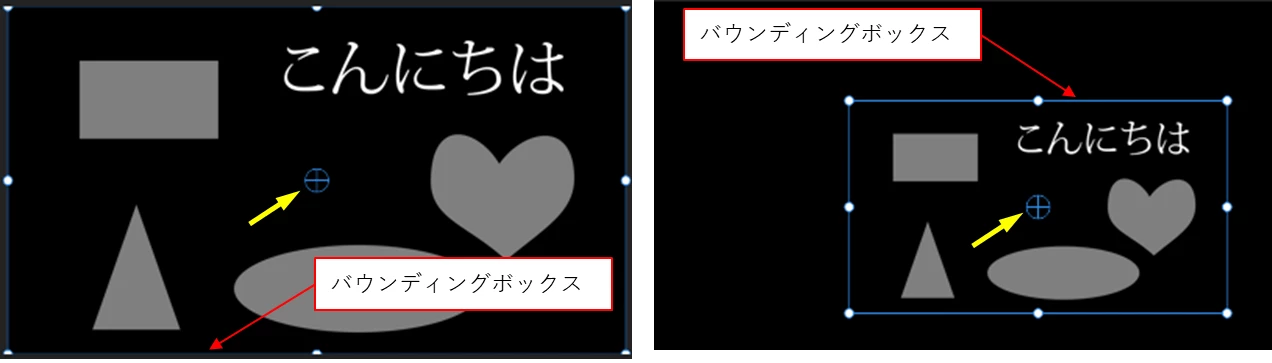
ベクトルモーションのアンカーポイント

バウンディングボックスの中心にあります。
 

各シェイプのアンカーポイント

各シェイプのバウンディングボックスの中心にあります。
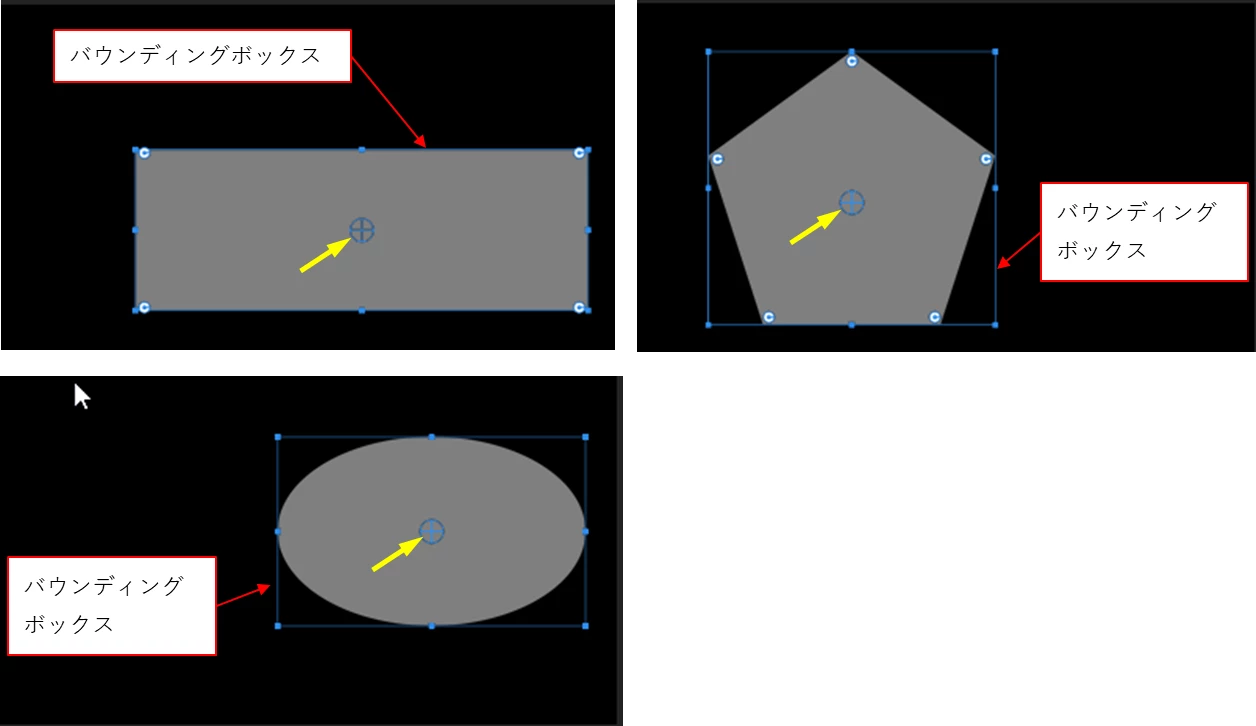
 

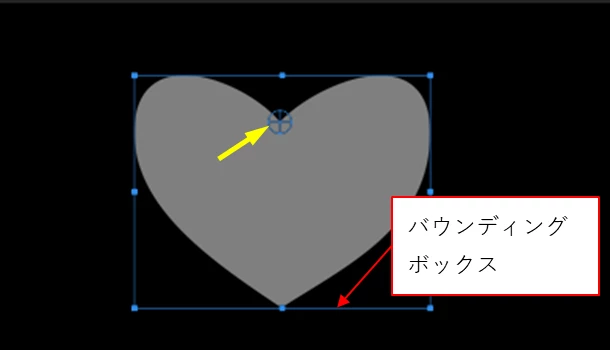
ペンツールで書いたシェイプのアンカーポイント 

パスの始点にあります。
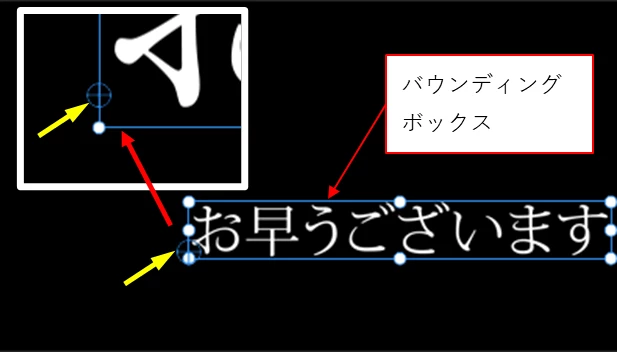
テキストのアンカーポイント

バウンディングボックスの左下のちょっと上にあります。
 

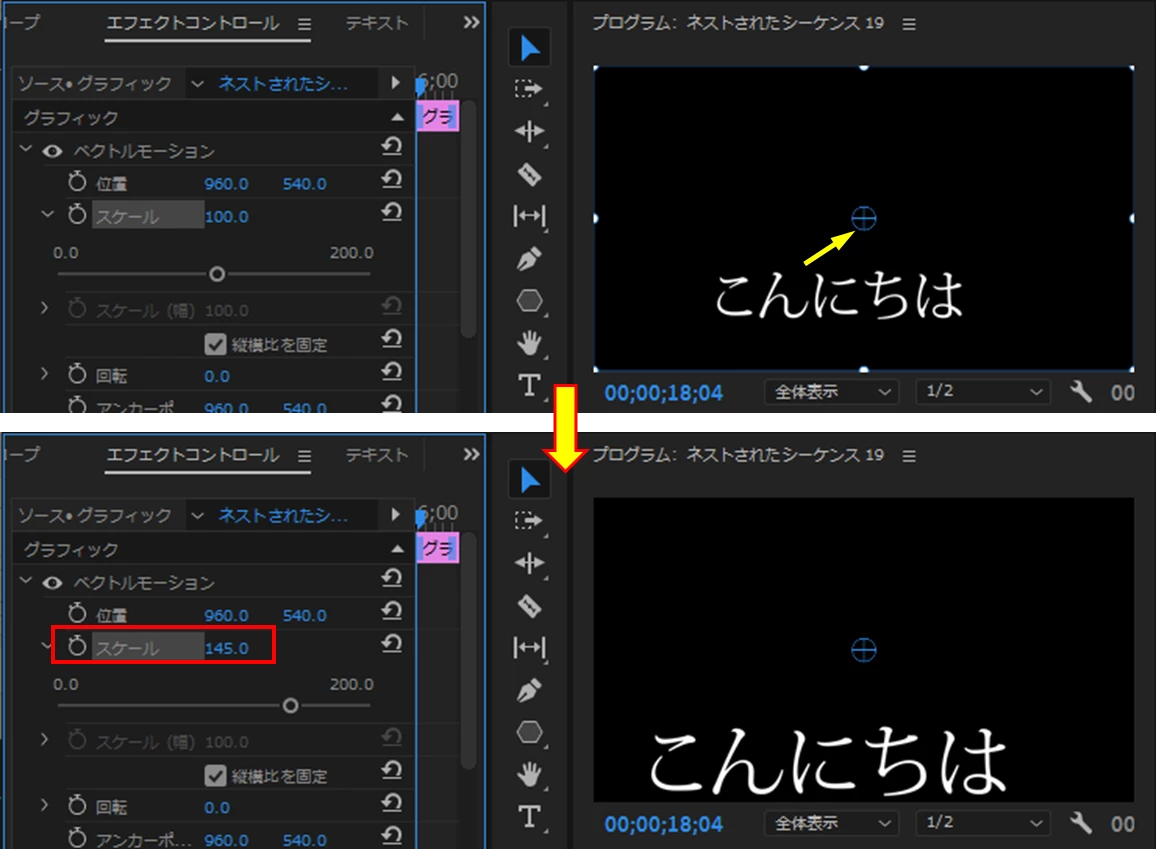
テロップが画面下に動くのですが、その理由・・・

ベクトルモーションのスケールで拡大したと推定されます。

アンカーポイントが画面中央にありますから、拡大すればテロップは画面下へ動きます。
 

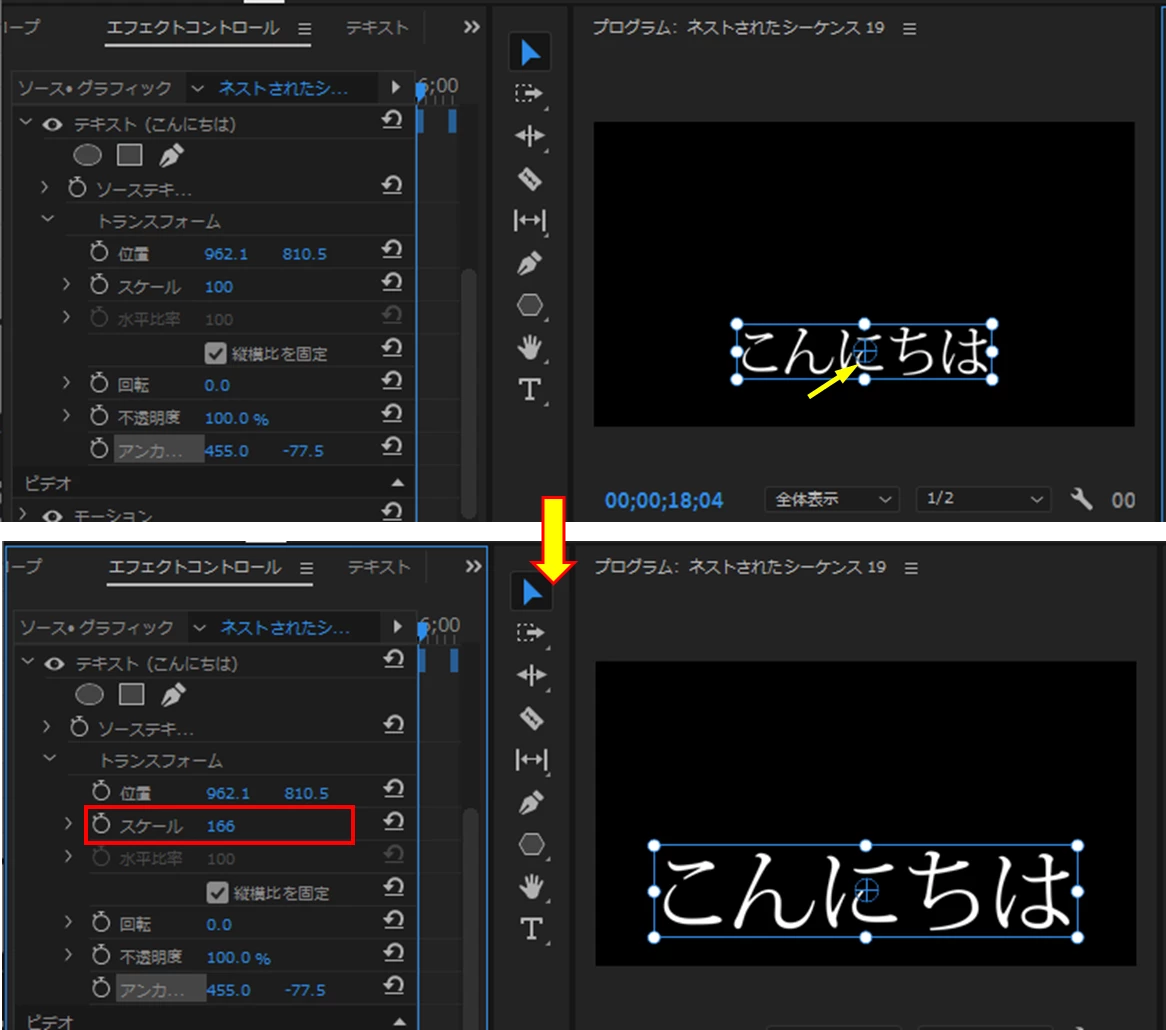
テキストのトランスフォームのスケールで拡大すれば、テロップのみが拡大します。このとき、アンカーポイントをテロップの中心へ移動しておきます。

※テロップの拡大は、極力フォントサイズで調整するようにしましょう。
 

返信数 1

150kw
Community Expert
Community Expert
October 8, 2023

こんにちは、ta27669182hecp さん


情報ありがとうございます。


ご提示のテロップは、Premiere Proでは作成できない箇所がありますので代替案で説明したいと思います。


Premiere Proでは作成できない内容・代替案

・文字本体の中に白の線を入れられない。→ 「塗り」に線形グラデーションを設定する。

・シャドウは1個しか作成できない。→「境界線」で黒の境界線を追加する 


①文字を「めちゃくちゃ」と「うまい」の別々のレイヤーに分けて作成します。

フォント、サイズ、位置を調整します。

②「めちゃくちゃ」のアピアランス設定内容です。

境界線の追加は、「+」アイコンをクリックします。

「塗り」のグラデーションは、「塗り」の「カラー」の部分をクリックすると、「カラーピッカー」ウィンドウが開きますのでそのウィンドウで設定します。「線形グラデーション」を選択し、「カラー分岐点」にカラーを設定します。


③「うまい」のアピアランス設定内容です。設定内容は「めちゃくちゃ」と同じです。


④「めちゃくちゃ」を左のほうから入り込むようにします。

まず「めちゃくちゃ」のテキストレイヤーに「4点の長方形」マスクを作成し、文字に部分に移動し、サイズを調整します。


⑤トランスフォームの「位置」のX値を小さくして、文字をマスクから消えるところまで移動します。

次に、再生ヘッドを文字が右へ以上開始する時間に移動し、キーフレームを打ちます。


⑥再生ヘッドを文字の移動終了時間へ移動し、文字を最終位置へ移動します。するとキーフレームが自動的に作成されます。


⑦「うまい」の上下伸縮を行います。

「トランスフォーム」の「縦横比を固定」のチェックを外し、「垂直比率」にキーフレームを打ちます。


オブジェクトのアニメーションは「アンカーポイント」を基準にします。ですから「アンカーポイント」の位置によって動きは変わってきます。

「拡大すると、テロップが画面下に動く」とのことですので、アンカーポイントがテロップの上端近くに有るか、または上端より上の方にあるのではと推定されます。

「うまい」の場合は文字の下端を基準に上方へ伸びますので、「アンカーポイント」は文字の下端に置きます。「アンカーポイント」はドラッグして移動すると良いです。


150kw
Community Expert
Community Expert
October 8, 2023

こんばんは


【補足です】

アンカーポイント位置によって動きが異なることが分かる絵を作成しましたのでご覧になって下さい。