

Inspiring
October 5, 2023
解決済み
動画の様にテロップを出す方法
- October 5, 2023
- 返信数 1.
- 285 ビュー
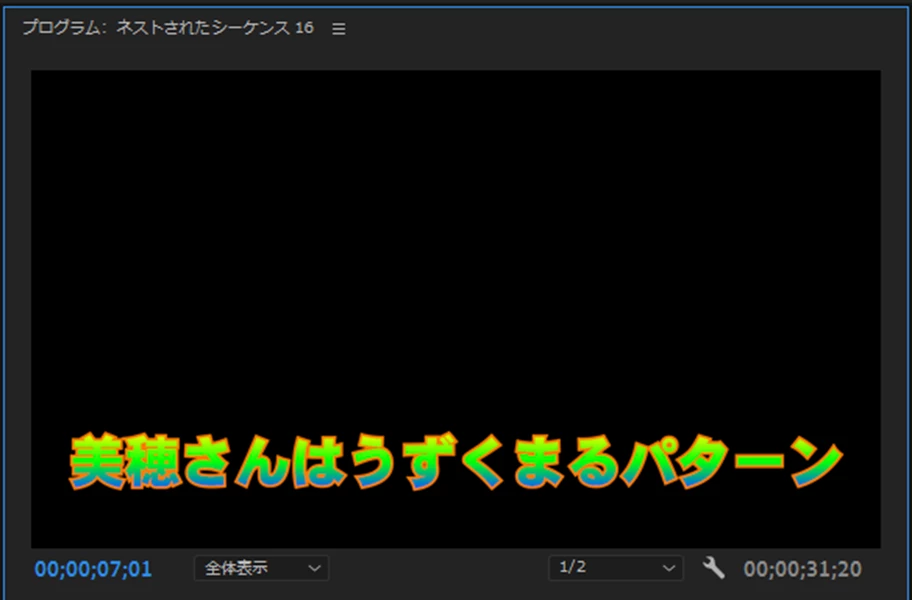
質問です。まず当方のプレミアプロバージョンは23.6.0(ビルド65)、OSはWindows11です。動画の様に画面の中間くらいから急に下からテロップを出す方法を教えて下さい。

こんばんは、ta27669182hecp さん
情報ありがとうございます。
次のような感じで作成してみました。「不透明度」の「4点の長方形マスク」と「トランスフォーム」エフェクトを使用します。

①テキストを作成し、所定の位置に配置します。
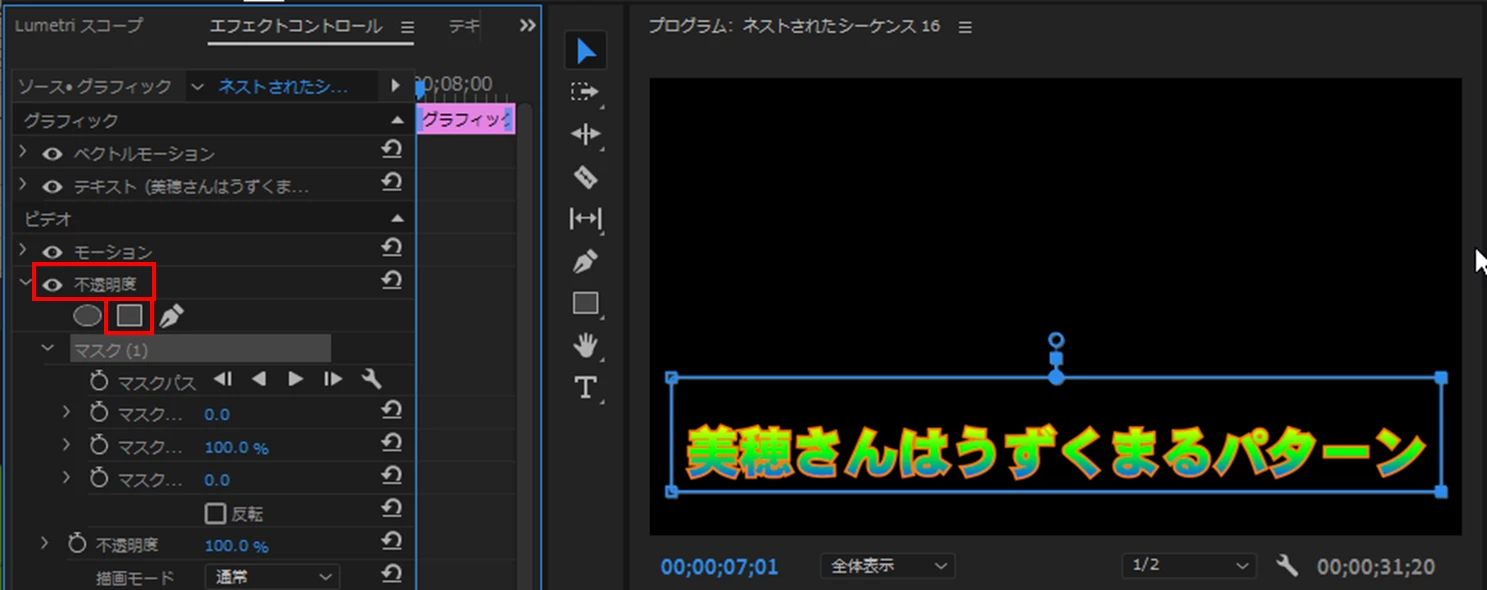
②「エフェクトコントロール」パネルから「ビデオ」の「不透明度」の「4点の長方形マスク」を適用し、マスクをテキストの周囲へ移動・変形して配置します。マスクは、左右、上は多少大きめでも良いです。マスクの境界のぼかしの値はそのままでもOKですが、ここでは「0」にしました。
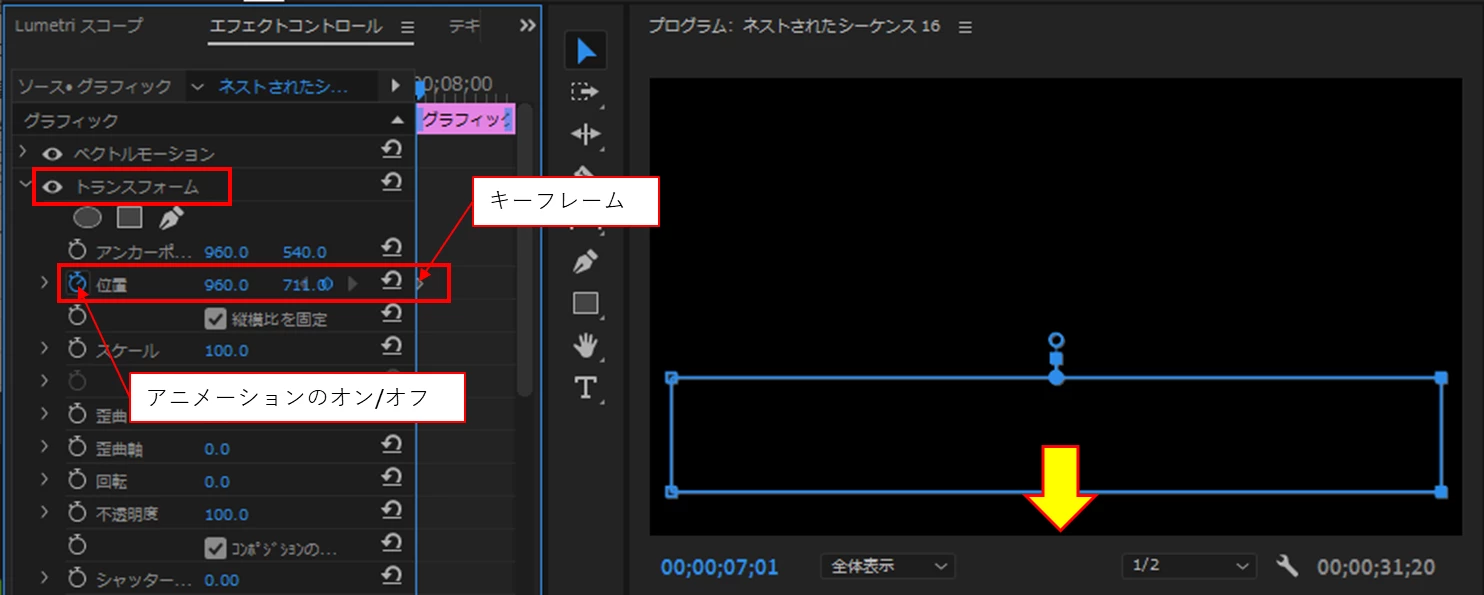
③テキストクリップへ「トランスフォーム」エフェクトを適用し、「位置」の「Y値」を大きくして、テキストをマスクの下側の見えない位置へ移動します。
再生ヘッドをテキストが上方で動き出す時間に移動し、「アニメーションのオン/オフ」アイコンをクリックします。すると、キーフレームを打たれます。
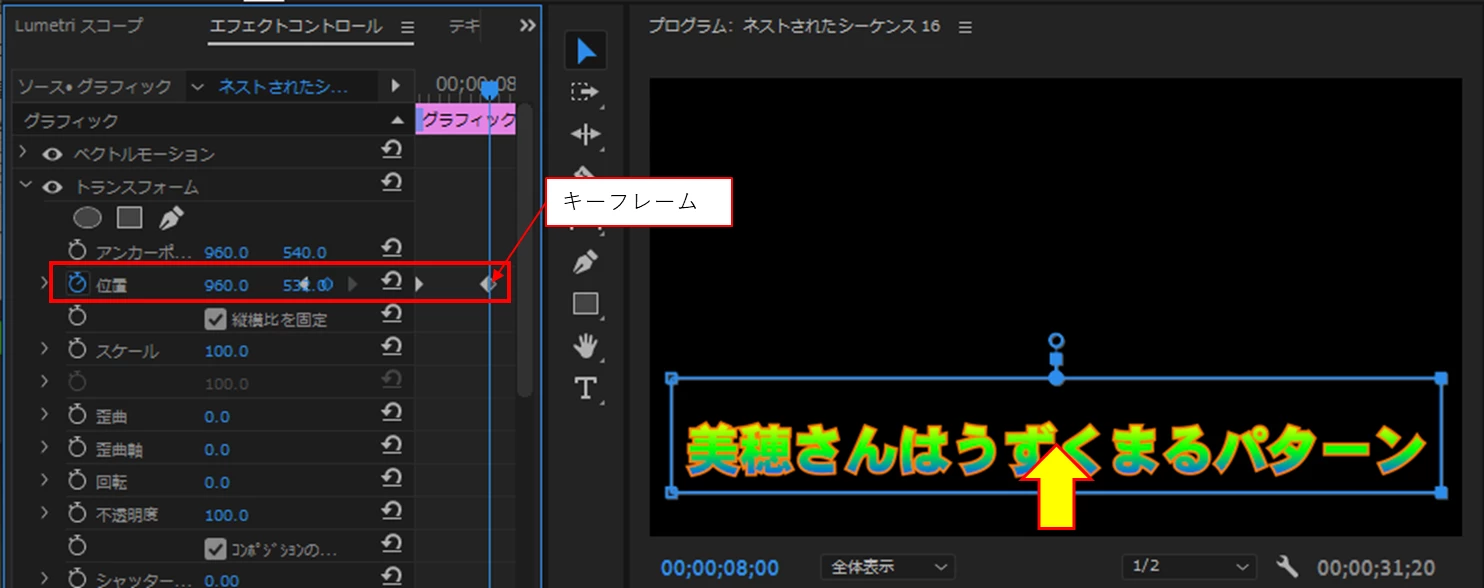
④再生ヘッドをテキストが上方への移動が終了する時間へ移動し、「位置」の「Y値」を小さくしてテキストをマスク内へ移動させます。するとキーフレームが自動的に作成されます。
以上で完成です。
※「トランスフォーム」エフェクトは、「エフェクト」パネルの検索窓に「トランス」と入力すると表示されます。
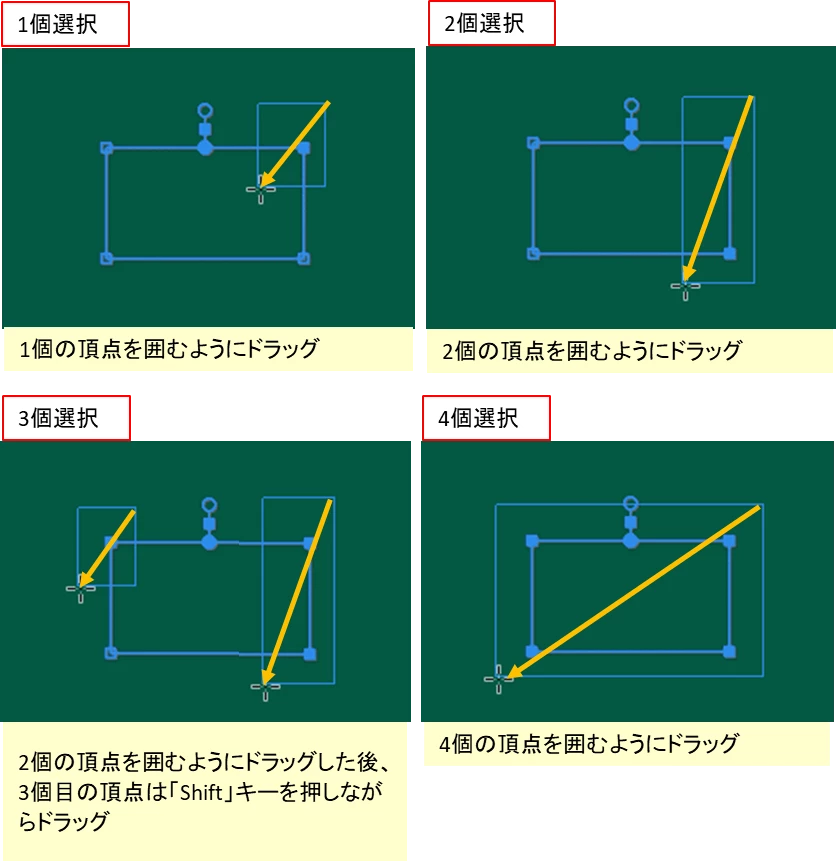
※マスクハンドルをクリックして選択する場合、マスクハンドルが動いてしまいます。これを防止するため、マスクハンドルを下図のようにドラッグして選択すると良いです。
Enter your E-mail address. We'll send you an e-mail with instructions to reset your password.
 AdChoices