

Known Participant
June 14, 2021
解決済み

動画を一時停止にする方法

  • June 14, 2021
  • 返信数 1.
  • 2967 ビュー

とあるテロップが出た時に数秒一時停止にするにはどうすればいいでしょうか?該当のクリップを選択しても「フレーム保持セグメントを挿入」がクリックできません。

    このトピックへの返信は締め切られました。
    解決に役立った回答 150kw

    こんばんは、kjr666さん


    次のようにして試して頂けますか。Windowsの説明です。


    ①対象のクリップを選択します。


    ②一時停止する時間に再生ヘッドを移動します。
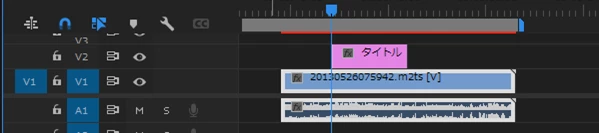


    ③メニューの「クリップ」→「ビデオオプション」→「フレーム保持セグメントを挿入」を選択します。またはクリップの上で右クリックして開いたコンテキストメニューから「フレーム保持セグメントを挿入」を選択します


    ④再生ヘッド位置から2秒間一時停止クリップが作成され、映像は一時停止します。
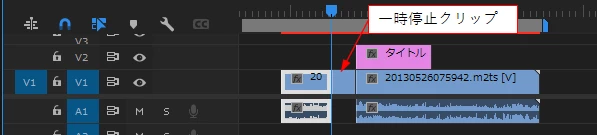


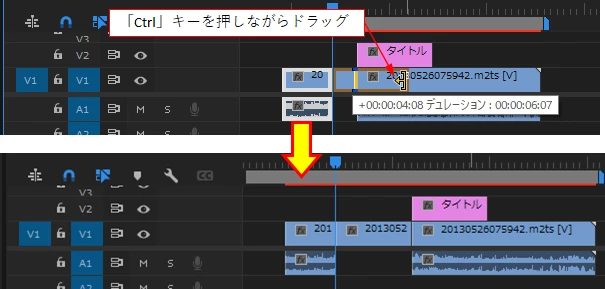
    ⑤一時停止時間を変更する場合は、「Ctrl」キーを押しながら一時停止のクリップの右端を左または右へドラッグします。


    上記の通り行っても、「フレーム保持セグメントを挿入」がグレーで選択できない場合は、その旨連絡ください。


    返信数 1

    150kw
    Community Expert
    150kwCommunity Expert解決!
    Community Expert
    June 14, 2021

    こんばんは、kjr666さん


    次のようにして試して頂けますか。Windowsの説明です。


    ①対象のクリップを選択します。


    ②一時停止する時間に再生ヘッドを移動します。


    ③メニューの「クリップ」→「ビデオオプション」→「フレーム保持セグメントを挿入」を選択します。またはクリップの上で右クリックして開いたコンテキストメニューから「フレーム保持セグメントを挿入」を選択します


    ④再生ヘッド位置から2秒間一時停止クリップが作成され、映像は一時停止します。


    ⑤一時停止時間を変更する場合は、「Ctrl」キーを押しながら一時停止のクリップの右端を左または右へドラッグします。


    上記の通り行っても、「フレーム保持セグメントを挿入」がグレーで選択できない場合は、その旨連絡ください。


    kjr666作成者
    Known Participant
    June 14, 2021

    これって一時停止することによって後ろの音声やテキストがズレるというったことは起こらないのですか?

    150kw
    Community Expert
    Community Expert
    June 14, 2021

    一時停止のクリップを外し、切った映像クリップをつないで、最右端をズームインしてもピタッと合っていますのでズレはないと思います。