お返事ありがとうございます。それでは説明します。
①シーケンス設定をします。
ハイビジョン編集結果をDVDに書き出すと、文字等の輪郭がギザギザし映像品質があまり良くありませんので、最初からDV用シーケンスで編集を行うことにします。
シーケンス設定は、プリセット「DV NTSC ワイドスクリーン 48 kHz」に設定します。
②スマホで撮影した映像や写真をPremiere Proに読み込み、ビデオトラックに配置します。
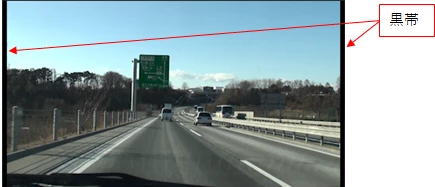
映像や写真は両端に黒帯が入って見えると思います(下図)。これはハイビジョンとDVワイドスクリーンの縦横比が厳密には若干異なるために発生します。後で映像または写真を拡大すれば、消えます。
③ビデオトラックの対象のクリップの上で右クリックし、開いたコンテキストメニューから「フレームサイズに合わせてスケール」を選択します(最初は「フレームサイズに合わせる」が選択されていると思います。)。
映像や写真の拡大を行う場合、「フレームサイズに合わせてスケール」を選択しませんと、ボケが発生します。
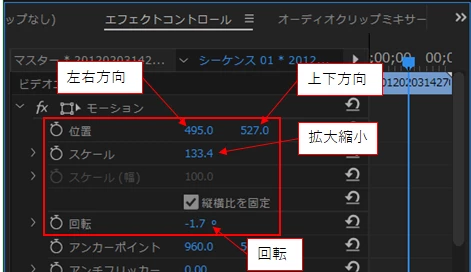
④対象のクリップを選択したまま、「エフェクトコントロール」パネルを開き、「モーション」の「位置」、「スケール」と「回転」パラメーターで最良の画角になるように値を調整します。
スケールは最大で「約225%」を限度としましょう。それ以上ですとボケが発生するようになります。
ここの操作で、頭の高さを合わせられると思います。
⑤残りのクリップに対しても、同様の操作を行います。
写真が枚数多くあるようですので、大変だとは思いますが、頑張ってください。
③書き出しを行う。
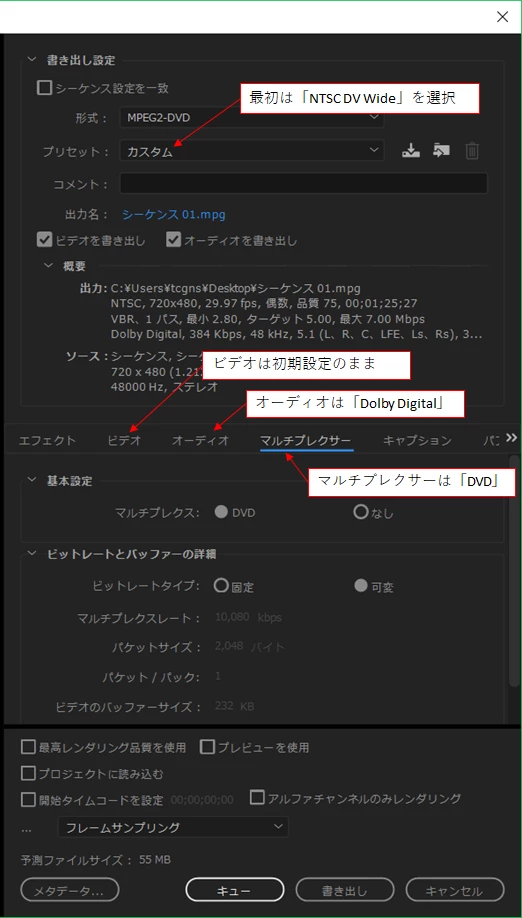
下図を参考に設定してください。
ディスクをドライブにセットして、書き出し設定後「書き出し」をクリックします
「最高レンダリング品質を使用」にチェックを入れると映像品質は若干向上すると思いますが、書き出し時間は環境によっては数倍かかります。
※DVD映像はハイビジョン映像に対し、どうしても画質悪いです。ハイビジョン映像を見慣れていますと、ちょっと・・・・するかも知れません。




 AdChoices