

Known Participant
June 28, 2025
解決済み

台本がある場合の字幕入れで現時点で最も効率的なやり方を教えてください

  • June 28, 2025
  • 返信数 1.
  • 646 ビュー

以下の添付ファイルにあるような(一行字幕+ピンクの背景)のスタイルで入れていきたいです


----------------------------------------------------------------------

<環境>

OS: Windows10

バージョン: Adobe Premiere Pro 2021 (15.4.1)

解決に役立った回答 150kw

情報ありがとうございます。


>ちなみに台本はPDFファイルなります。

テロップにPDFファイルの文言をコピー&ペーストで張り付けることができると思いますので試してみていただけますか。


>2025(25.0.0)もインストールしております

Premiere Pro v25.0.0も使用できるのでしたら、文言をボイスオーバー録音し、それから文字起こし、キャプション作成、キャプションをグラフィックにアップグレードで進めると意外と早く終わるのではと思います。

後で試してみていただければと思います。


①「環境設定」の「オーディオ」ペインで「タイムラインへの録音中に入力をミュート」にチェックを入れます。

②「環境設定」の「文字起こし」ペインで下図のように設定します。「スピーカーのラベル付け」は、話者の識別が不必要な場合は「いいえ、スピーカーを区別しません」に設定します。
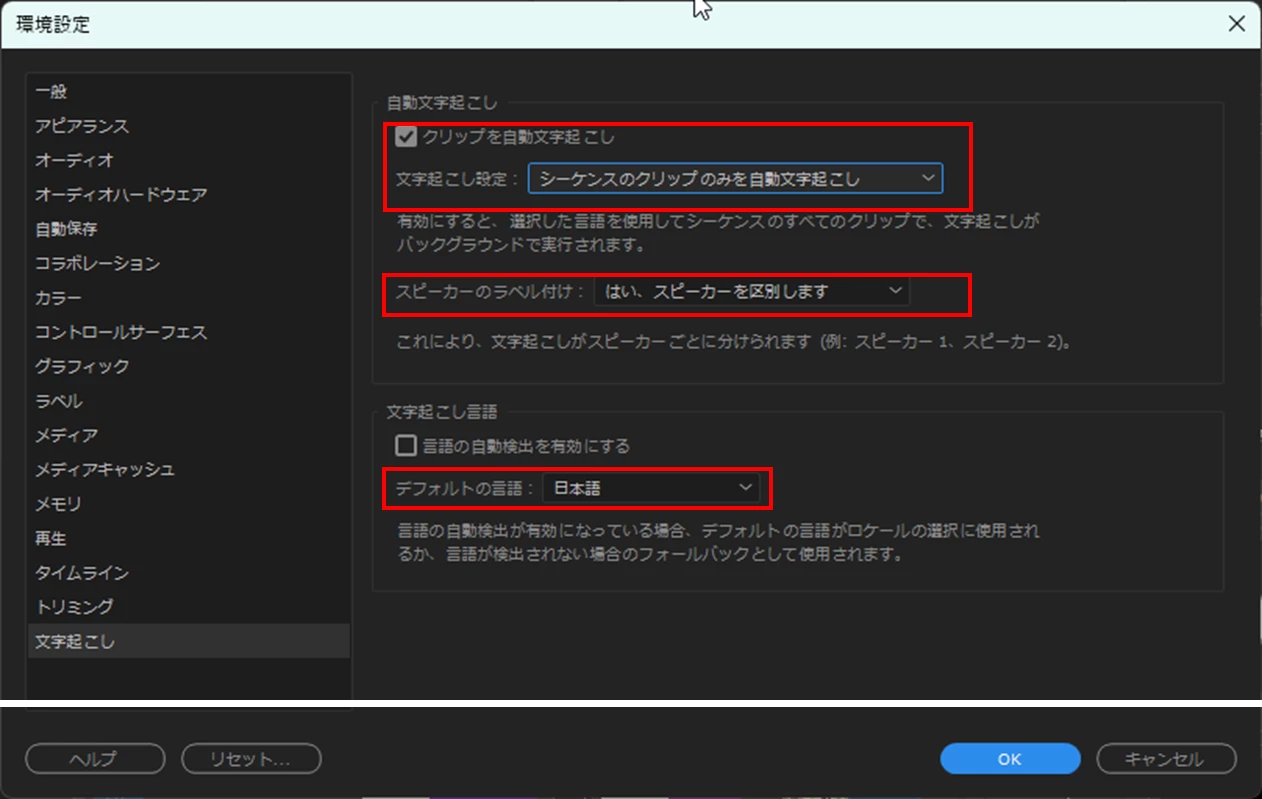
③オーディオトラックで録音に関係ないトラックはミュートしておきます。


ワークスペースは「文字起こしベースの編集」に設定します。


⑤映像を再生しながら、ボイスオーバー録音します。ちょっとした言い間違いはそのまま進め、あとで文言を修正したほうが良いかもしれません。


⑤ボイスオーバー録音が終了し、オーディオクリップが表示されると、「テキスト」パネルの「文字起こし」タブに文字起こしされます。


⑥映像トラックはロックをかけます。

後述のフィラーワードや語間の削除を行うときに映像クリップを削除しないためです。


⑦文言の修正を行います。

続いて、フィラーワードや語間の削除を行います。この時削除は「リフト」を選択して行います。「抽出」を選択すると、リップル削除されますから注意が必要です。


⑦「キャプションを作成」を行います。テロップのつなぎが悪い場合はキャプションの分割結合を行います。不要な句読点があれば削除します。


⑧映像トラックはロックを外します。


⑨キャプションをグラフィックにアップグレードを行います。


⑩段落テキストをポイントテキストに変換します。


⑪「プロジェクト」パネルから「リンクスタイル」を適用します。

返信数 1

150kw
Community Expert
Community Expert
June 28, 2025

こんにちは、プロンプト さん


Premiere Pro 2021 (15.4.1)ですと、クラウドベースの音声テキスト変換機能が追加になったバージョンですね。残念ながら、キャプションからグラフィックスへのアップグレード機能はまだ搭載されていませんね。


次の項目、教えていただけますか。

・台本は紙ですか、Excel、Ward、Text等のデータファイルですか。

・字幕は少々ですか、または大量にありますか。

・そのバージョンのPremiere Proには「テキスト」パネルに「グラフィック」タブはありますか。また「エッセンシャルグラフィックス」パネルはありますか。

150kw
Community Expert
Community Expert
June 28, 2025

Premiere Pro最近のバージョンで、台本がデータであれば、下記のフローで意外と簡単にできると思いますが、

・そのデータから.srtファイルに変換し、

・Premiere Proでその.srtファイルを読み込むと、キャプションセグメントクリップが作成されます。

・キャプションに修正カ所かあれば修正します。

キャプションをグラフィックにアップグレードを行います。

Premiere Pro 2021 (15.4.1)ですと、キャプションを手打ちで行うか、データになっていればコピー&ペーストで行わざるを得ないと思います。


ここでは、ショートカットキーを多用して、素早くキャプションクリップを作成し、その後クリップにテロップを入力する方法を説明します。


①映像素材を配置し、続いてテロップクリップを配置します。テロップクリップの左端は会話が始まるところ、右端は映像クリップの右端と同じところまで伸ばします。

テロップクリップに最初のテロップを入力し、フォント、フォントサイズ、塗り、境界線、背景を設定します。テロップ位置も調整します。水平方向中央は「水平方向に中央揃え」アイコンでクリックして行います。


②トラックターゲットはテロップクリップのトラックのみを「オン」にします。

再生ヘッドを最初の会話の終了点へ移動し、「編集点を追加(Ctrl+K)」を行います。すると、編集点が追加されます。

*()内は初期設定のショートカットキーです。ショートカットキーを使用すると、作業効率化になります。

またショートカットキーを1個のキーにカスタム設定すると、操作性が向上します。

*再生ヘッドの移動は、スクラブする方法以外に次の方法もあります。

 ・再生開始 Spaceキー、再生停止 Spaceキー

 ・再生開始 Lキー、再生停止 Kキー


③再生ヘッドを2番目の会話の開始点へ移動し、「前の編集点を再生ヘッド迄トリミング(Ctrl+Alt+Q)」を行います。すると、最初のクリップ終了点とと2番目のクリップの開始点の間が削除されます。


④再生ヘッドを2番目の会話の終了点へ移動し、「編集点を追加(Ctrl+K)」を行います。すると、編集点が追加されます。


⑤上記③④を最後まで繰り返します。


⑥2番目以降の各テロップクリップのテロップを打ち替えます。「プログラムモニター」で行うか、「テキスト」パネルの「グラフィック」タブで行います。

台本がデータになっていれば、コピー&ペーストで張り付けることができます。

テロップの長さはそれぞれクリップで異なりますので、入力後は「水平方向に中央揃え」を行います。

Premiere Pro 2021 (15.4.1)には、「テキスト」パネルに「グラフィック」タブがないかも知れません。

以上で完成です。
