お早うございます
② あまり気にする必要はないと思いますが、タイトルクリップのデュレーションが途中で不足したらタイトルクリップの右端をつまんで右方へドラッグすれば伸びるし、余った場合は削除すれば良いと思います。
③ 「Shift + →」で移動、「Ctrl + K」でカット、次は「Shift + →」です。「Shift + →」で再生ヘッドが指定秒数進みます。次のクリップを選択する必要はありません。
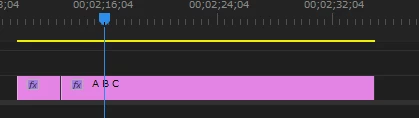
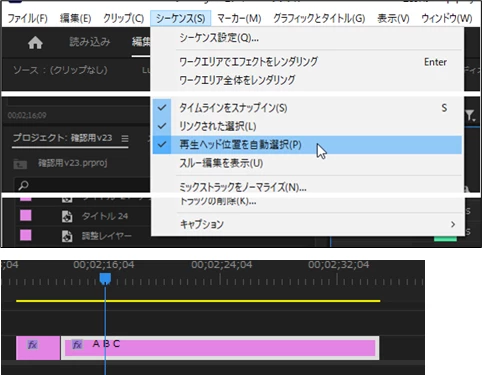
但し、メニューの「シーケンス」→「再生ヘッド位置を自動選択」を選択してある場合は、再生ヘッド位置のクリップが自動的に選択されます。
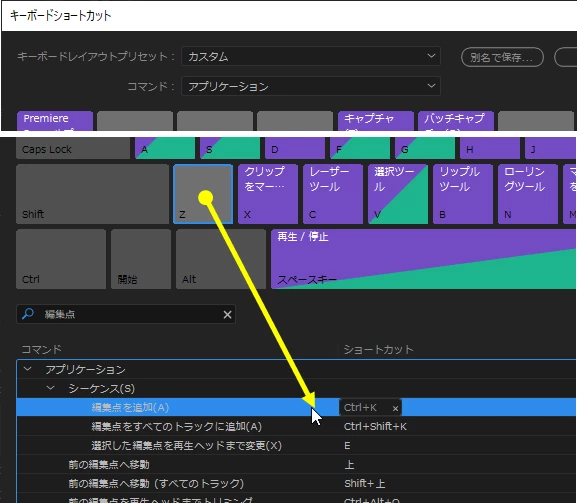
一連の操作で、「Shift」や「Ctrl」キーを同時に押すのは操作しづらいですよね。「Ctrl +K」キーのほうは1キーに変更することができます。多少は操作性が良くなるのではと思います。
❶メニューの「編集」→「キーボードショートカット」を選択すると「キーボードショートカット」ウィンドウが開きます。
❷検索欄に「編集点」と入力し「虫めがね」をクリックすると、コマンド欄に「編集点」が含まれるコマンドが表示されます。この中に「編集点を追加」があります。
❸1キーに変更するには、例えば「Z」から「編集点を追加」の行(青くなります)へドラッグ&ドロップします。すると、「Z」が追加されます。または数値キーの「0」でも良いかもしれません。
この内容を保存する場合は、右下の「OK」をクリックします。
リセットする場合は、「キーボードショートカット」ウィンドウ左上の「キーボードレイアウトプリセット」項で「Adobe Premiere Pro初期設定」を選択します。
>一括で等間隔に分割できれば素敵なのですが、それはできないですよね(~_~;)
高度なプログラムを組んで行えば出来るかもしれませんが、私には分かりません。
どなたかこの投稿をご覧になり返事を下されば良いですが。
慣れてきたら、下記を試してみてください。
「Shift + →」で移動、「Ctrl + K」でカット、「,」(隙間を空ける)を1サイクルとして繰り返します。



 AdChoices