

Participating Frequently
June 13, 2023
解決済み

文字の色を一部反転させながらアニメーションを簡単に量産する方法
  • June 13, 2023
  • 返信数 2.
  • 2173 ビュー

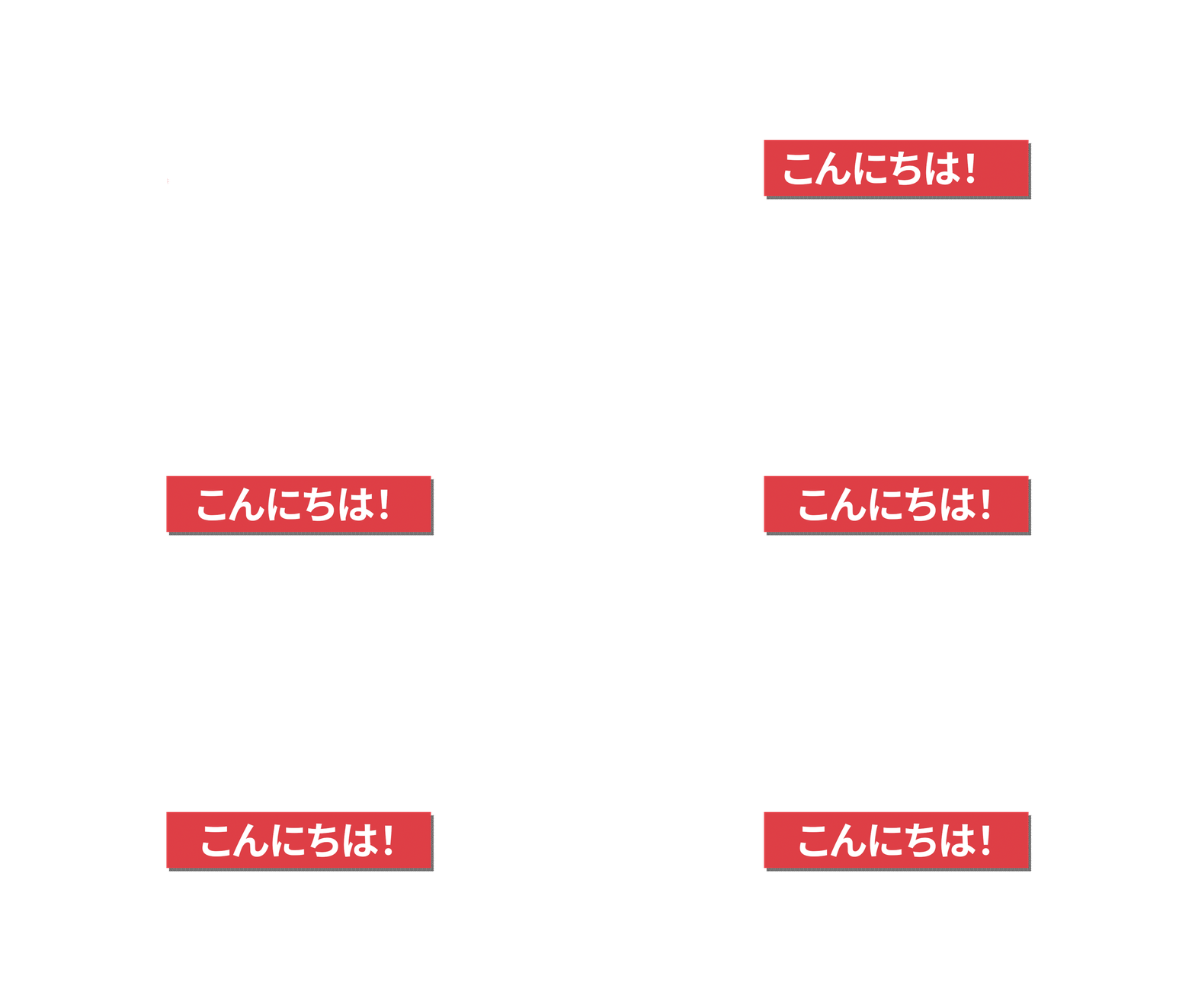
これを作ったのですが、色々なところに使いたいと思っています。

ですが今のやり方だとマスクをたくさん使っているので文字の入れ替えがとても面倒になってしまいます。

今やっているやり方は
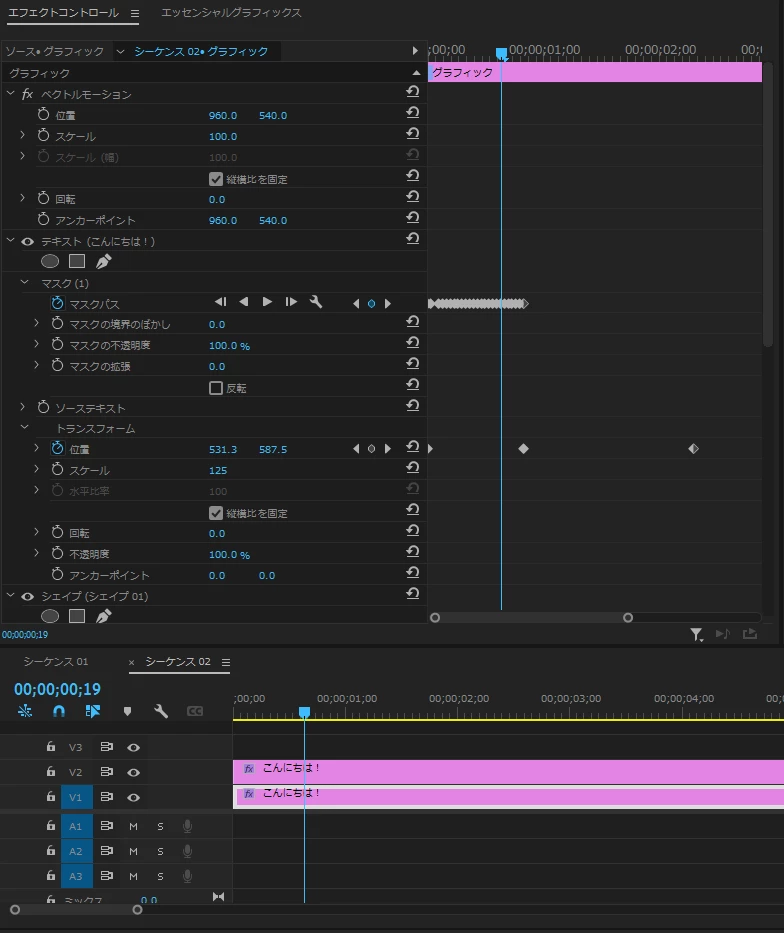
このような形で色違いのシェイプと文字が重なっている状態です。


これをもっと簡単に制作できる方法はありますでしょうか。

    このトピックへの返信は締め切られました。
    解決に役立った回答 150kw

    こんばんは


    >このような形で色違いのシェイプと文字が重なっている状態です。

    そうせざるを得ないと思います。


    私も作成してみましたが、

    テキストとシェイプの色違いクリップを重ねます。マスクとトランスフォームの位置でそれぞれを左から表示させます。
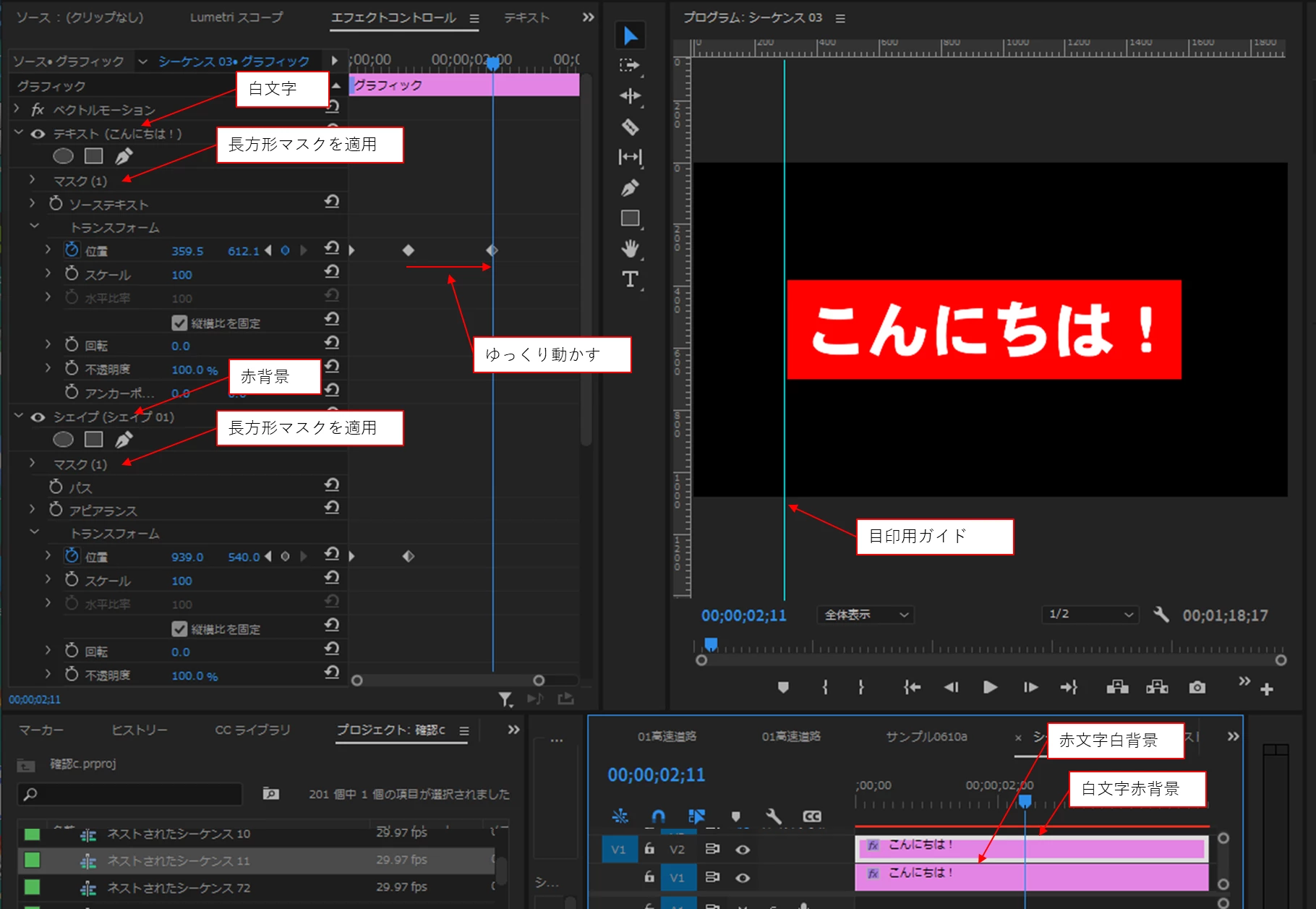
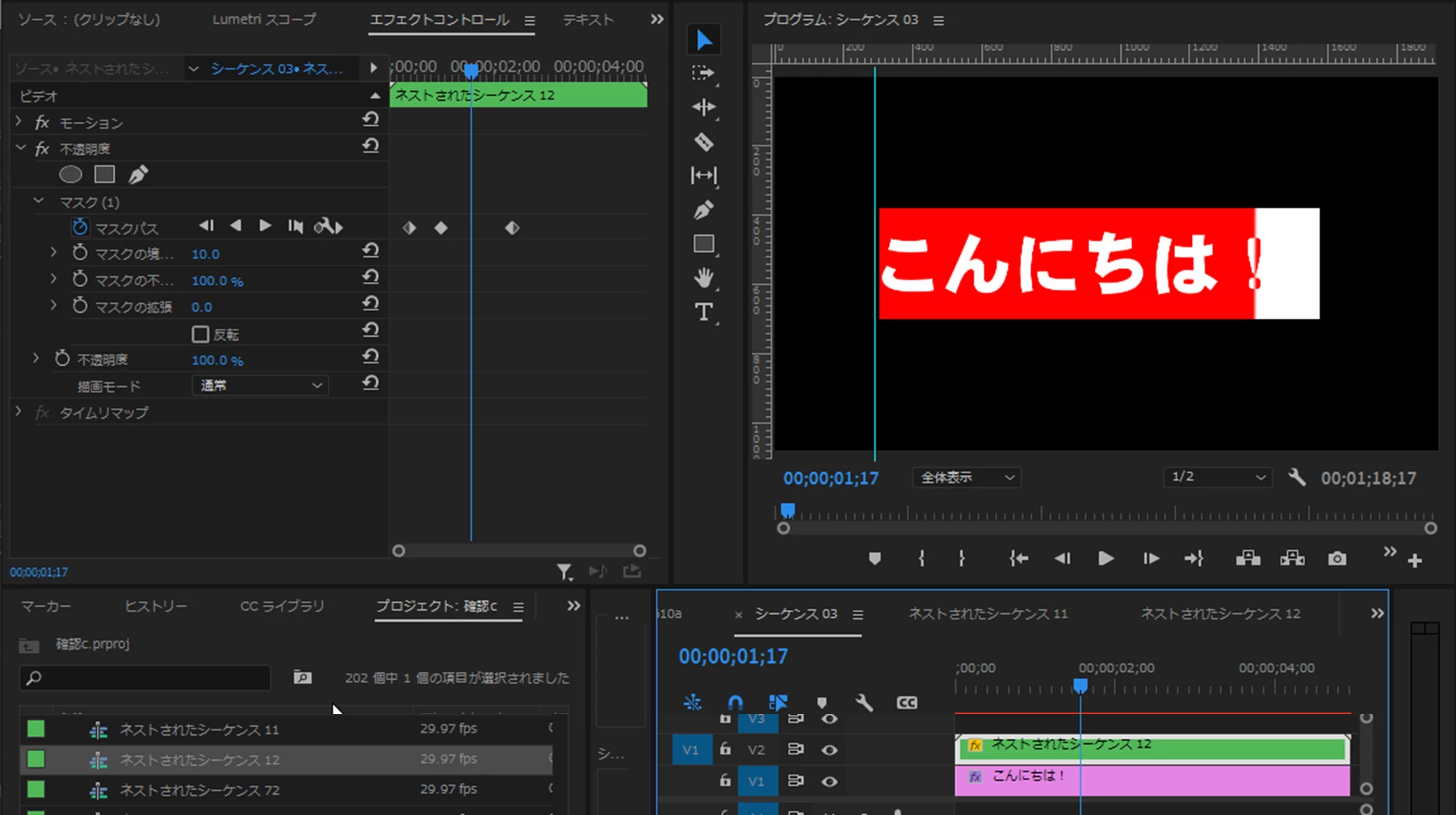
    次にV2トラックのクリップをネスト化し、そのネスト化したクリップに不透明度の長方形マスクをかけて、白文字赤背景を左から表示させるようにしました。

    ネスト化したほうがスッキリするような気がします。
     

    モーショングラフィックステンプレートとして書き出しは、試したところ、

    ネストしたシーケンスは書きだせないことが分かりました。


    従って私の方法は、モーショングラフィックステンプレートとして書き出すことはできません。


    で、カラーピッカー00000 さんの場合はネスト化してないですよね。その2個のクリップを別々にモーショングラフィックステンプレートとして書き出し、

    使用する場合は、「エッセンシャルグラフィックス」パネルの「参照」タブを開き、登録された2個のモーショングラフィックステンプレートをV1とV2にドラッグ&ドロップします。


    もっとも、2個のグラフィッククリップを1個にまとめることができれば最良ですが。


    お早うございます


    文字と背景がの色が逆になるのであれば大丈夫なのですが・・・

    この方法なら、だいぶ簡単に作成できます。

    またクリップが1個ですので、モーショングラフィックテンプレートに書き出し、再使用が容易になります。文字を変更する場合は、「エッセンシャルグラフィックス」パネルで変更する方のテキストレイヤーを選択し「プログラムモニター」で行います。下側のレイヤーの場合は上側のレイヤーを非表示にすると良いです。

    位置の調整は、「エフェクトコントロール」パネルで「ビデオ」の「モーション」の「位置」で行います。


    ①テキストレイヤーに文字と背景を描きます。ここでは赤文字に白背景。

    「クロップ」エフェクトをかけ、文字と背景が表示始める位置を決めます。ここではガイドの位置です。ガイドは単なる目安です。

    トランスフォームでアニメーションさせます。ここではキーフレームをベジェにして速度変化を滑らかにしました。
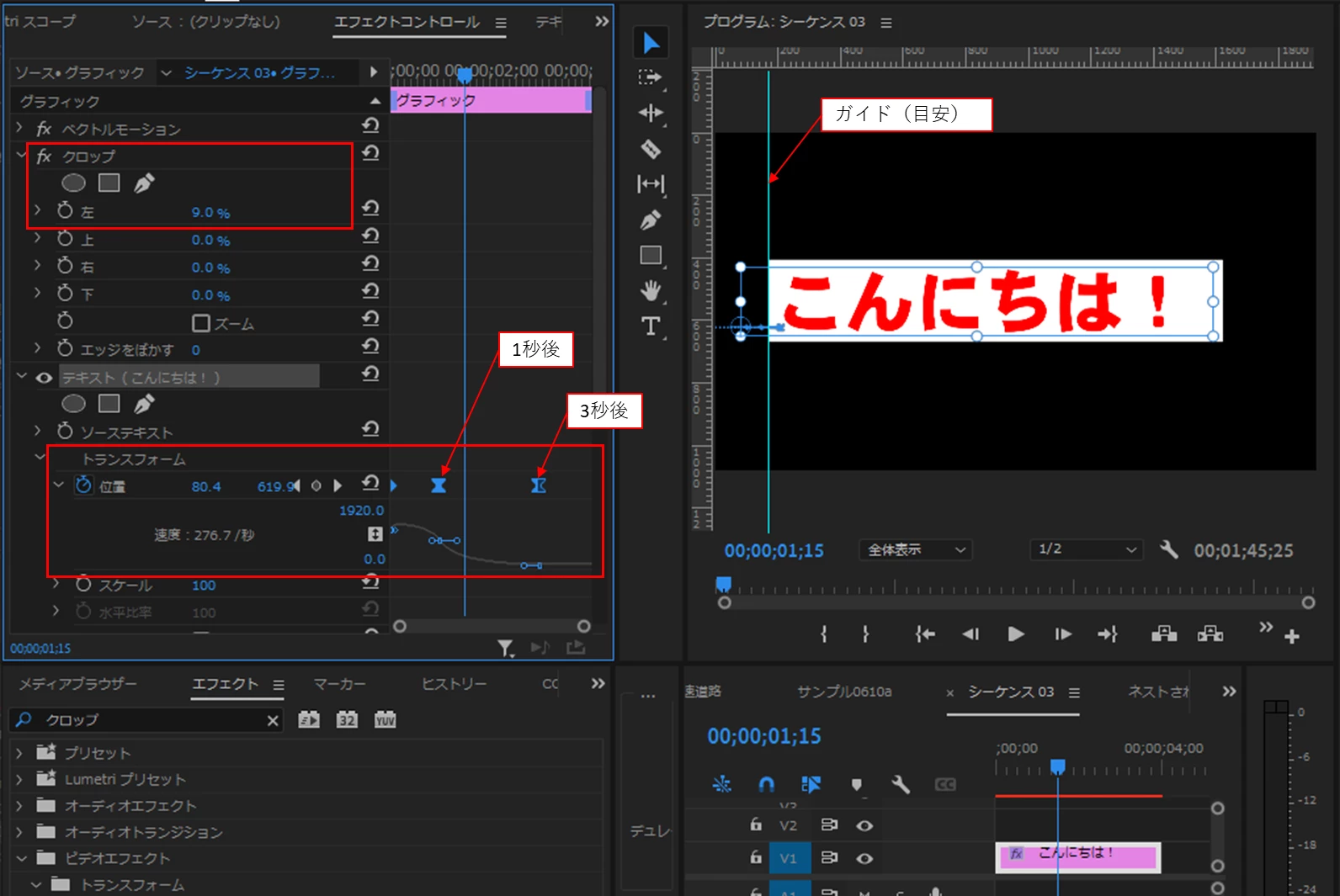
    ②テキストレイヤーのコピーを作成し、下図のように配置します。上側は「白文字赤背景」、下側は「赤文字白背景」にします。
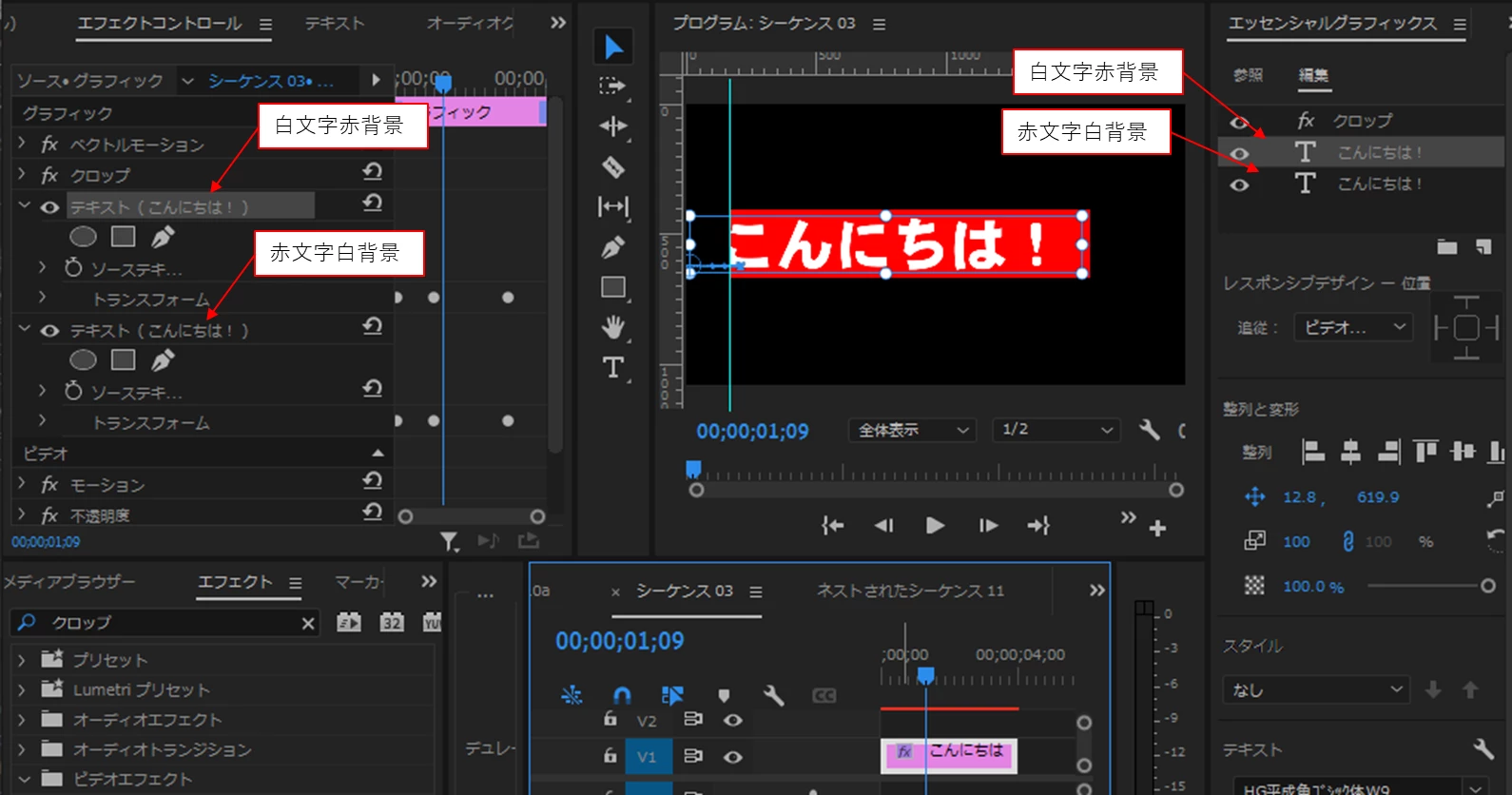
     

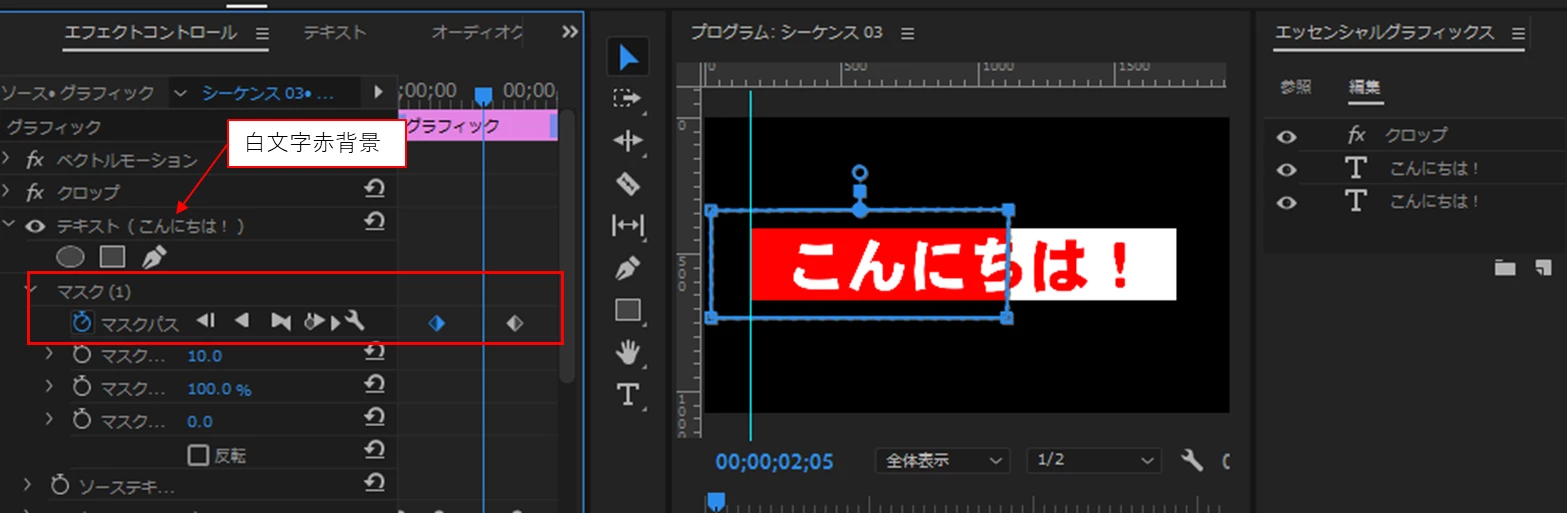
    ③「白文字赤背景」レイヤーに長方形マスクをかけ、キーフレームを打って「白文字赤背景」が表示されるタイミングを調整します。キーフレーム位置をいろいろ替えて調整してみてください。
     

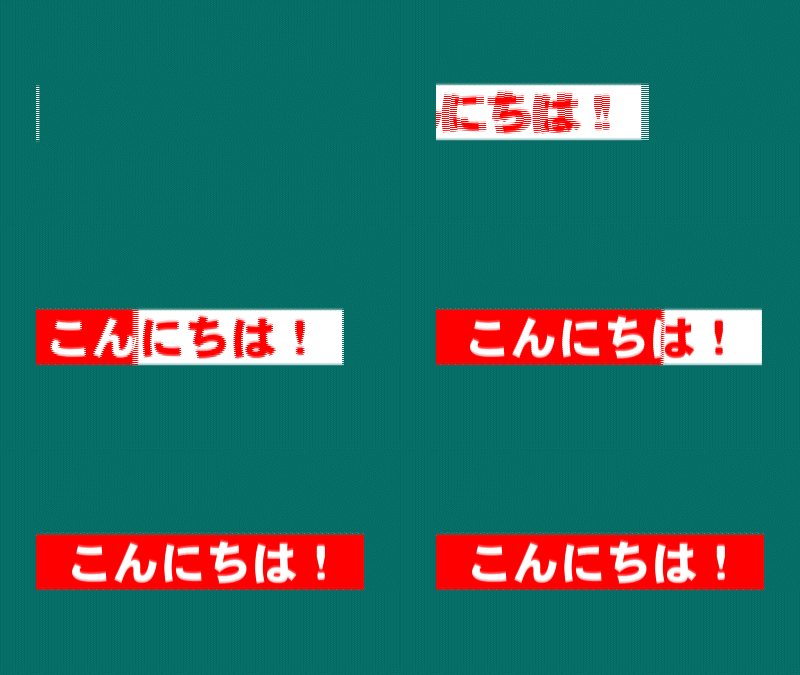
    ④サンプルです。マスクをゆっくり動かしています。


    返信数 2

    Community Expert
    June 13, 2023

    Premiereで作成するのは、手間がかかると思います。


    参考ですが、
    After Effectsで作成した一例です。


    下図のように、テキストレイヤーが1個と長方形のシェイプを3個を配置します。
    レイヤー3のシェイプの塗りは赤色で、エフェクト「計算」を追加して設定は下図の通りです。


    レイヤー5のシェイプも塗りは赤色で、エフェクト「計算」の設定は下図の通りです。
    このレイヤーは、赤色の文字になります。


    レイヤー6は白色の長方形にして、レイヤー5のテキストは何色でも構いませんが目玉アイコンを閉じて表示しないようにします。(訂正:色が反映されるので今回は白色です)


    画面左側にも長方形シェイプを描いて、エフェクト「トランスフォーム」の不透明度を0%にします。
    このレイヤーは、タイムラインにある「調整レイヤー」のスイッチを有効にすることで、その他のレイヤーが、調整レイヤーの長方形部分に重なっている時は、消えるようになります。


    添付動画では、エクスプレッション(スクリプト)を書いて一部自動化しています。

    150kw
    Community Expert
    Community Expert
    June 13, 2023

    こんにちは、カラーピッカー00000 さん


    >色々なところに使いたいと思っています。

    モーショングラフィックステンプレートとして書き出せば、使いまわし出来ると思います。


    >これをもっと簡単に制作できる方法はありますでしょうか。

    すみません。今検証する時間がなくて。今から出かけます。

    もしかしたら、下記リンクの投稿が参考になるかも知れません。

    解決済み: 文字の一部を反転させる方法 - Adobe Support Community - 11069237

    150kw
    Community Expert
    Community Expert
    June 13, 2023

    ちょっと空き時間が出来たので、返信してみますが、


    ご提示のアニメーションの動きを調べるには一旦録画して、それをPremiere Proに読み込んで1フレームずつ動かしながら確認しなくちゃいけないんですけども、

    別案として文字と文字の背景は、同時に動くようにしたのではダメですか。同時に動かすのなら簡単にできちゃうのですが。ご検討ください。

    150kw
    Community Expert
    Community Expert
    June 13, 2023

    文字と背景がの色が逆になるのであれば大丈夫なのですが・・・


    こんばんは


    >このような形で色違いのシェイプと文字が重なっている状態です。

    そうせざるを得ないと思います。


    私も作成してみましたが、

    テキストとシェイプの色違いクリップを重ねます。マスクとトランスフォームの位置でそれぞれを左から表示させます。

    次にV2トラックのクリップをネスト化し、そのネスト化したクリップに不透明度の長方形マスクをかけて、白文字赤背景を左から表示させるようにしました。

    ネスト化したほうがスッキリするような気がします。


    モーショングラフィックステンプレートとして書き出しは、試したところ、

    ネストしたシーケンスは書きだせないことが分かりました。


    従って私の方法は、モーショングラフィックステンプレートとして書き出すことはできません。


    で、カラーピッカー00000 さんの場合はネスト化してないですよね。その2個のクリップを別々にモーショングラフィックステンプレートとして書き出し、

    使用する場合は、「エッセンシャルグラフィックス」パネルの「参照」タブを開き、登録された2個のモーショングラフィックステンプレートをV1とV2にドラッグ&ドロップします。


    もっとも、2個のグラフィッククリップを1個にまとめることができれば最良ですが。