Participating Frequently
February 19, 2023
解決済み

書き出した動画の色の変化について

  • February 19, 2023
  • 返信数 2.
  • 7506 ビュー

プレミアプロで動画と静止画を組み合わせて、動画を作っています。


動画に関しては、プレミアプロに読み込んだ際に

元の動画より濃く表示されてしまうのですが、

書き出した後は元の動画と同じ濃さに戻ります。


このことに関しては解決方法も理解しています。


静止画に関しても、プレミアプロに読み込んだ際に

動画と同じく元の静止画より濃く表示されています。

ただ、書き出した後の動画の

静止画の部分だけが元の静止画の色よりも

とても薄くなってしまいます。


元の色を0とすると

動画は0(元動画)→1(プレミアプロ内)→0(書き出し後の動画の動画部分)に対し

静止画は0(元静止画)→1(プレミアプロ内)→ マイナス1(書き出し後の動画の静止画部分)

になるような感じです。


説明がわかりづらくて申し訳ございませんが

解決策など知っていましたら教えてください。

    このトピックへの返信は締め切られました。
    解決に役立った回答 Ckun

    まず先に、前回の返信の一部に少し誤りがありましたので、訂正いたしました。


    さてさて、静止画素材の形式とカラープロファイルのご返信、ありがとうございました。

    お使いのMacBookProに搭載されているディスプレイの色域もポイントになってくるのですが、おそらくP3ディスプレイではないかと想像しております。


    そのうえ、Premiere Proの「ディスプレイのカラーマネージメント」がOFFになって、シーケンスの作業カラースペースはRec.709という状況ではないかと思います。
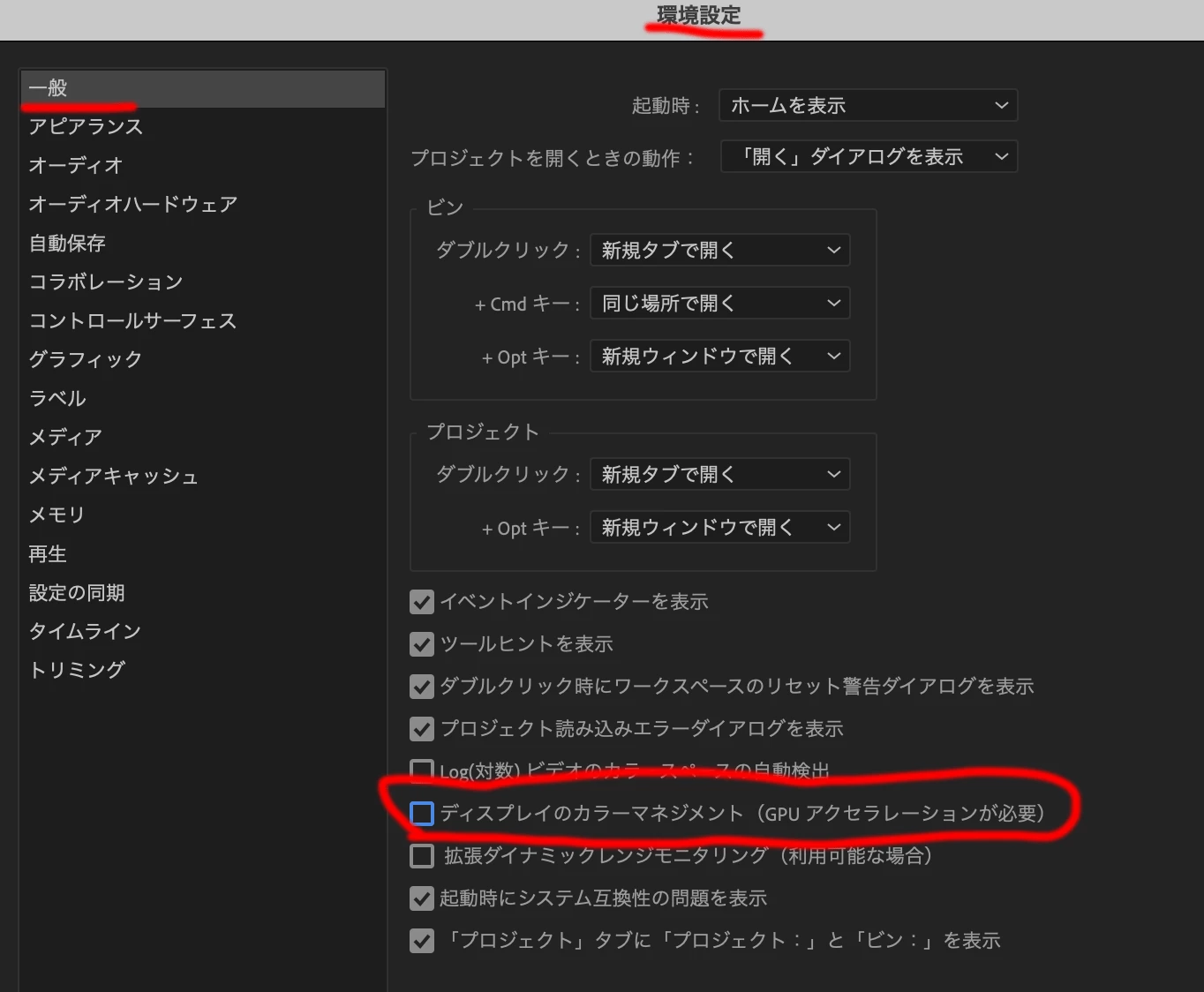
     

    設定周りが全て推測になってしまうので、まだ適切な返信にならないかもしれないのですが、書き進めてみます。


    おそらく、このような現象のことをおっしゃっているのではないかと思います。

    (シーケンスの作業カラースペースは、Rec.709です。)
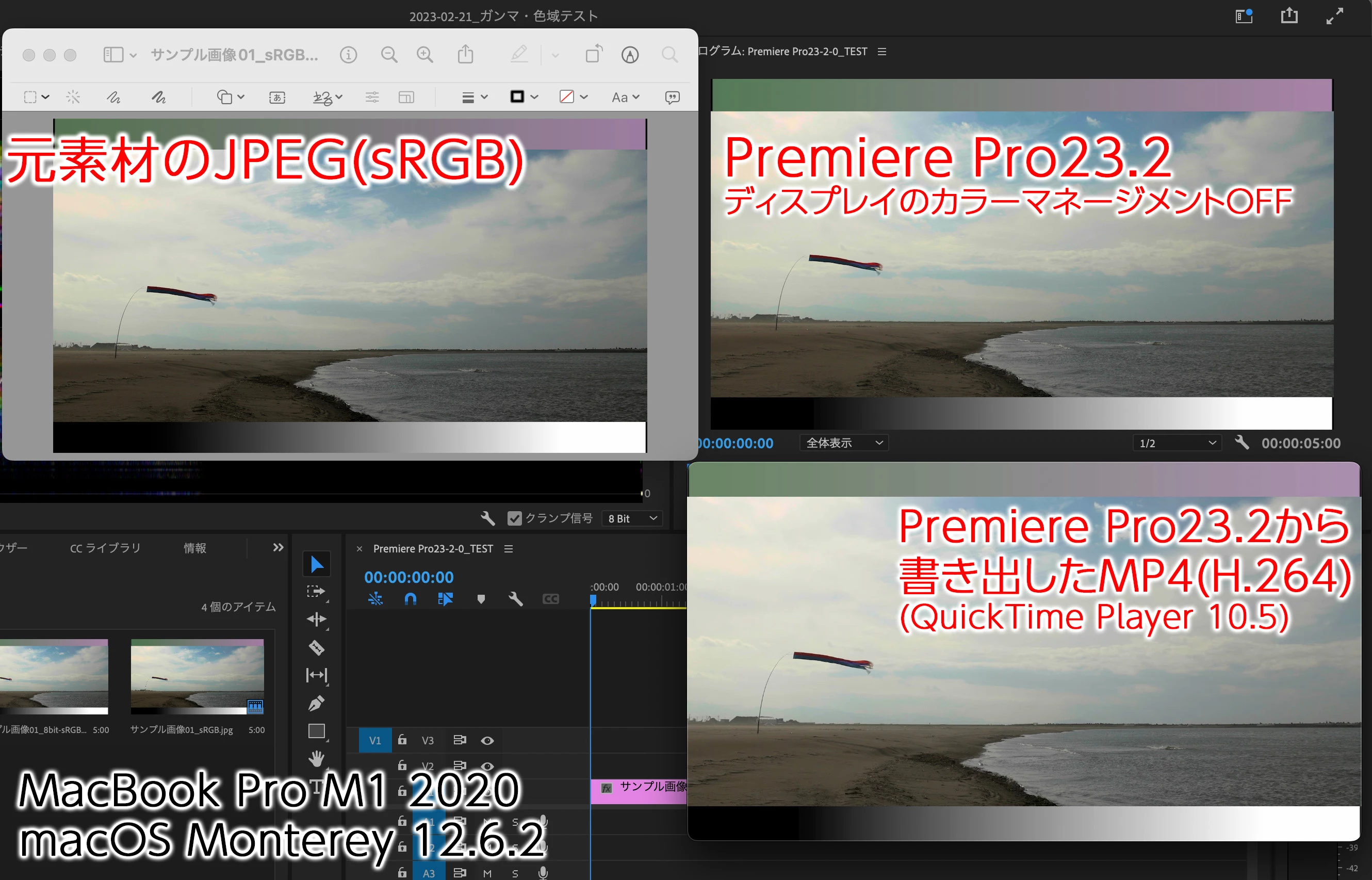
    まず、sRGBのJPEG画像は、Premiere ProのRec.709のシーケンスに乗せることで、sRGB→Rec.709の変換が行われます。


    この例の場合、Premiere Proのディスプレイのカラーマネージメントがされておらず、Rec.709の映像が無変換でP3Display色域で表示されます。そのため、カラーマネージメントされてsRGBからP2 Displayに色域変換表示されるJPEG画像(Appleのプレビューで表示)に比べ、Premiere Proの表示では色が濃くなってしまいます。


    次に、Premiere Proのディスプレイのカラーマネージメントを「ON」にした場合です。
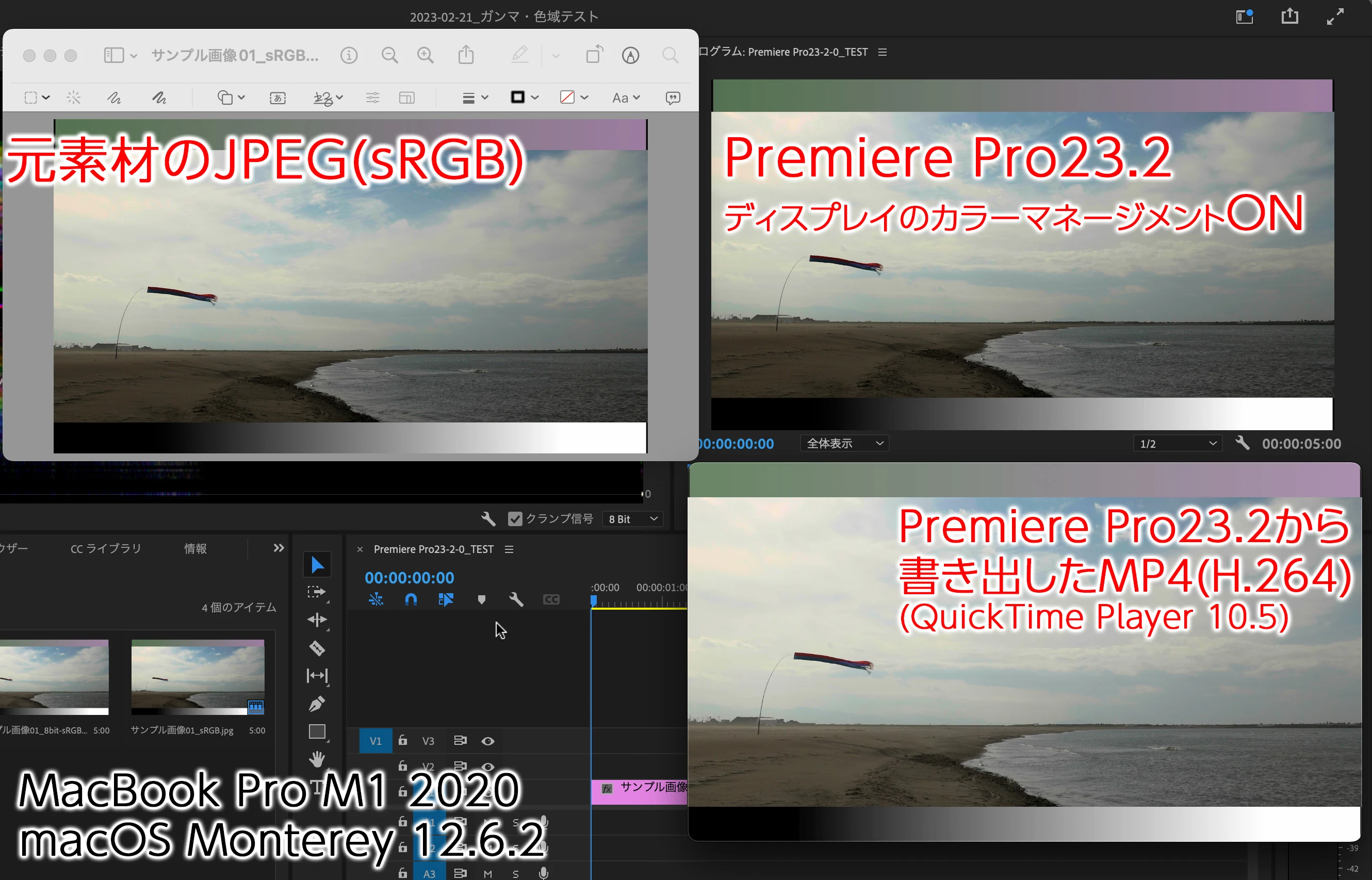
    こうしますと、Premiere ProはRec.709の映像を規格(BT.1886という規格)に沿った表示となるよう、カラーマネージメントされます。


    先述の通り、Premiere Pro上ではsRGB→Rec.709の変換も行われていますので、元のJPEGファイルとPremiere Proのプロジェクトパネルの色味はだいぶ近くなると思います。


    Premiere Proから書き出したMP4をQT Playerで再生したものが少し薄くなって見えるのは、macOSがRec.709の映像をガンマ1.96相当で表示する「仕様」によるものと考えて差し支えないと思います。


    というわけで、2パターンについて書いてみました。そのうえで、一番重要なポイントの


    >最終的には

    >実際に目で見た色に近づけた状態で動画を完成させたいのですが

    >どうしたら良いのでしょうか。


    この部分に関してですが、「なにを基準にするか」によって変わってきてしまいます。


    私個人的には、ディスプレイのカラーマネージメントONでPremiere Proの表示を見るのが妥当なところかと思います。

    (ちなみに、色味などを厳密に管理しなくてはならない本格的な映像制作では、パソコンの画面ではなく色の管理がされた外部モニターを用います。)


    しかしながら、macOSでの視聴に限って申しますと、すでにご存知の通りPremiere Proの表示とは少し変化がありますので、それを見越して補正をかけるという選択肢が出てくるかと思います。


    YouTube公開などの場合は、Macを使っている視聴者とWindowsやAndroidテレビなどでみている視聴者では少し異なるトーンで見ていることになりますので、どこに重きを置くべきかはそれぞれの判断なのかなと思います。


     

    返信数 2

    Ckun
    Community Expert
    Community Expert
    February 20, 2023

    Mukaidaさんが触れられていらっしゃる「カラープロファイル」と、それに伴う「カラーマネージメント」がポイントではないかと、私も思います。


    もう少しお使いの環境について詳しく、カラーマネージメント設定の状況なども含めてお書き添えいただけますと、より状況が分かりやすくなるのではないかなと思います。


    推測に推測を重ねつつ、一例として、macOS上でカラーマネージメントされた状況でのことを考えてみますと、


    ・Rec.709の映像素材

    元素材をQTプレーヤーで再生:ガンマ1.96相当で表示→本来より明るめ・薄めの表示(macOSの仕様)

    Premiere Pro上での表示:ガンマ2.4相当での表示→本来の表示

    Premiere Proから書き出した映像をQTで再生:ガンマ1.96相当で表示→本来より明るめ・薄めの表示(macOSの仕様)


    といった感じになるかと思いますが、静止画については、


    ・sRGBの静止画※この部分は検証していないので推測です 厳密ではないのですが、検証した結果です。数値は目安で、実測ではありません。

    Previewでの表示:ガンマ2.2相当で表示

    Premiere Proでの表示:ガンマ2.4相当で表示ガンマ2.2相当で表示

    Premiere Proから動画で書き出してQTで表示:ガンマ1.96相当で表示

    【2023/2/21 16:36  取り消し線箇所を太字で修正いたしました。】


    といった感じで、変化が生じている可能性はあると思います。また、静止画がP3色域だったりしますと、また別の変化がある可能性があります。


    この件は、私も改めて検証してみようと思います。

    (検証結果次第で、上記に書いた内容が誤りだった場合には、後ほど訂正させていただくかもしれません。)

    Participating Frequently
    February 21, 2023

    返信ありがとうございます。

    返信が遅くなり申し訳ございません。


    静止画ファイルの情報は

    ・JPEGイメージ

    ・sRGB

    です。


    macbookのディスプレイのカラープロファイルはColor LCDに設定されていました。


    初心者なので分からないことが多いのですが

    こちらで大丈夫でしょうか。


    検証までしていただいて本当にありがとうございます。


    最終的には

    実際に目で見た色に近づけた状態で動画を完成させたいのですが

    どうしたら良いのでしょうか。


    Participating Frequently
    February 21, 2023

    まず先に、前回の返信の一部に少し誤りがありましたので、訂正いたしました。


    さてさて、静止画素材の形式とカラープロファイルのご返信、ありがとうございました。

    お使いのMacBookProに搭載されているディスプレイの色域もポイントになってくるのですが、おそらくP3ディスプレイではないかと想像しております。


    そのうえ、Premiere Proの「ディスプレイのカラーマネージメント」がOFFになって、シーケンスの作業カラースペースはRec.709という状況ではないかと思います。


    設定周りが全て推測になってしまうので、まだ適切な返信にならないかもしれないのですが、書き進めてみます。


    おそらく、このような現象のことをおっしゃっているのではないかと思います。

    (シーケンスの作業カラースペースは、Rec.709です。)

    まず、sRGBのJPEG画像は、Premiere ProのRec.709のシーケンスに乗せることで、sRGB→Rec.709の変換が行われます。


    この例の場合、Premiere Proのディスプレイのカラーマネージメントがされておらず、Rec.709の映像が無変換でP3Display色域で表示されます。そのため、カラーマネージメントされてsRGBからP2 Displayに色域変換表示されるJPEG画像(Appleのプレビューで表示)に比べ、Premiere Proの表示では色が濃くなってしまいます。


    次に、Premiere Proのディスプレイのカラーマネージメントを「ON」にした場合です。

    こうしますと、Premiere ProはRec.709の映像を規格(BT.1886という規格)に沿った表示となるよう、カラーマネージメントされます。


    先述の通り、Premiere Pro上ではsRGB→Rec.709の変換も行われていますので、元のJPEGファイルとPremiere Proのプロジェクトパネルの色味はだいぶ近くなると思います。


    Premiere Proから書き出したMP4をQT Playerで再生したものが少し薄くなって見えるのは、macOSがRec.709の映像をガンマ1.96相当で表示する「仕様」によるものと考えて差し支えないと思います。


    というわけで、2パターンについて書いてみました。そのうえで、一番重要なポイントの


    >最終的には

    >実際に目で見た色に近づけた状態で動画を完成させたいのですが

    >どうしたら良いのでしょうか。


    この部分に関してですが、「なにを基準にするか」によって変わってきてしまいます。


    私個人的には、ディスプレイのカラーマネージメントONでPremiere Proの表示を見るのが妥当なところかと思います。

    (ちなみに、色味などを厳密に管理しなくてはならない本格的な映像制作では、パソコンの画面ではなく色の管理がされた外部モニターを用います。)


    しかしながら、macOSでの視聴に限って申しますと、すでにご存知の通りPremiere Proの表示とは少し変化がありますので、それを見越して補正をかけるという選択肢が出てくるかと思います。


    YouTube公開などの場合は、Macを使っている視聴者とWindowsやAndroidテレビなどでみている視聴者では少し異なるトーンで見ていることになりますので、どこに重きを置くべきかはそれぞれの判断なのかなと思います。



    お忙しいところ試していただき本当にありがとうございます。


    Ckun様のおっしゃる通り、Premiere ProのディスプレイのカラーマネージメントがOFFになっていました。

    ONにしたところ元のJPEGファイルとPremiere Proのプロジェクトパネルの色味が近づきました。

    色の変化でかなり悩んでいたので、本当に助かりました。

    ありがとうございます。


    色に関しましてもご回答いただきありがとうございます。

    Ckun様の意見を参考に試行錯誤してみようと思います。


    この度はご丁寧に対応していただきありがとうございました。

    Community Expert
    February 19, 2023

    静止画ファイル形式の情報(ファイル形式、カラープロファイルの有無)も教えてもらえると、適切な回答が得られると思います。


    ファイルにカラープロファイルが埋め込まれていない場合、静止画だけをPCでプレビューするとディスプレイのカラープロファイルで表示されているかもしれません。

    Participating Frequently
    February 21, 2023

    返信ありがとうございます。

    返信が遅くなり申し訳ございません。


    静止画ファイルの情報は

    ・JPEGイメージ

    ・sRGB

    です。


    初心者なので分からないことが多いのですが

    こちらで大丈夫でしょうか?

    Community Expert
    February 21, 2023

    下記リンクが参考になると思います。
    Premiere Pro のカラーマネジメント 


    Premiereのプレビュー画面は、シーケンス設定のカラースペース(Rec.709)で表示されますが、Macで写真をプレビューするとディスプレイに設定されたカラープロファイルで表示されています。


    プレビューのツールで「プロファイルを割り当てる」を使ってRec.709に変更するか、またはディスプレイの設定を変更すればPremiereと同じ色になると思います。