まず先に、前回の返信の一部に少し誤りがありましたので、訂正いたしました。
さてさて、静止画素材の形式とカラープロファイルのご返信、ありがとうございました。
お使いのMacBookProに搭載されているディスプレイの色域もポイントになってくるのですが、おそらくP3ディスプレイではないかと想像しております。
そのうえ、Premiere Proの「ディスプレイのカラーマネージメント」がOFFになって、シーケンスの作業カラースペースはRec.709という状況ではないかと思います。
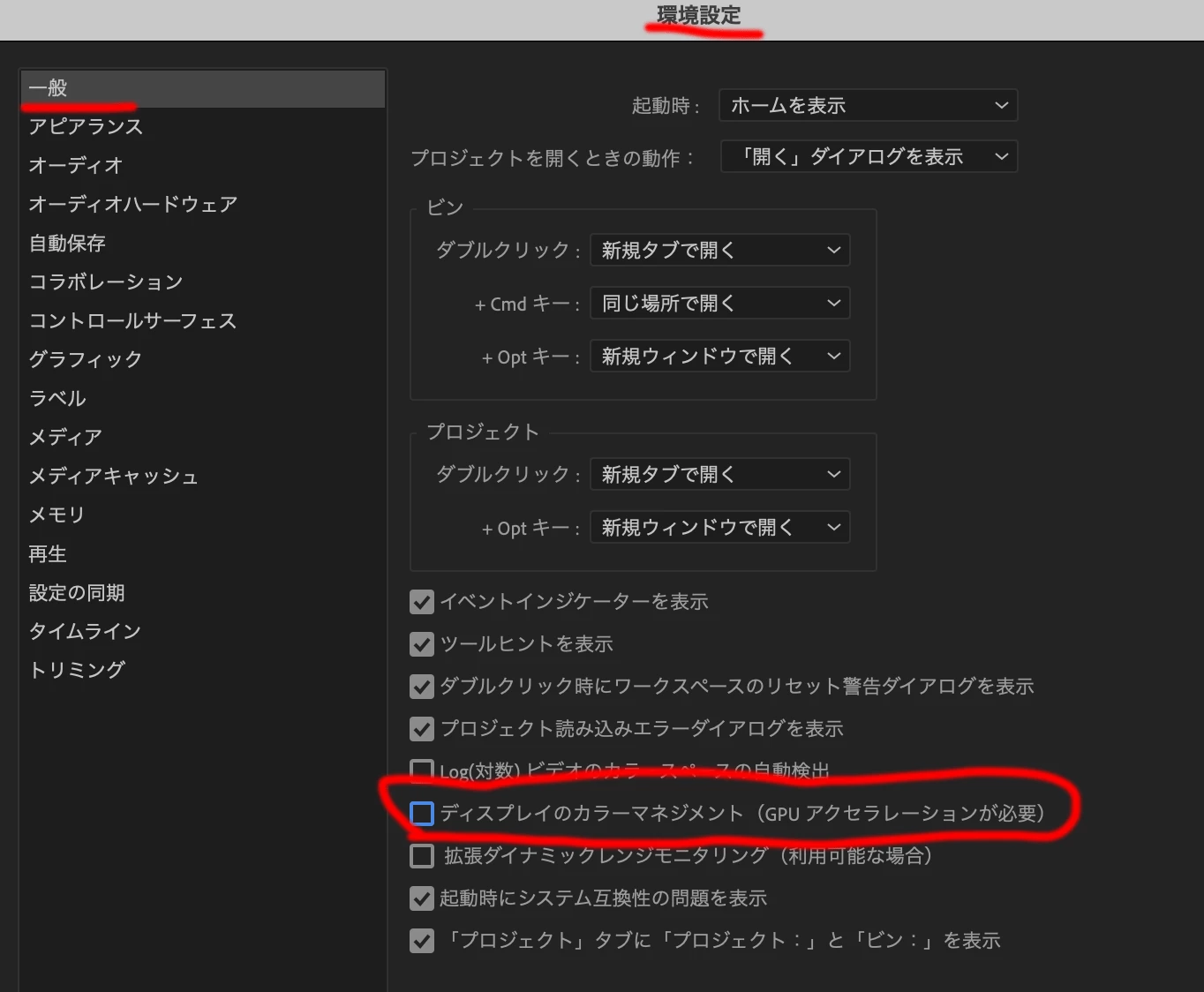
設定周りが全て推測になってしまうので、まだ適切な返信にならないかもしれないのですが、書き進めてみます。
おそらく、このような現象のことをおっしゃっているのではないかと思います。
(シーケンスの作業カラースペースは、Rec.709です。)
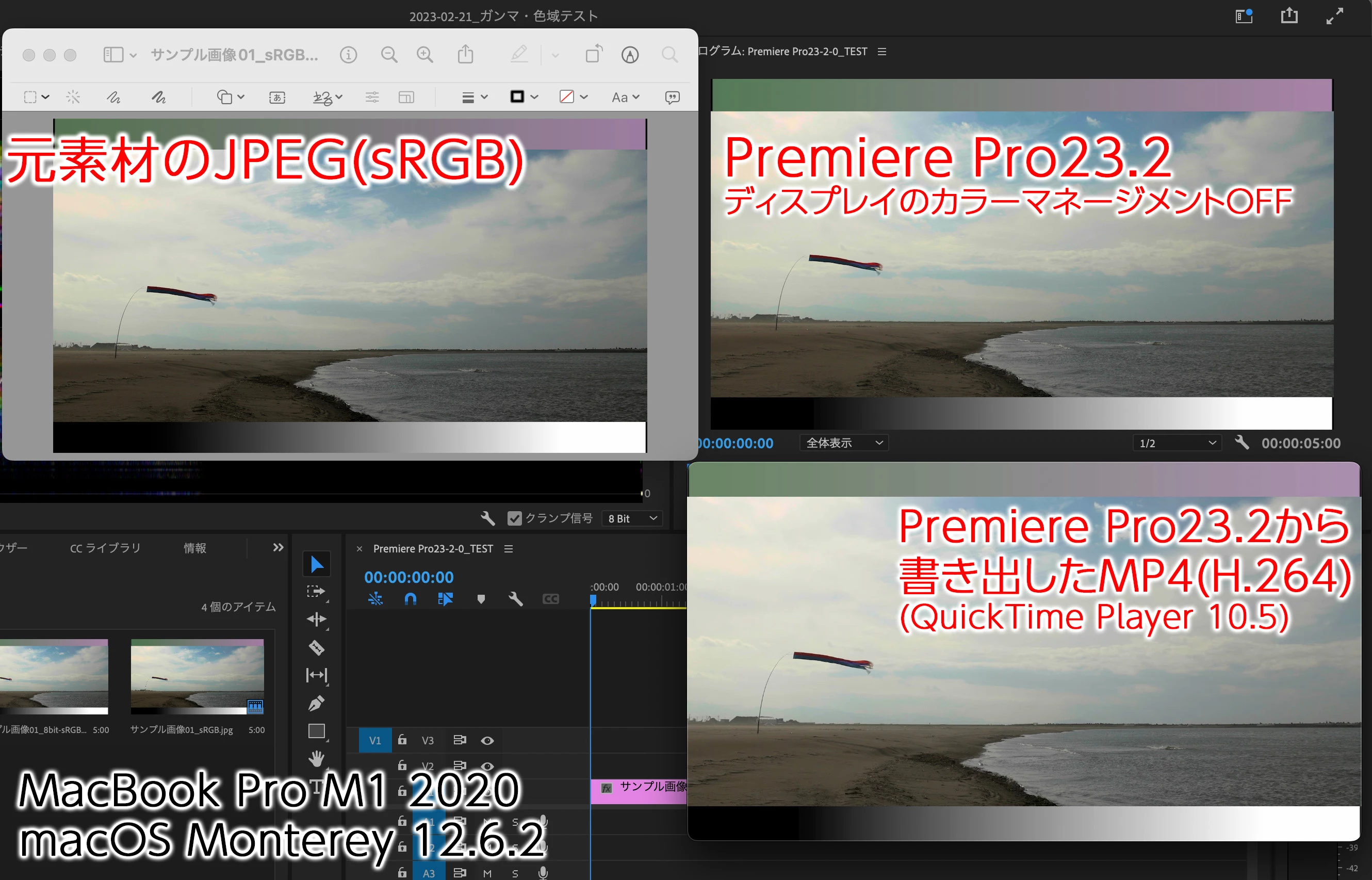
まず、sRGBのJPEG画像は、Premiere ProのRec.709のシーケンスに乗せることで、sRGB→Rec.709の変換が行われます。
この例の場合、Premiere Proのディスプレイのカラーマネージメントがされておらず、Rec.709の映像が無変換でP3Display色域で表示されます。そのため、カラーマネージメントされてsRGBからP2 Displayに色域変換表示されるJPEG画像(Appleのプレビューで表示)に比べ、Premiere Proの表示では色が濃くなってしまいます。
次に、Premiere Proのディスプレイのカラーマネージメントを「ON」にした場合です。
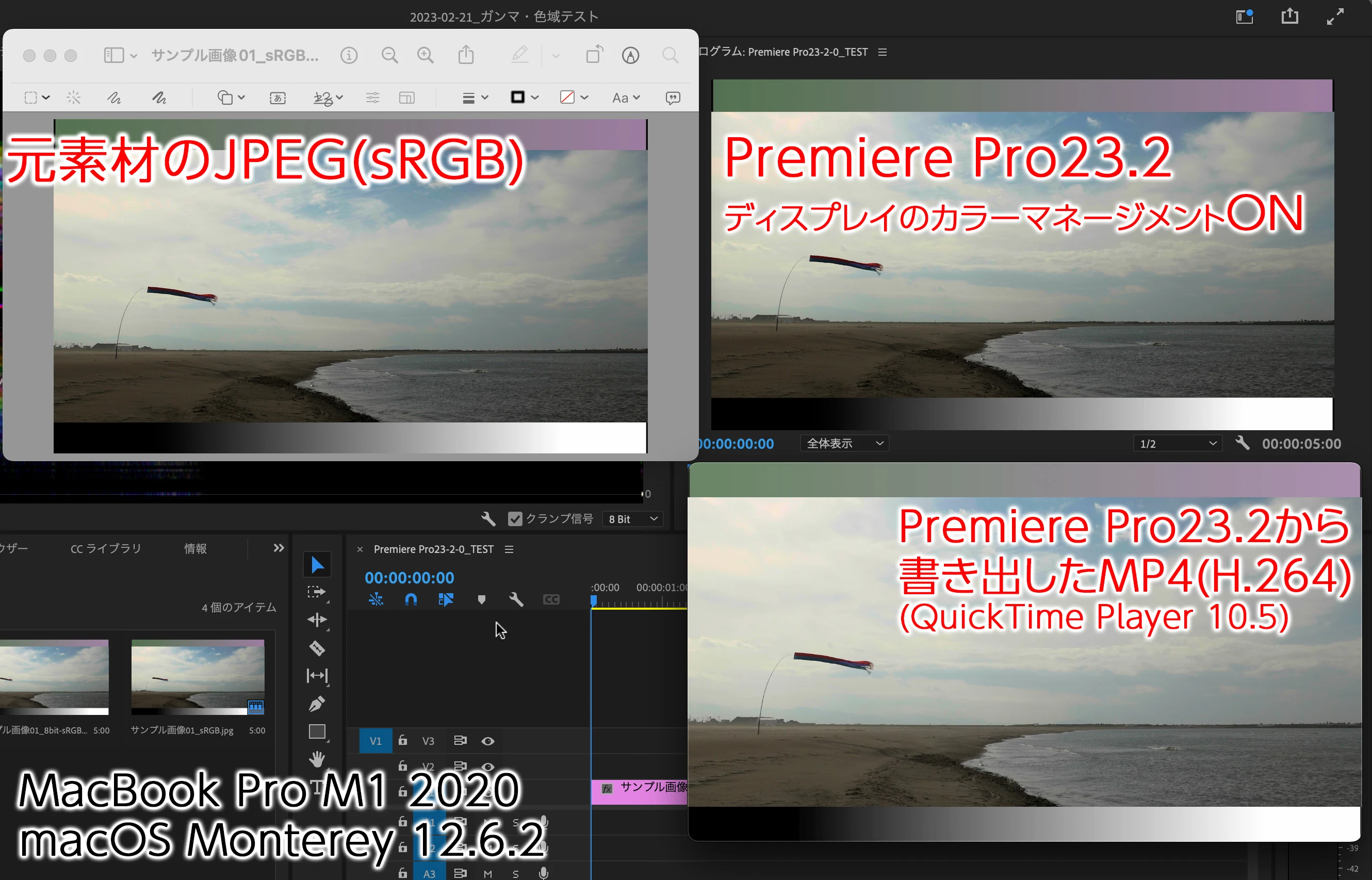
こうしますと、Premiere ProはRec.709の映像を規格(BT.1886という規格)に沿った表示となるよう、カラーマネージメントされます。
先述の通り、Premiere Pro上ではsRGB→Rec.709の変換も行われていますので、元のJPEGファイルとPremiere Proのプロジェクトパネルの色味はだいぶ近くなると思います。
Premiere Proから書き出したMP4をQT Playerで再生したものが少し薄くなって見えるのは、macOSがRec.709の映像をガンマ1.96相当で表示する「仕様」によるものと考えて差し支えないと思います。
というわけで、2パターンについて書いてみました。そのうえで、一番重要なポイントの
>最終的には
>実際に目で見た色に近づけた状態で動画を完成させたいのですが
>どうしたら良いのでしょうか。
この部分に関してですが、「なにを基準にするか」によって変わってきてしまいます。
私個人的には、ディスプレイのカラーマネージメントONでPremiere Proの表示を見るのが妥当なところかと思います。
(ちなみに、色味などを厳密に管理しなくてはならない本格的な映像制作では、パソコンの画面ではなく色の管理がされた外部モニターを用います。)
しかしながら、macOSでの視聴に限って申しますと、すでにご存知の通りPremiere Proの表示とは少し変化がありますので、それを見越して補正をかけるという選択肢が出てくるかと思います。
YouTube公開などの場合は、Macを使っている視聴者とWindowsやAndroidテレビなどでみている視聴者では少し異なるトーンで見ていることになりますので、どこに重きを置くべきかはそれぞれの判断なのかなと思います。



 AdChoices