

Participant
October 28, 2023
解決済み

最後の無駄な部分の映像のカット方法について

  • October 28, 2023
  • 返信数 2.
  • 2012 ビュー

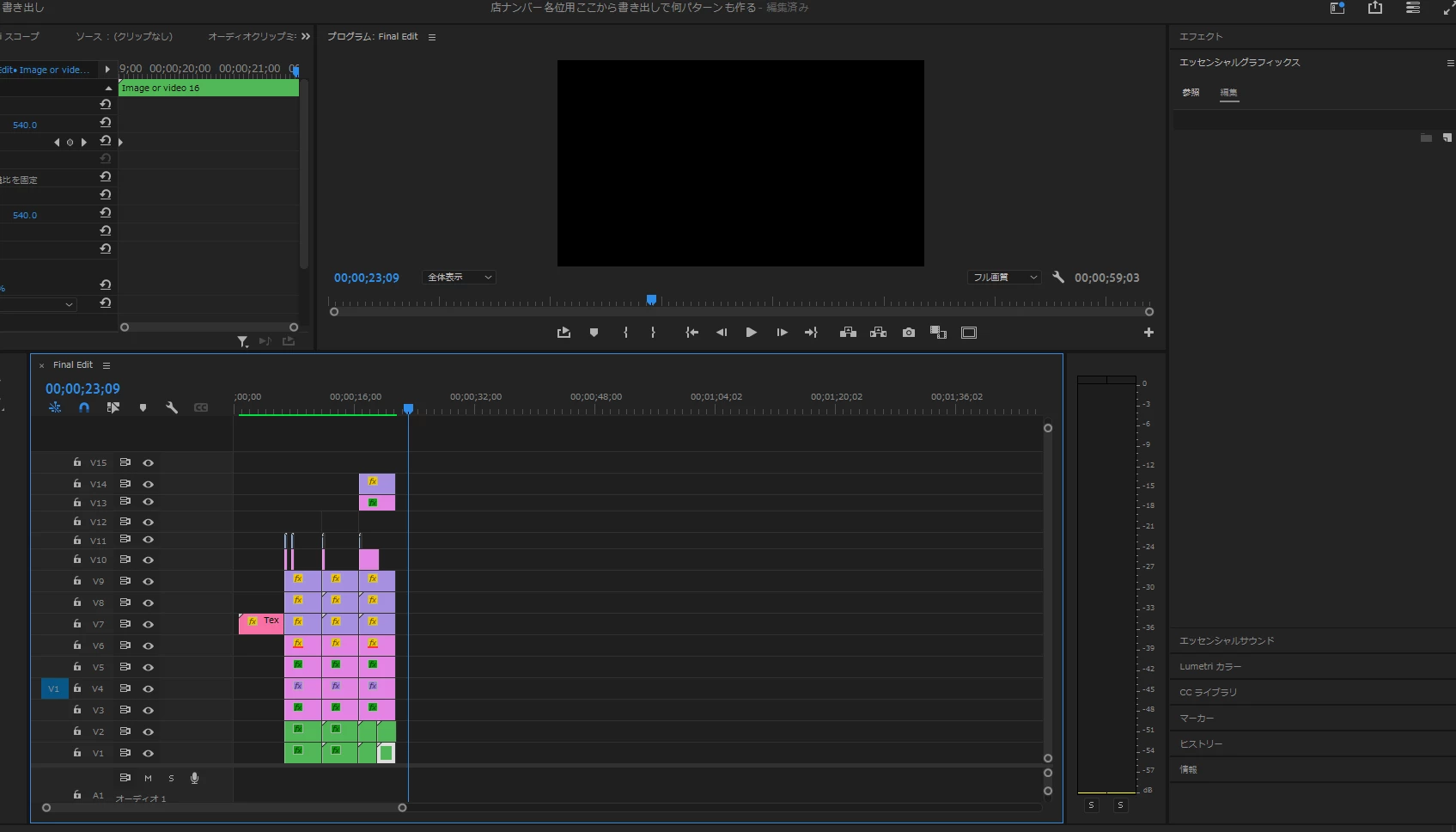
最後の無駄な部分の映像のカット方法についてですが、書き出した後も無断な真っ黒の映像が残ってしまう状態なのですが、画像のような無断な部分の映像をどうやったら調節できるのか知りたいです。


簡単なことだと思うのですがなんて検索したらよいのか分からず見つけられなくて、どなたか教えていただけると助かります。
このトピックへの返信は締め切られました。
解決に役立った回答 Ckun

添付していただいた画像を拝見しますと、写っているシーケンスの範囲からは21秒位の作品のように見えますが(矢印の部分)、シーケンスの長さは59秒03フレームあることになっています(赤丸の部分)。

※添付していただいた画像に赤丸・赤矢印を入れた画像を追加します。
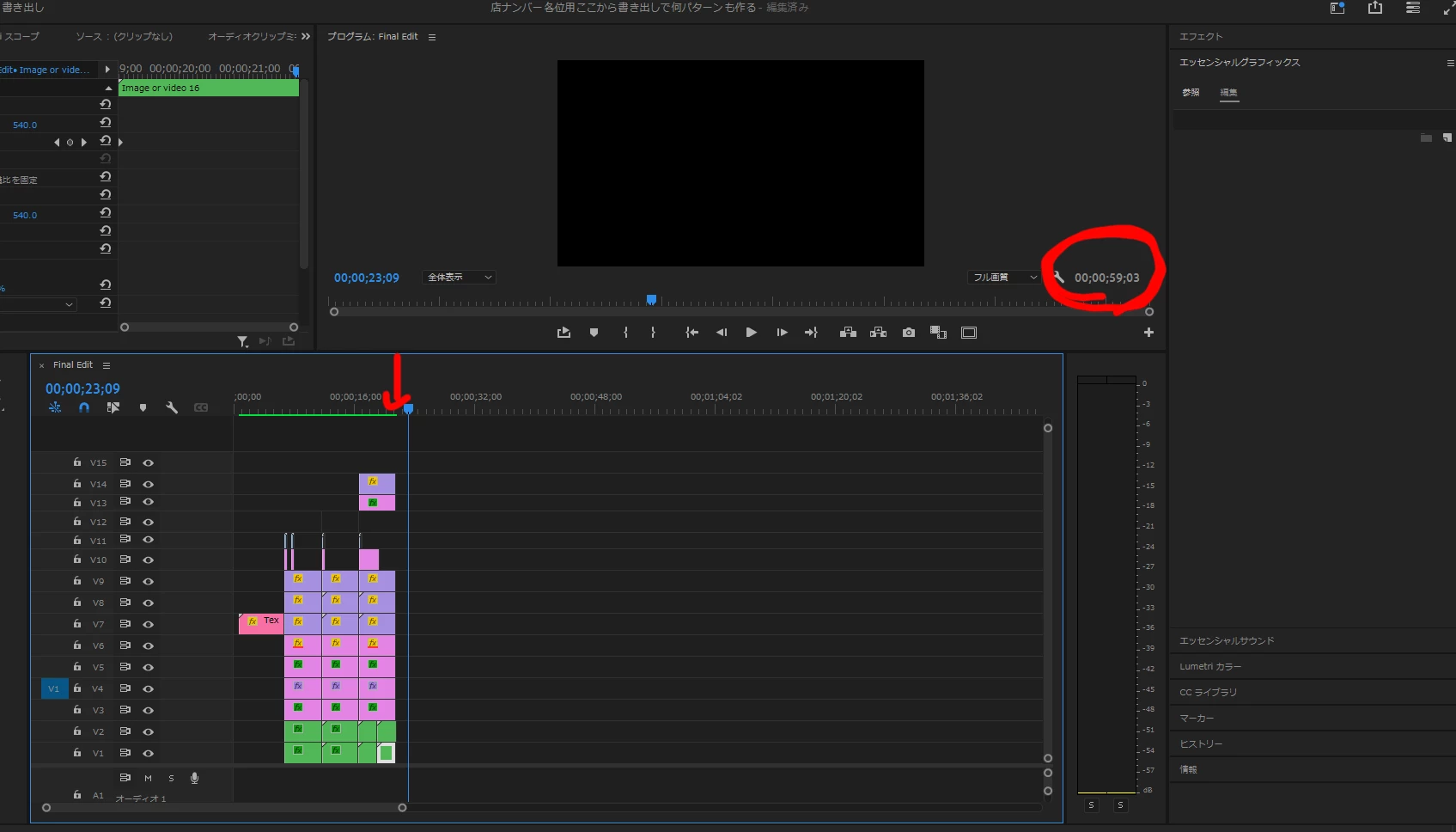
 

おそらく、画面に写っているシーケンスの更に右側に、何か余計なクリップがあるのではないかと思います。


まずはシーケンス内の59秒あたりの様子を見てみると良いのではないかなと思います。


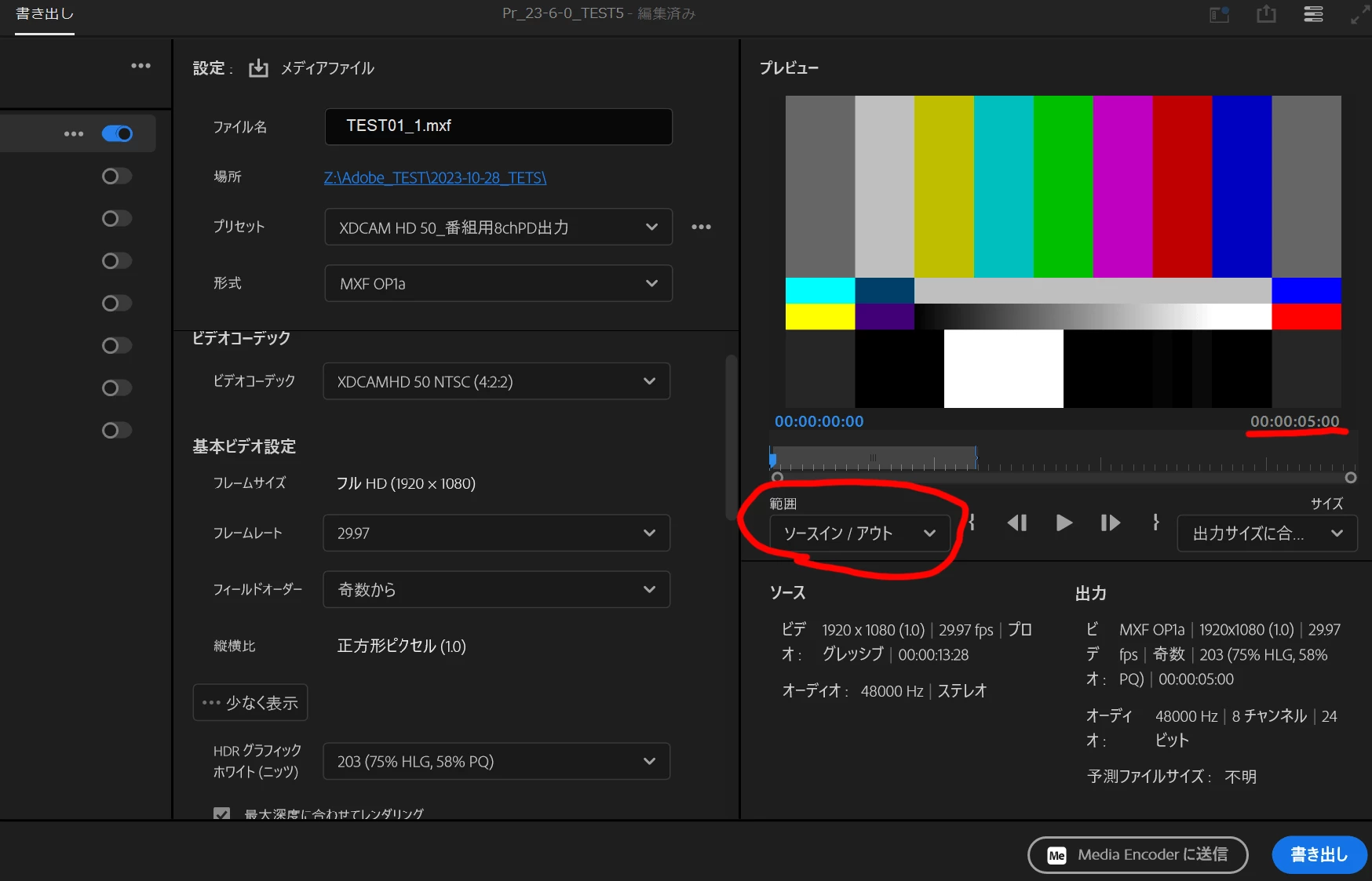
もし、シーケンスの後ろに後々の差し替え候補の画像などを意図的に置いている場合には、書き出す範囲にイン点・アウト点を打って「ソースイン/アウト」の範囲を書き出すといった方法もございます。
 

返信数 2

Ckun
Community Expert
CkunCommunity Expert解決!
Community Expert
October 28, 2023

添付していただいた画像を拝見しますと、写っているシーケンスの範囲からは21秒位の作品のように見えますが(矢印の部分)、シーケンスの長さは59秒03フレームあることになっています(赤丸の部分)。

※添付していただいた画像に赤丸・赤矢印を入れた画像を追加します。


おそらく、画面に写っているシーケンスの更に右側に、何か余計なクリップがあるのではないかと思います。


まずはシーケンス内の59秒あたりの様子を見てみると良いのではないかなと思います。


もし、シーケンスの後ろに後々の差し替え候補の画像などを意図的に置いている場合には、書き出す範囲にイン点・アウト点を打って「ソースイン/アウト」の範囲を書き出すといった方法もございます。
 

aa5F9Easd作成者
Participant
October 30, 2023

上記手順で出来ました


参考になりました。


ご返信ありがとうございました!

150kw
Community Expert
Community Expert
October 28, 2023

こんにちは、aa5F9Easd さん


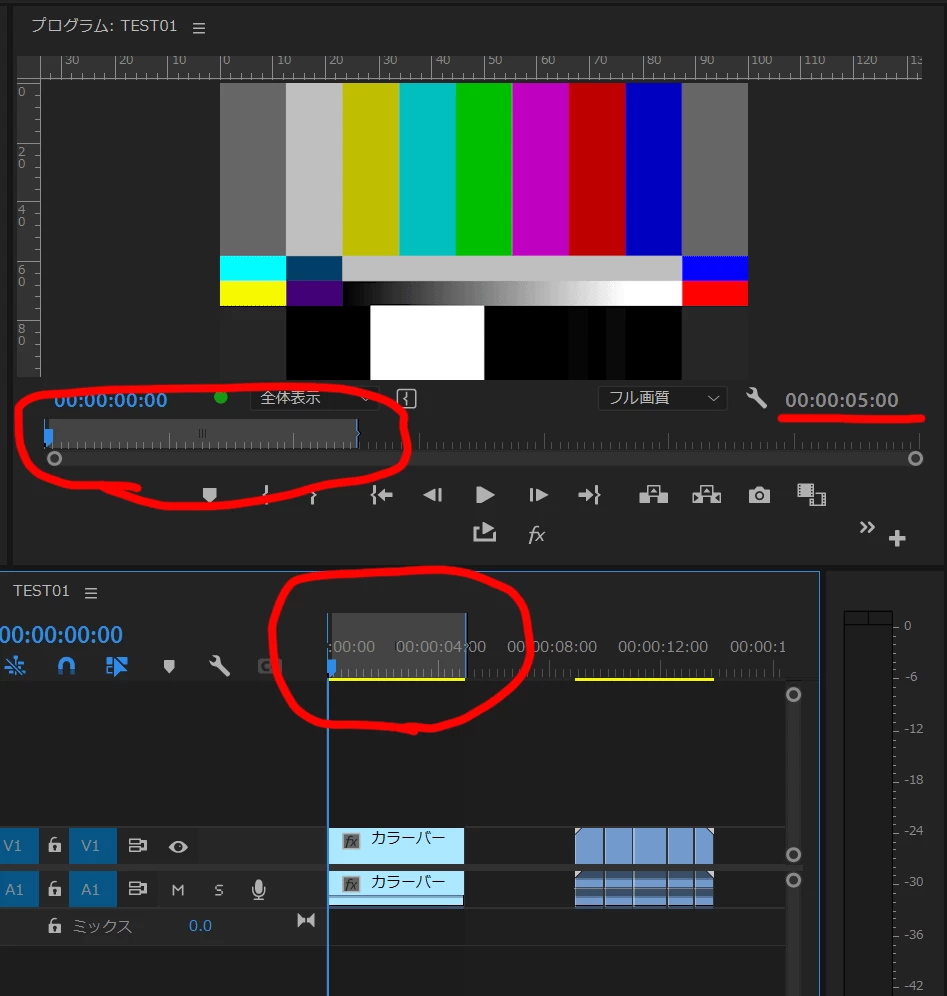
シーケンスで「ワークエリアバー」を設定し、書き出し時に書き出す範囲を「ワークエリア」に設定する方法が良いと思います(Windows 10+Premiere Pro v24.0 での説明です。v22.2以前の場合は書き出し画面のレイアウトが異なります。)。


提示頂いたスクリーンショットを見ますと、「ワークエリアバー」が非表示になっているようですので、まず「ワークエリアバー」を表示させましょう。


①シーケンスメニューを開き、「ワークエリアバー」を選択すると、シーケンスのタイムコード目盛の下に「ワークエリアバー」が表示されます。「ワークエリアバー」両端の青いツメをドラッグして、書き出す範囲を指定します。この時「タイムラインをスナップイン」アイコンが「オン」になっていると、ツメがスナップインし、映像の最初や最後に合わせやすくなります。


②書き出し時に、「範囲」を「ワークエリア」に設定します。


aa5F9Easd作成者
Participant
October 30, 2023

分かりやすく、やりやすい手順で参考になりました。


ご返信ありがとうございました!
