Known Participant
February 14, 2022
解決済み

特定の範囲だけアニメーションさせる方法

  • February 14, 2022
  • 返信数 4.
  • 2008 ビュー

この動画の5:37のようにスマホ画面の中だけでスクロールさせるにはどうすればいいでしょうか?

広告画像をスマホの下に配置して、スマホ画面にマスクをかけましたが、広告画像がスマホ画面上部でも表示されてしまいます。
また、マスクをかけるとスマホ画面以外の部分が消えてしまいます。

https://www.youtube.com/watch?v=CyKNFg1oZcE&list=PLMEoJJ1EDl1bpGqkoaxcBdTiSEa-n19Z6&index=24

    このトピックへの返信は締め切られました。
    解決に役立った回答 Ckun

    150kwさんが随時追記・更新なさりながら回答を書いてくださっているので、後々内容がかぶってしまうかもしれませんが、現時点で拝読する限りは全く異なる方法になりますので返信してみます。


    この場合、「スマホの中で表示する動画」のシーケンスを作成して、その中でスクロールや諸々動きをつけていただき、まずは「スマホの中の動画」の完成シーケンスを作っていただくと良いと思います。


    そして、その「スマホの中の動画」のシーケンスを本編集のシーケンスにネストで入れて、大きさと位置をスマホの位置に合わせる、いわゆる「はめ込み合成」の手法です。


    この方法ですと、後から修正が入ってスマホの中の文字を変えたいですとか動きを変えたい、スマホ画面を大きくしたいとなったときの「手直し」が、比較的容易だと思います。
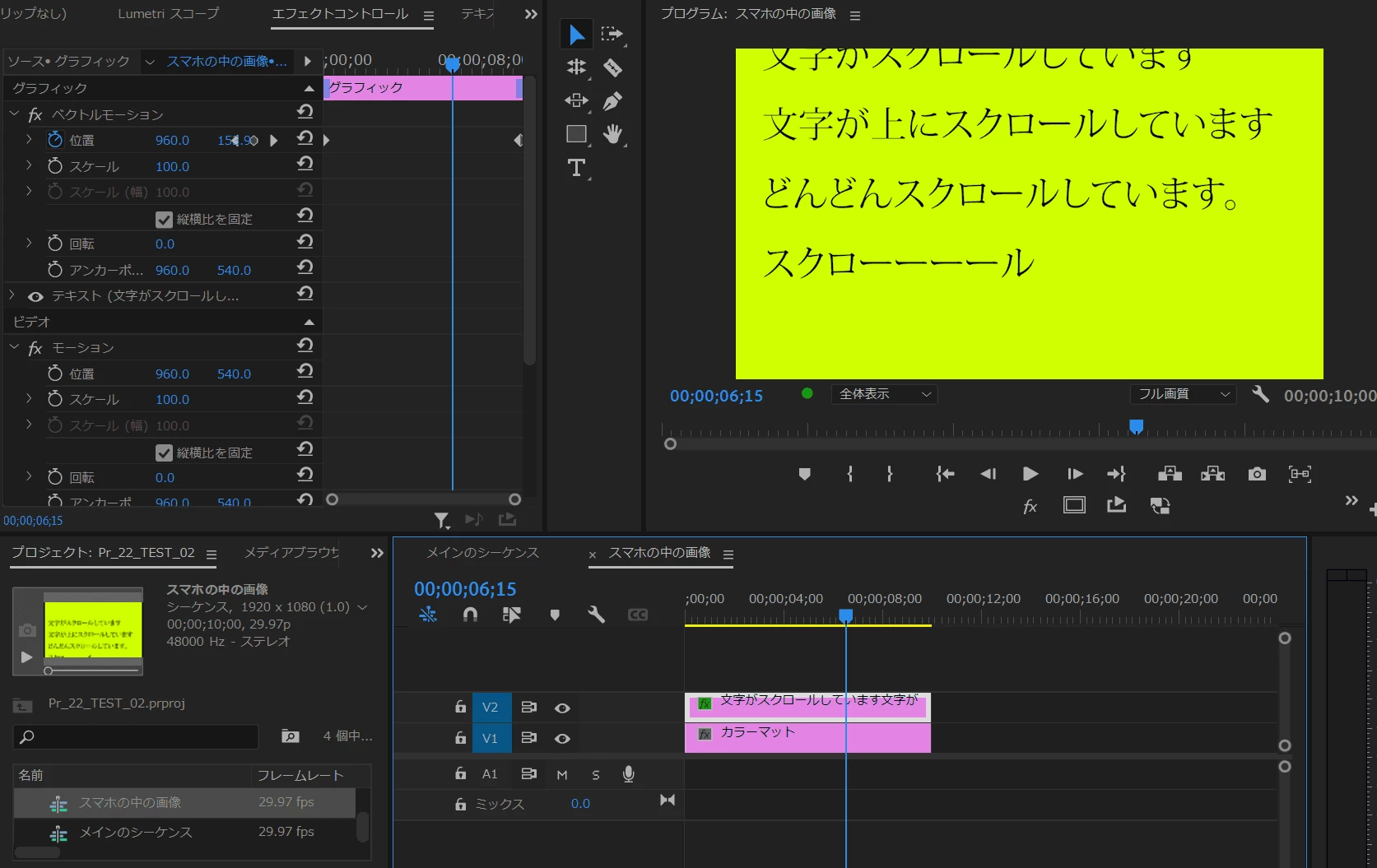


    このように、同じ映像を複数個所にはめ込み合成で入れることも容易です。


    ※あくまでもたくさんある方法のうちの一つですので、編集内容によっては他の手段の方が適しているケースもあると思います。

    150kwさんが書き進めてくださっている方法もお試しいただいて、ご自身のワークフローに最適な方法を選んでいただいたり、さらに新しい方法を編み出していただくと、表現の幅が広がって仕事がやりやすくなってくると思います。

    返信数 4

    150kw
    Community Expert
    Community Expert
    February 15, 2022

    こんばんは


    先に記載した方法は失敗でした。すみません。

    別な方法を2つほど紹介したい思います。時間がある時にお試し頂ければ幸いです。


    ◆Photoshopでスマホ画面を透明にする方法

    ①PhotoshopでノートPC画面とスマホ画面を透明にした画像を作成します。

    下図の市松模様の部分が透明です。


    ②V3トラックに上記①の画像クリップを、V2、V1トラックにノートPC画面とスマホ画面に表示させる映像クリップを配置します。ここでは同じ映像です。

    映像クリップの画角は、「エフェクトコントロール」パネルの「位置」と「スケール」パラメーターで調整します。キーフレームを打ってアニメーションさせてもOKです。

    以上で完成です。


    150kw
    Community Expert
    Community Expert
    February 15, 2022

    続き

    ◆不透明度のマスクを作成する方法

    ①PhotoshopでノートPC画面とスマホ画面の画像を作成します。


    ②V2トラックに上記①の画像クリップを、V1トラックにノートPC画面とスマホ画面に表示させる映像クリップを配置します。


    ③V2トラックの画像クリップのPC側に「不透明度」の「マスク」をかけ、「反転」にチェックを入れます。すると、「マスク」の部分が透明になり映像が表示されます。

    さらに映像の画角を調整します。


    ④V2トラックの画像クリップとV1トラックの映像クリップをネストし、「ネストされたシーケンス」クリップを作成します。


    ⑤「ネストされたシーケンス」クリップをV2トラックに移動し、V1トラックに上記②で配置したのと同じ映像クリップを配置します。

    続いて、V2トラックの「ネストされたシーケンス」クリップのスマホ側に「不透明度」の「マスク」をかけます。


    ⑥「反転」にチェックを入れると、スマホの画面が透明になり、映像が表示されます。

    続いて映像の画角を調整します。

    映像にはキーフレームも打てます。

    以上で完成です。


    Community Expert
    February 14, 2022

    ネストしたクリップにエフェクト「コーナーピン」でスマホ画面サイズに合わせる方法はどうでしょう。

    Ckun
    Community Expert
    CkunCommunity Expert解決!
    Community Expert
    February 14, 2022

    150kwさんが随時追記・更新なさりながら回答を書いてくださっているので、後々内容がかぶってしまうかもしれませんが、現時点で拝読する限りは全く異なる方法になりますので返信してみます。


    この場合、「スマホの中で表示する動画」のシーケンスを作成して、その中でスクロールや諸々動きをつけていただき、まずは「スマホの中の動画」の完成シーケンスを作っていただくと良いと思います。


    そして、その「スマホの中の動画」のシーケンスを本編集のシーケンスにネストで入れて、大きさと位置をスマホの位置に合わせる、いわゆる「はめ込み合成」の手法です。


    この方法ですと、後から修正が入ってスマホの中の文字を変えたいですとか動きを変えたい、スマホ画面を大きくしたいとなったときの「手直し」が、比較的容易だと思います。
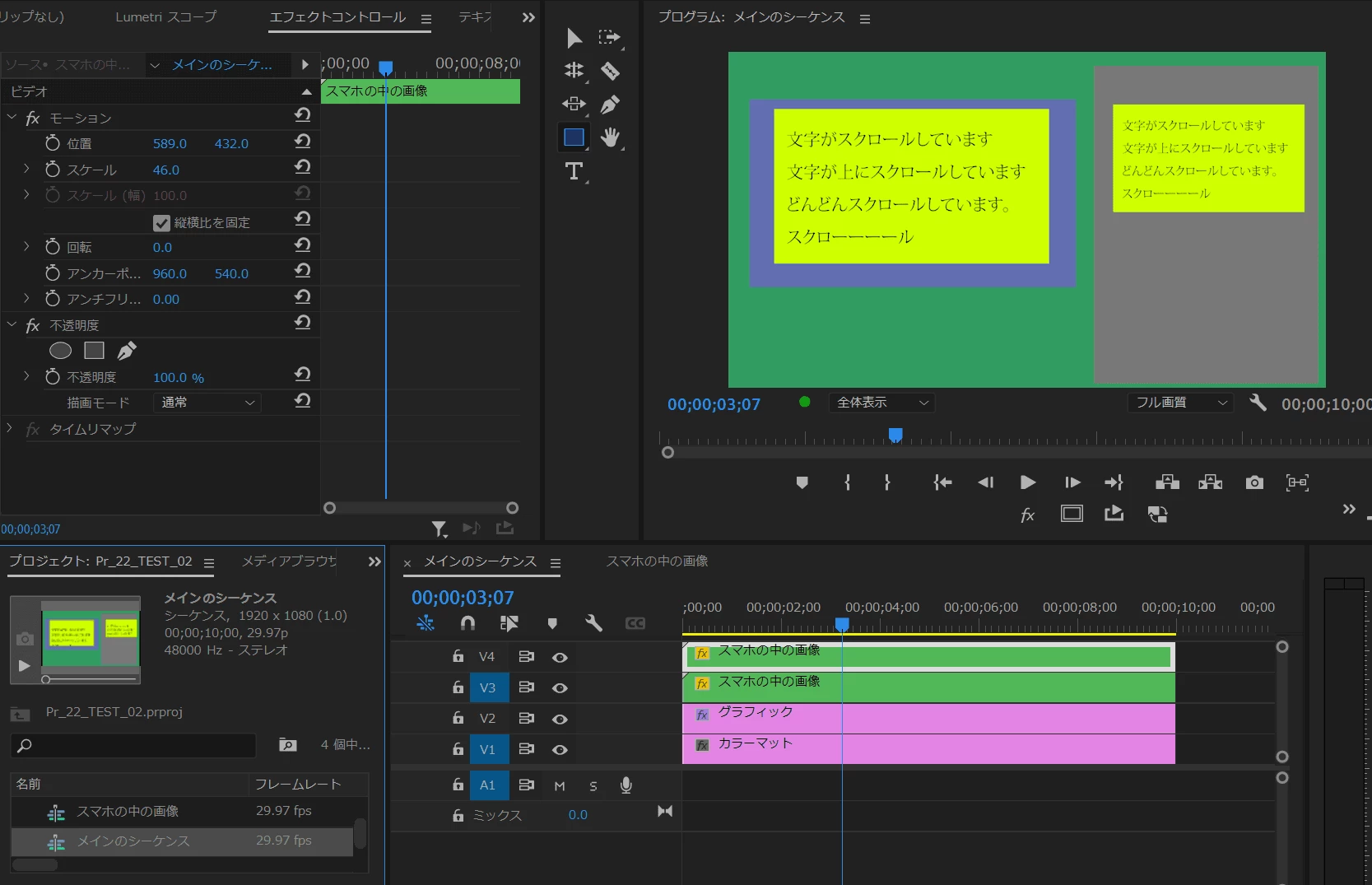


    このように、同じ映像を複数個所にはめ込み合成で入れることも容易です。


    ※あくまでもたくさんある方法のうちの一つですので、編集内容によっては他の手段の方が適しているケースもあると思います。

    150kwさんが書き進めてくださっている方法もお試しいただいて、ご自身のワークフローに最適な方法を選んでいただいたり、さらに新しい方法を編み出していただくと、表現の幅が広がって仕事がやりやすくなってくると思います。


    kjr666作成者
    Known Participant
    February 14, 2022

    すいません、内容がよく理解できませんでした。

    いろいろ調べててこれが分かりやすいかなと思うやり方があったのですがやはり上手くいきません。

    ・スマホの画面にマスクをかけて反転にチェックを入れる

    ・画像クリップをスマホの下に配置してネスト化

    ネスト化したクリップにクロップでスマホの形に沿って切り抜き

    というのがありましたがやはりうまくいきませんでした。

    何をしてもアニメーションをつける時に画像がスマホ画面上部でも表示されてしまいます。

    Ckun
    Community Expert
    Community Expert
    February 14, 2022

    どのあたりがお分かりにならないかが分からないので何とも言えないところですが、必要以上に難しくお考えになられているのではないかと思います。


    私の視点からですと、

    >・スマホの画面にマスクをかけて反転にチェックを入れる

    この手順は必要ありません。


    >・画像クリップをスマホの下に配置してネスト化

    この操作も逆で、スマホの上のレイヤーの上にスマホ内表示の映像を置きます。

    私がさきほど添付した2枚の画像をご参照ください。


    >・ネスト化したクリップにクロップでスマホの形に沿って切り抜き

    この操作の必要性もありません。ただし、スマホの画面サイズの縦横比にスマホ内映像の縦横比を合わせて作成しておく必要はあります。


    スマホやパソコンの四角い画面の「はめ込み」ではなく、星型や任意の複雑な形で切り抜く必要がある場合はそれ相応の作業が必要になりますが、今回例示していただいている映像では単純に四角い画面をスマホやパソコンの上にのせてるだけですので、マスク無しでもできる作業かと思います。


    150kw
    Community Expert
    Community Expert
    February 14, 2022

    こんにちは、kjr666さん


    例えば、

    V1トラックに、背景映像(または画像)、V2トラックにスマホ画像、V3トラックに広告アニメーション映像の各クリップを配置し、V3トラックの広告アニメーション映像クリップで、スマホの画面の部分に「不透明度」のマスクをかけます。


    ※V3トラックの広告アニメーション映像クリップで「不透明度」の中の「不透明度」パラメーターの値を50%前後にすると、スマホの画面が透けて見えるようになりますので、マスクのサイズを決めやすくなります。マスクのサイズが決まったら、100%に戻します。

    ※マスクは同時に複数個かけられます。

    kjr666作成者
    Known Participant
    February 14, 2022

    ダメでした。画像(アンケート)にマスクをかけても上に動かすとスマホ画面上部でも表示されてしまいます。
