


Known Participant
February 4, 2021
解決済み

白黒動画から内側にかけて段々と色を元に戻す方法

  • February 4, 2021
  • 返信数 1.
  • 2312 ビュー

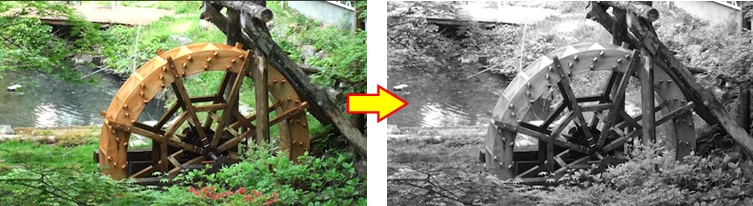
この画像の1枚目→2枚目ように最終的には全部色が元に戻る感じです。

よろしくお願いします。

このトピックへの返信は締め切られました。
解決に役立った回答 150kw

こんばんは、cream688さん


①映像クリップに「モノクロ」エフェクト(イメージコントロールに入っています)を適用してモノクロ化します。


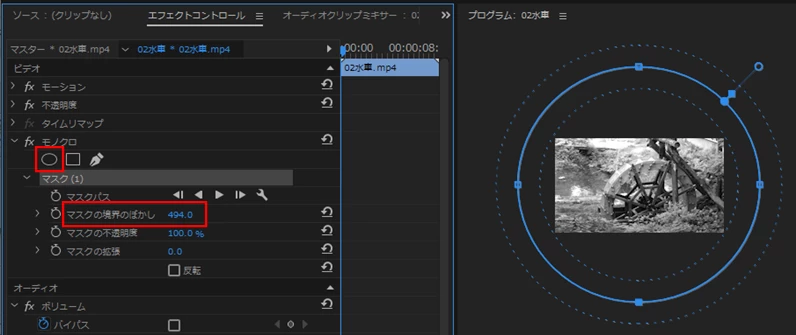
②「エフェクトコントロール」パネルから「モノクロ」の「楕円形マスク」を適用し、マスクの形を図のようにし、ぼかし範囲(破線の部分)を設定します。

マスクの形やぼかし範囲は適宜好きなように変更してください。

※「マスク(1)」の選択が解除されると、「プログラムモニター」内のマスクは非表示になります。非表示になったら再度「マスク(1)」の上をクリックします。


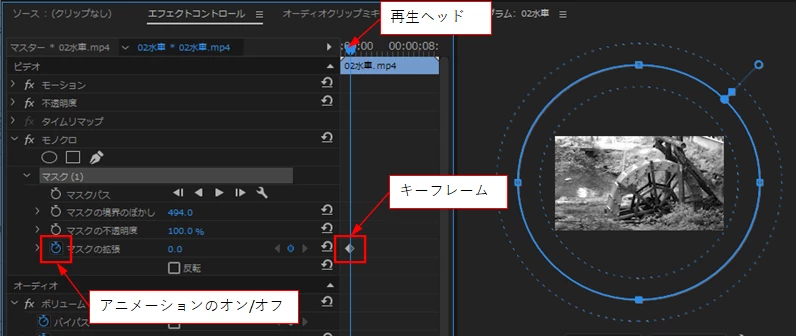
③「再生ヘッド」を色の変化が始まる時間に移動し、「マスクの拡張」の「アニメーションのオン/オフ」アイコンをクリックします。すると「再生ヘッド」の位置に「キーフレーム」が作成されます。


④「再生ヘッド」を色の変化が終わる時間に移動し、「マスクの拡張」の値をマイナス方向に映像の中心部に色がつく迄で大きくします。すると「再生ヘッド」の位置に「キーフレーム」が自動的に作成されます。
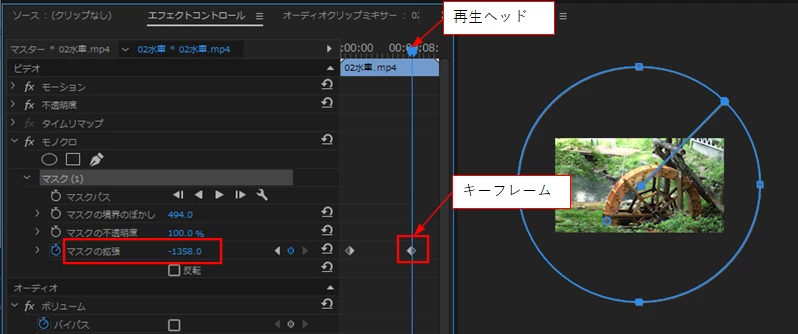
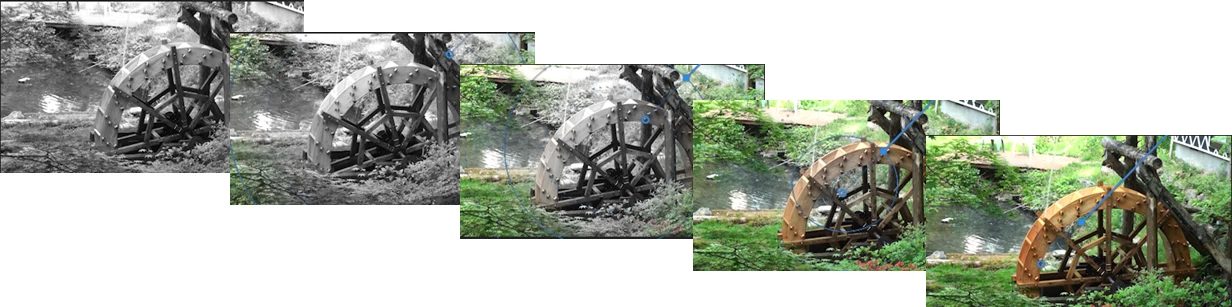


以上で終了です。

マスクの形やぼかし範囲、また色の変化が始まる時間や終わる時間がいまいちの場合は修正します。


※マスクの操作方法は、マスクとトラッキング文書(下記リンク)をご覧ください。

Adobe Premiere Pro User Guide


※キーフレームの作成方法は、宜しければ愚策マニュアルをご覧ください。マニュアルはExcelファイルで作成してあり、下記リンクからダウンロードできます(ダウンロード期限;2021/2/10)。参考にして頂ければ幸いです。

https://shared-assets.adobe.com/link/dd5c39fb-f3f4-41e0-4340-65483c9457f3 


【追記 2/5】

上記「マスクの操作方法」のリンクはうまく機能してないようです。

代わりに、愚策マニュアル「マスクの変形」をご覧ください。マニュアルはExcelファイルで作成してあり、下記リンクからダウンロードできます(ダウンロード期限;2021/2/11)。参考にして頂ければ幸いです。

https://shared-assets.adobe.com/link/ab89b32e-4da5-4f6b-58e3-4325ce2f7332 


返信数 1

150kw
Community Expert
150kwCommunity Expert解決!
Community Expert
February 4, 2021

こんばんは、cream688さん


①映像クリップに「モノクロ」エフェクト(イメージコントロールに入っています)を適用してモノクロ化します。


②「エフェクトコントロール」パネルから「モノクロ」の「楕円形マスク」を適用し、マスクの形を図のようにし、ぼかし範囲(破線の部分)を設定します。

マスクの形やぼかし範囲は適宜好きなように変更してください。

※「マスク(1)」の選択が解除されると、「プログラムモニター」内のマスクは非表示になります。非表示になったら再度「マスク(1)」の上をクリックします。


③「再生ヘッド」を色の変化が始まる時間に移動し、「マスクの拡張」の「アニメーションのオン/オフ」アイコンをクリックします。すると「再生ヘッド」の位置に「キーフレーム」が作成されます。


④「再生ヘッド」を色の変化が終わる時間に移動し、「マスクの拡張」の値をマイナス方向に映像の中心部に色がつく迄で大きくします。すると「再生ヘッド」の位置に「キーフレーム」が自動的に作成されます。


以上で終了です。

マスクの形やぼかし範囲、また色の変化が始まる時間や終わる時間がいまいちの場合は修正します。


※マスクの操作方法は、マスクとトラッキング文書(下記リンク)をご覧ください。

Adobe Premiere Pro User Guide


※キーフレームの作成方法は、宜しければ愚策マニュアルをご覧ください。マニュアルはExcelファイルで作成してあり、下記リンクからダウンロードできます(ダウンロード期限;2021/2/10)。参考にして頂ければ幸いです。

https://shared-assets.adobe.com/link/dd5c39fb-f3f4-41e0-4340-65483c9457f3 


【追記 2/5】

上記「マスクの操作方法」のリンクはうまく機能してないようです。

代わりに、愚策マニュアル「マスクの変形」をご覧ください。マニュアルはExcelファイルで作成してあり、下記リンクからダウンロードできます(ダウンロード期限;2021/2/11)。参考にして頂ければ幸いです。

https://shared-assets.adobe.com/link/ab89b32e-4da5-4f6b-58e3-4325ce2f7332 


150kw
Community Expert
Community Expert
February 5, 2021

こんばんは


いかがでしょうか。うまく出来ましたか。

もし分からないところがあれば、この投稿にお気軽に書き込んでください。

cream688作成者
Known Participant
February 7, 2021

連投申し訳ございません。試しにやってみたのですが、やはり楕円形マスクをやると私がやりたいことの真逆になってしまいます。(内側から外側にかけて色を戻したいです。)

宜しくお願い致します。