

Inspiring
May 13, 2019
解決済み

秒指定したインジケーターが前後移動するショートカットの作成方法について

  • May 13, 2019
  • 返信数 1.
  • 2491 ビュー

以下のような機能をpremiere pro2019で作ることはできるのでしょうか?

ファンクションキー1を押すと→インジケーターが2秒後退

ファンクションキー2を押すと→インジケーターが6秒前進

です。

以上、よろしくお願いします。

    このトピックへの返信は締め切られました。
    解決に役立った回答 150kw

    お早うございます、beijing31041233さん

    インジケーターとは再生ヘッドのことかなと思いますが、

    初期設定では

    右矢印 1フレーム進む

    左矢印 1フレーム戻る

    Shift+右矢印 複数フレーム進む

    Shift+左矢印 複数フレーム戻る

    ※複数フレームは環境設定の再生で設定します。

    F1、F2キーに、それぞれ複数フレーム戻る、複数フレーム進むを設定するには、

    ①メニューの「編集」→「キーボードショートカット」を選択し、「キーボードショートカット」ウィンドウを開きます。

    ②検索窓に「フレーム」と入力し、コマンド欄でスクロールして、「複数フレーム先へ進む」、「複数フレーム前へ戻る」を表示させます。

    ③上側のF1、F2キーを、コマンド欄のそれぞれ「複数フレーム前へ戻る」、「複数フレーム先へ進む」へドラッグ&ドロップします。

    ④コマンド欄の「複数フレーム先へ進む」、「複数フレーム前へ戻る」にそれぞれ「F2」、「F1」が追加表示されます。

    ⑤最後に「OK」をクリックします。

    ※F1キーは既に他のコマンドに割り当てられていますので、その割り当ては削除されます。削除するのがNGの場合は、F2、F3キーに割り当てると良いでしょう。
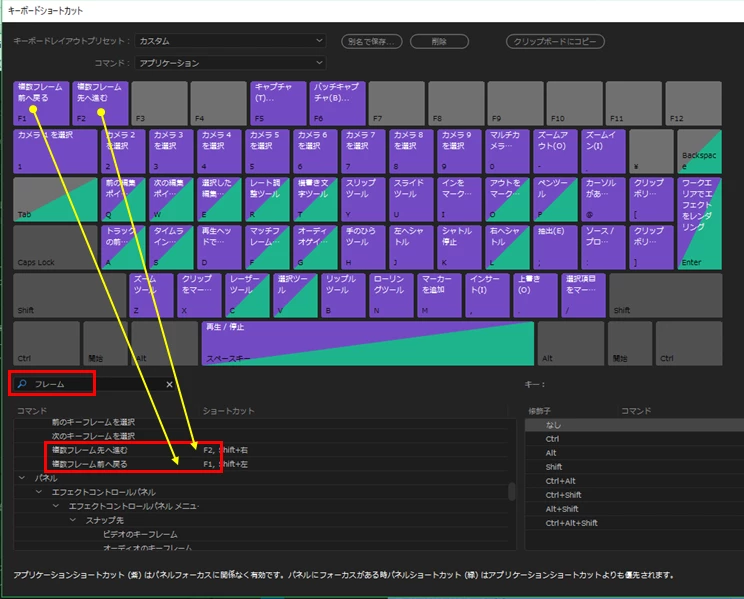
    ⑥メニューの「編集」→「環境設定」→「再生」を選択し、開いた「環境設定」ウィンドウの「Shift+左右カーソル移動量」で複数フレーム数を設定し(単位はフレームです)、「OK」をクリックします。

    ※複数フレームは残念ながら、同時に1個しか設定できません。移動量を60フレームに設定した場合は、F1キーで1回押下とすれば、F2キーでは3回押下になります。

    返信数 1

    150kw
    Community Expert
    150kwCommunity Expert解決!
    Community Expert
    May 14, 2019

    お早うございます、beijing31041233さん

    インジケーターとは再生ヘッドのことかなと思いますが、

    初期設定では

    右矢印 1フレーム進む

    左矢印 1フレーム戻る

    Shift+右矢印 複数フレーム進む

    Shift+左矢印 複数フレーム戻る

    ※複数フレームは環境設定の再生で設定します。

    F1、F2キーに、それぞれ複数フレーム戻る、複数フレーム進むを設定するには、

    ①メニューの「編集」→「キーボードショートカット」を選択し、「キーボードショートカット」ウィンドウを開きます。

    ②検索窓に「フレーム」と入力し、コマンド欄でスクロールして、「複数フレーム先へ進む」、「複数フレーム前へ戻る」を表示させます。

    ③上側のF1、F2キーを、コマンド欄のそれぞれ「複数フレーム前へ戻る」、「複数フレーム先へ進む」へドラッグ&ドロップします。

    ④コマンド欄の「複数フレーム先へ進む」、「複数フレーム前へ戻る」にそれぞれ「F2」、「F1」が追加表示されます。

    ⑤最後に「OK」をクリックします。

    ※F1キーは既に他のコマンドに割り当てられていますので、その割り当ては削除されます。削除するのがNGの場合は、F2、F3キーに割り当てると良いでしょう。

    ⑥メニューの「編集」→「環境設定」→「再生」を選択し、開いた「環境設定」ウィンドウの「Shift+左右カーソル移動量」で複数フレーム数を設定し(単位はフレームです)、「OK」をクリックします。

    ※複数フレームは残念ながら、同時に1個しか設定できません。移動量を60フレームに設定した場合は、F1キーで1回押下とすれば、F2キーでは3回押下になります。

    Inspiring
    May 14, 2019

    150kwさま

    大変詳しく、そして丁寧に写真までつけてくださりご説明頂きまして本当にありがとうございました。

    私の質問に対して良く理解していただいてからわかりやすいように具体的な数字まで合わせていただき説明頂いたおかげで、複雑な内容だと思うのですが、すぐに理解することができました。

    こんなに素早く丁寧に答えていただきまして、本当にありがとうございました。

    お陰様で製作時間を大幅に短縮することができそうです。

    本当にありがとうございました!

    150kw
    Community Expert
    Community Expert
    May 14, 2019

    こんにちは

    お陰様で製作時間を大幅に短縮することができそうです。

    お役に立てて良かったです。

    補足ですが、

    ◆Shift+左矢印、Shift+右矢印 でも同様操作ができます。

    ◆ショートカットキーを初期状態に戻すには、左上の「キーボードレイアウトプリセット」項で、「Adobe Premiere Pro 初期設定」(下図赤枠部)を選択します。

    いろいろ設定していてごちゃごちゃになってしまった場合等は、上記操作で初期設定に戻りますので、安心して操作できます。