

Participant
January 24, 2024
解決済み

立体的な四角の作成方法

  • January 24, 2024
  • 返信数 2.
  • 2148 ビュー

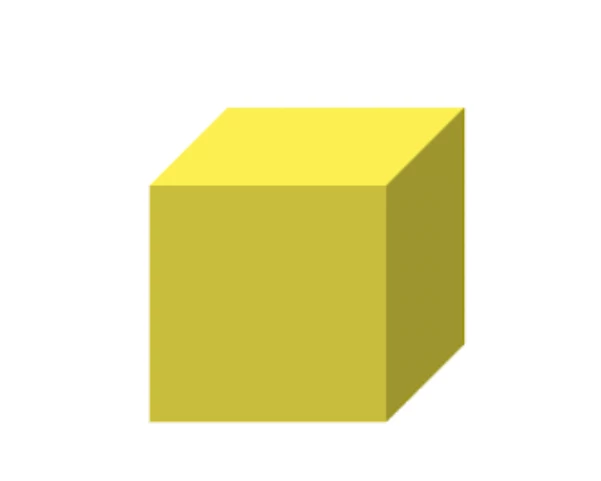
このような立体的な図形を作るには、長方形ツールと、ぺんツールを使う方法しかないでしょうか。

教えていただけると幸いです。
このトピックへの返信は締め切られました。
解決に役立った回答 150kw

こんばんは、Mizuho32411703ewkg さん


まず、OSとそのバージョン、Premiere Proのバージョンを教えて頂けますか。


>長方形ツールと、ぺんツールを使う方法しかないでしょうか。

Premiere Proのみで行う場合はその通りです。


参考のため、私の方法をご覧いただけますか。


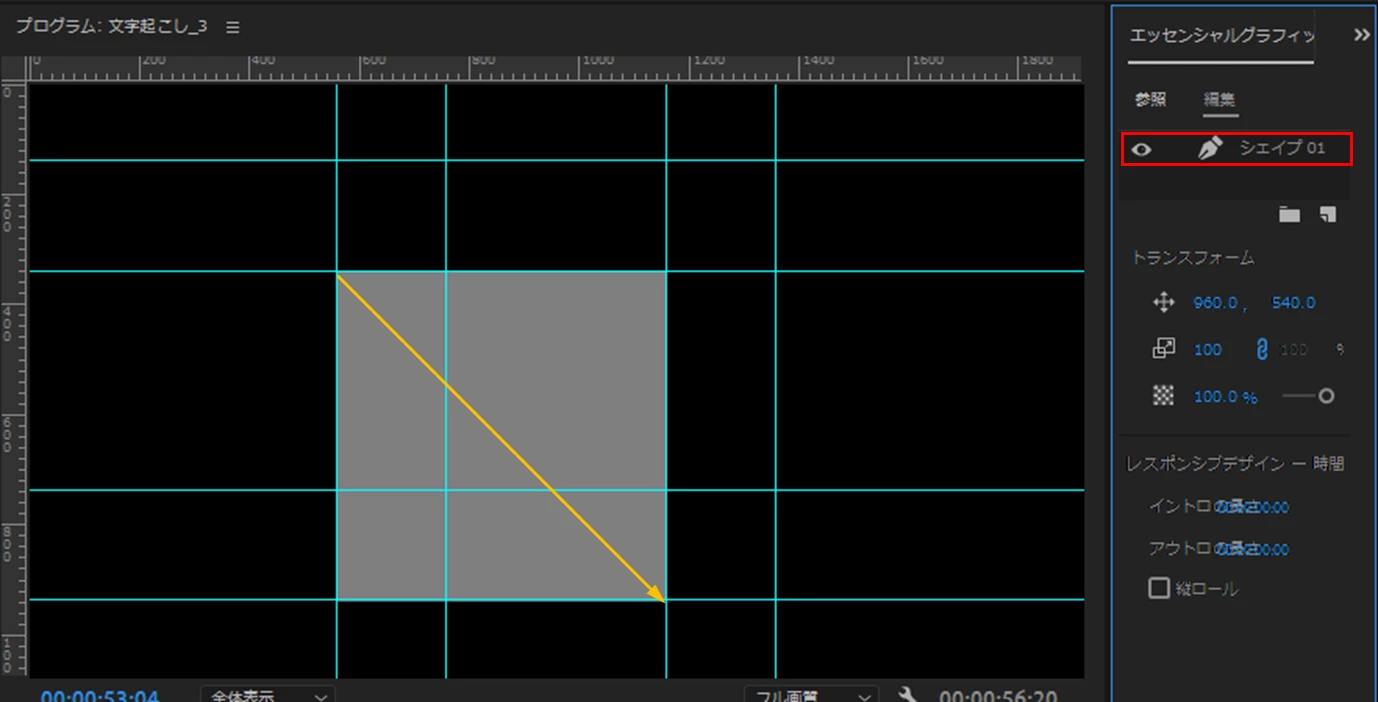
①立方体を正確に描くため、定規とガイドを表示します。ガイドは正しい数値で作成します。

ガイドを証にして前面をドラッグして描きます。「シェイプ01」レイヤーが作成されます。次に「ズームレベル」を400%、または800%にして頂点のずれを修正します。
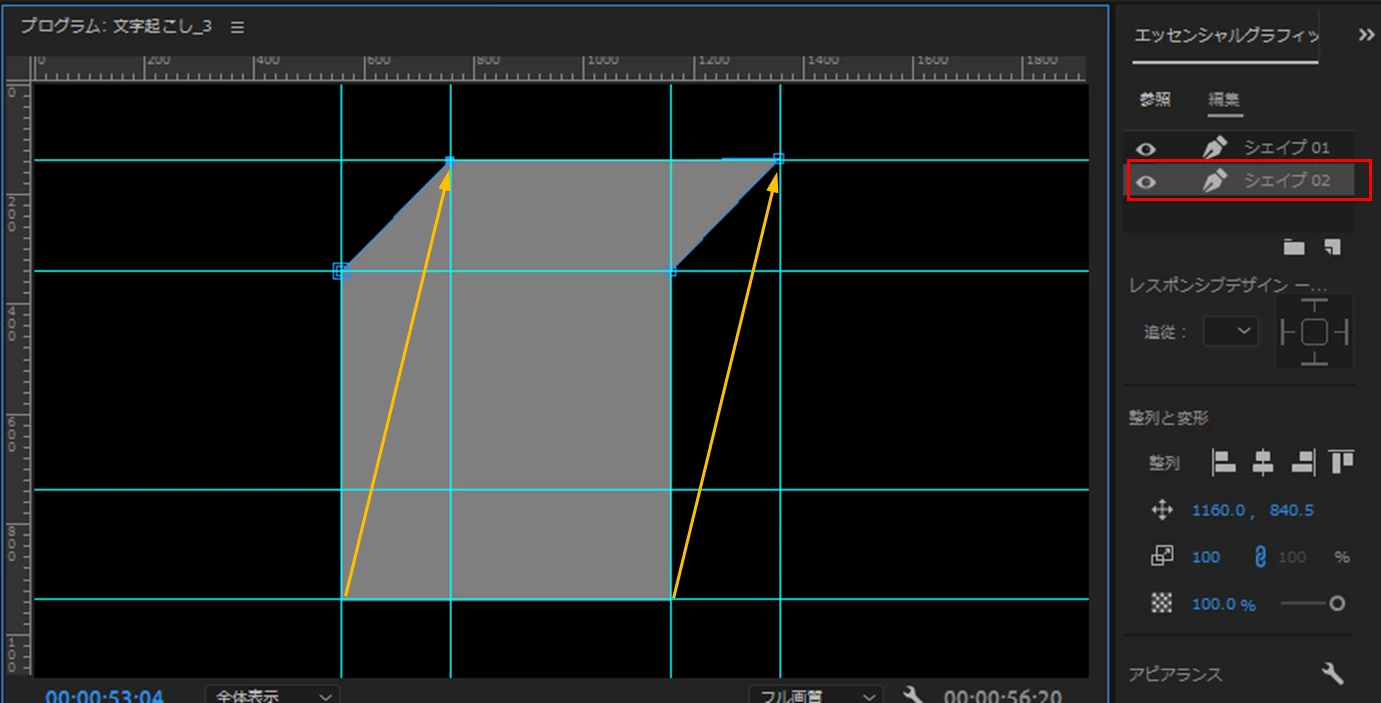
②上面を描きます。「シェイプ01」レイヤーをコピー&ペーストで「シェイプ02」レイヤーを作成します(名前を変更します)。下側の頂点をドラッグして上面を作成します。
③同様にして側面を作成します。
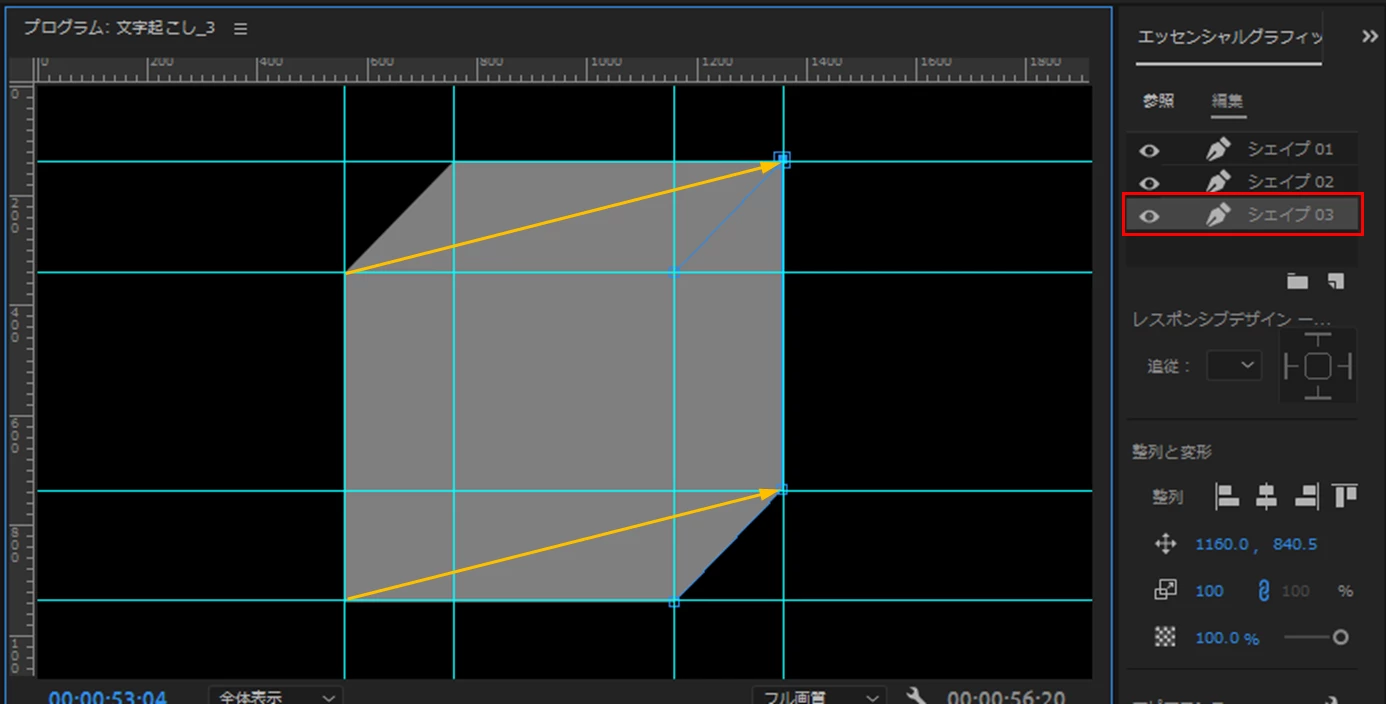
④上面と側面の向こう側の頂点のずれを修正します。

⑤各面に色を塗ります。
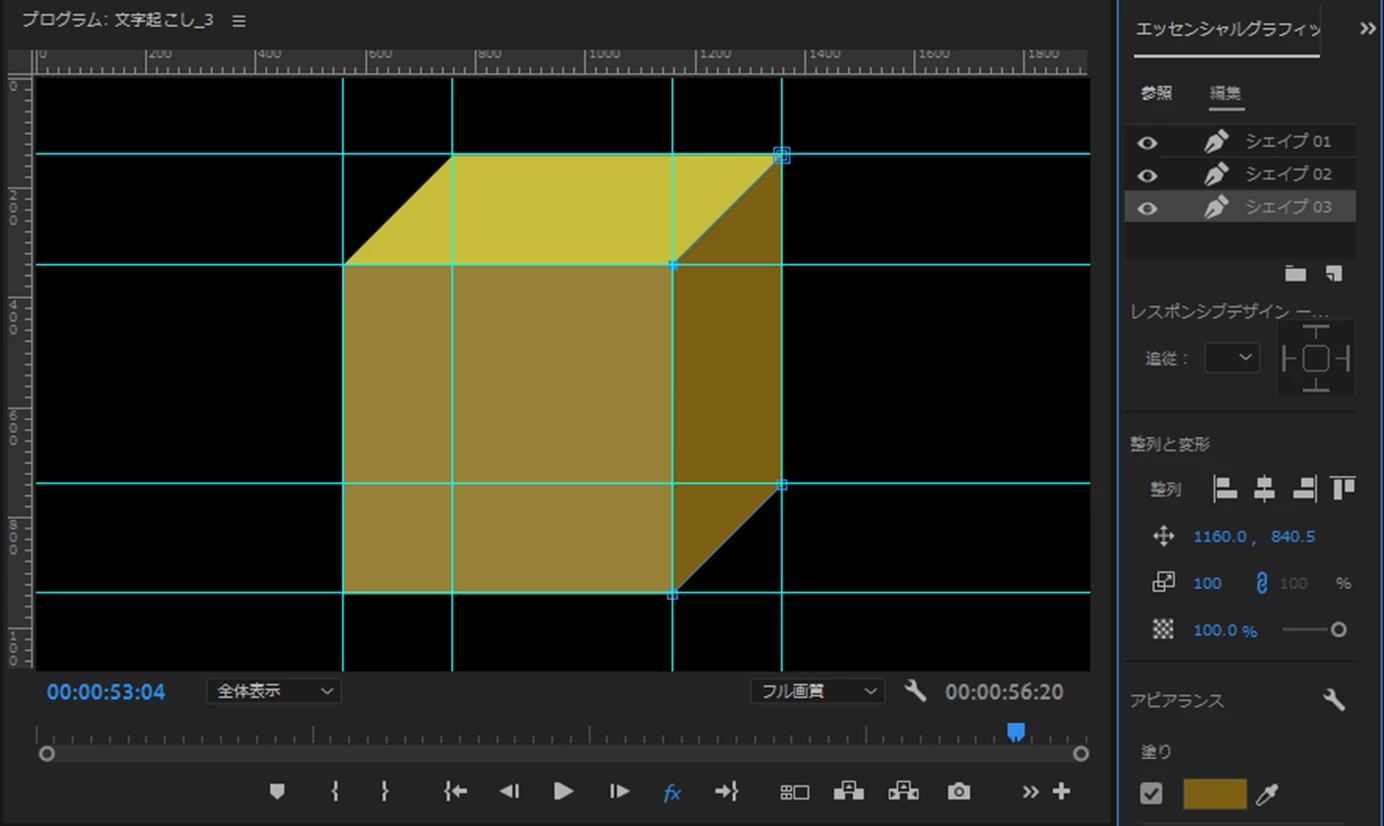
⑥ガイドを非表示にします。


返信数 2

150kw
Community Expert
150kwCommunity Expert解決!
Community Expert
January 24, 2024

こんばんは、Mizuho32411703ewkg さん


まず、OSとそのバージョン、Premiere Proのバージョンを教えて頂けますか。


>長方形ツールと、ぺんツールを使う方法しかないでしょうか。

Premiere Proのみで行う場合はその通りです。


参考のため、私の方法をご覧いただけますか。


①立方体を正確に描くため、定規とガイドを表示します。ガイドは正しい数値で作成します。

ガイドを証にして前面をドラッグして描きます。「シェイプ01」レイヤーが作成されます。次に「ズームレベル」を400%、または800%にして頂点のずれを修正します。

②上面を描きます。「シェイプ01」レイヤーをコピー&ペーストで「シェイプ02」レイヤーを作成します(名前を変更します)。下側の頂点をドラッグして上面を作成します。

③同様にして側面を作成します。

④上面と側面の向こう側の頂点のずれを修正します。

⑤各面に色を塗ります。

⑥ガイドを非表示にします。


Participant
January 27, 2024

細かくご説明ありがとうございます。

ご説明いただいた通りに作成してみます!

150kw
Community Expert
Community Expert
January 27, 2024

こんにちは


提案の方法は、前面と上面と、前面と側面でそれぞれ辺を同じにする頂点は移動しませんので、この2頂点はずれなど気にせずできますので作成しやすいのではと思います。

是非試してみて頂けますか。


Community Expert
January 24, 2024

目的は、何でしょうか?
静止画のイラスト、または、アニメーション作成。


Premireには、3Dの素材を作成する機能はないので、イラストならIllustratorの3D機能、アニメーションもするならAfter Effects の3D機能でアニメーションを作成して、Premiereに読み込む方法が良いと思います。


どちらも四角形のシェイプから簡単に作成できます。

Community Expert
January 25, 2024

<追記>
Mizuho32411703ewkgさんが添付されている画像は、「斜投影図」と呼ばれる作図のようです。


3D機能で立方体を作ると、先に投稿したように上面と側面が現れる視点では、正面は斜めに配置されます。斜投影図は、歪めて描かれているので3D機能では作成できないため、ほとんどの場合は2D上でペンを使って描く方法になると思います。


もし、斜投影図の作成が目的の場合は、
例えば、Illustratorのスクリプト(有料)を使って自動化する方法が、下記サイトにあります。
展開図から投影図(斜投影法と等角投影法)で立体表現する #スクリプト #Illustrator #はやさはちから|gorolib 


別の方法として、After Effectsの正方形シェイプとエフェクト「コーナーピン」を使った例を添付しています。
Premiereにも「コーナーピン」はありますが、パスの頂点の位置とリンクさせる機能が無いため斜投影図の作成には使用できません。
コーナーピンを使うと、動画やテキストを各面に貼り付けることができます。


尚、3D機能で作成した立方体は、自由に回転させることができますが、2Dの場合は下面や背面を見せることは難しくなります。(コーナーピンを使った例は2Dです)
