終了

範囲内にのみ表示について

New Here ,
Aug 31, 2018 Aug 31, 2018

お世話になります。

1日試行錯誤して解決できなかったので、お知恵を貸して頂ければ幸いです。

premierepro2018をMACにて、

指定した範囲内で画像を動かすことについてです。

やりたいことは、

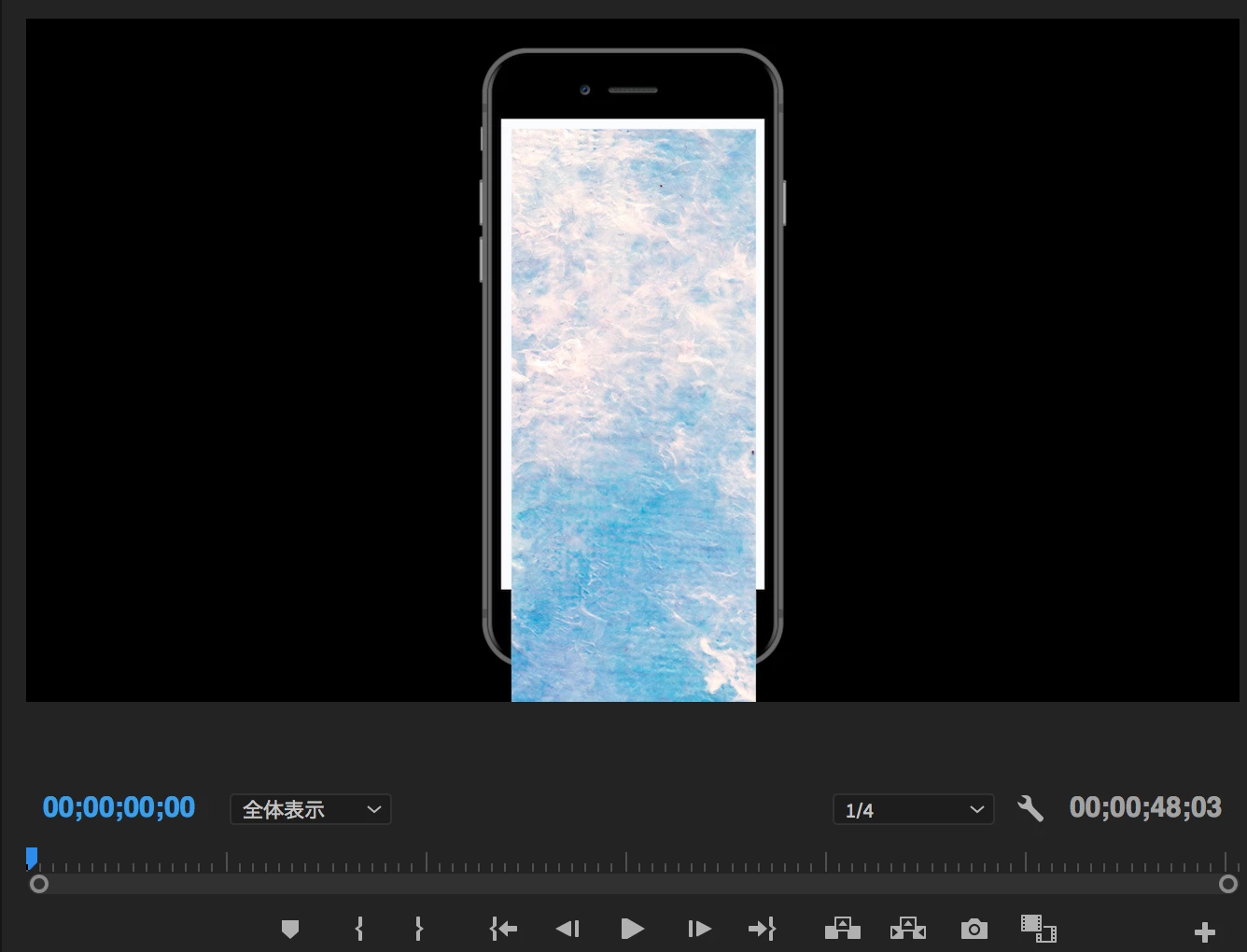
iphoneのモックアップ画像の画面に、別で用意した縦長い(5000pxほど)画像を挿入してそのiphoneの画面内でスクロールしたいです。

まず、トラック1にiphoneのモックアップ画像を、そしてトラック2に縦長画像を入れ、
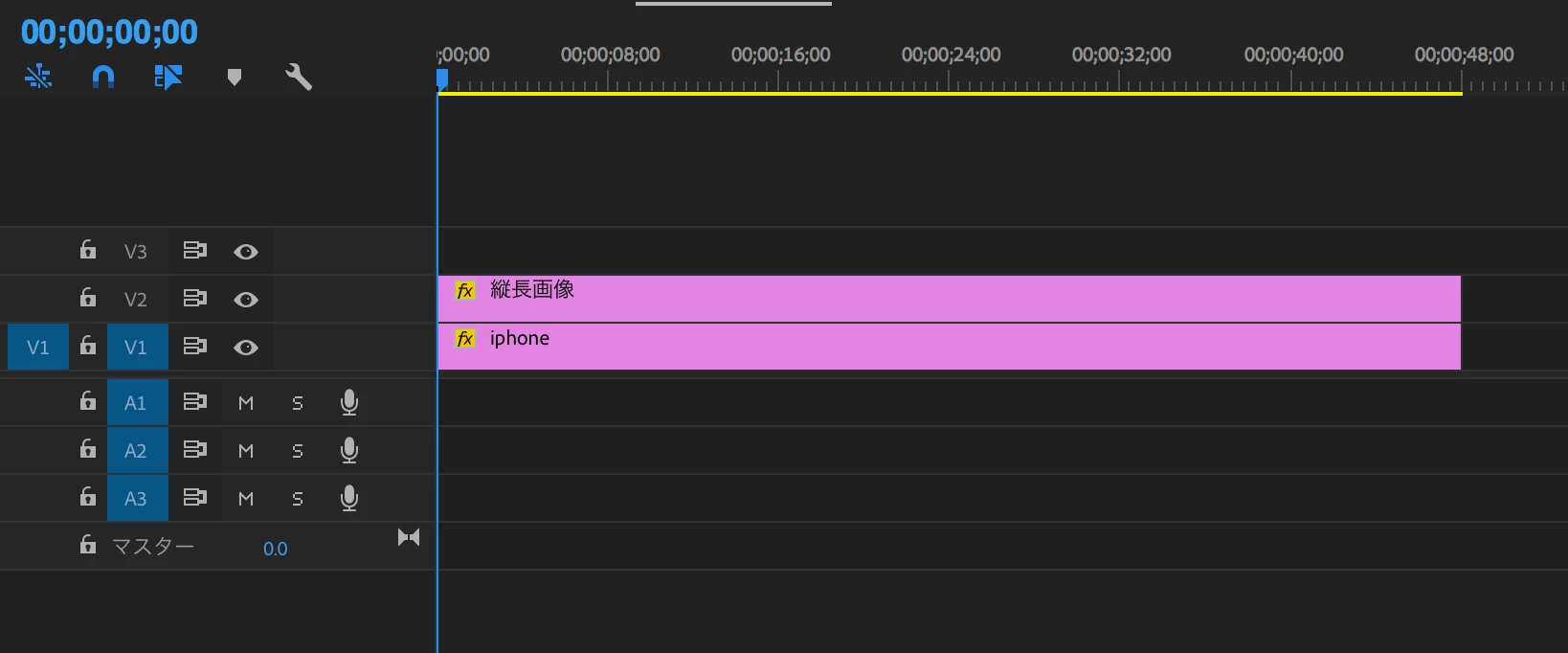
スクリーンショット 2018-08-31 22.41.53.png

下記画像のように、iphoneの画面内だけでスクロールさせたいです。

スクリーンショット 2018-08-31 22.43.27.png

トラック2の縦長画像にトラックマットキーエフェクトを入れ、

マット先をトラック3のiphoneの画面のサイズに調整したカラーマットを入れました。

しかし表示されたのは縦長画像の中間部分になってしまい、

縦の位置を調整すると表示がおかしくなってしまいます。

更に位置のキーフレームでスクロールさせると、トラック3のマット先も一緒にスクロールしてしまい、

やりたいことがうまくできません。

調べてもトラックマットでどうにかやるという情報ばかりで、

私がやりたいことは、premiereでは難しいのでしょうか。

それともやり方が間違っているのか、みなさんのお知恵を貸してください。

宜しくお願い致します。
1.8K
翻訳
レポート
コミュニティガイドライン
他のユーザーへの思いやりを持ち、敬意を払いましょう。コンテンツの出典を明記し、投稿する前に内容が重複していないか検索してください。 さらに詳しく
community guidelines

correct answers 1 件の正解

Community Expert , Aug 31, 2018 Aug 31, 2018

お早うございます

いくつか方法はあるかと思いますが、「トラックマットキー」で挑戦されているようですので、「トラックマットキー」を使用した方法で説明します。この方法は「シーケンスのネスト」がコツです。

①縦長の画像(スクロースさせる画像)(例えば、400×5000px)を用意します。

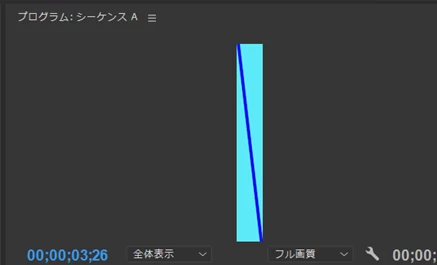
②400×5000px縦長のシーケンスAを作成し、このシーケンスAに縦長の画像を配置します。

縦長のシーケンスは、「新規シーケンス設定」ウィンドウで、「設定」タブをクリックし、「編集モード」を「カスタム」(一番上にあります)にすると設定できます。

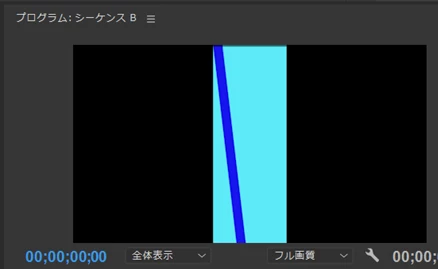
③1920×1080のシーケンスBを作成し、シーケンスAをネストし、「モーション」で上にスクロールする動きを付けます。

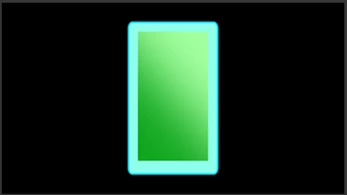
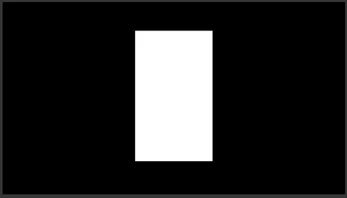
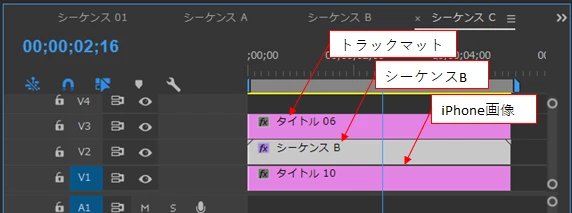
④1920×1080のシーケンスCを作成し、V1にiPhoneの画像、V2にシーケンスB、V3にトラックマットを配置します。

V1にiPhoneの画像

V3にトラックマット(白は画面と同サイズ)(白;R=G=B=255、黒;R=G=B=0)

ビデオトラックへの配置

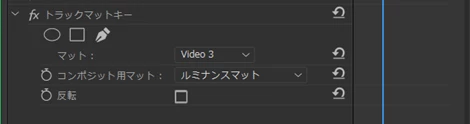
⑤V2のシーケンスBクリップに、「トラックマットキー」エフェクトを適用し、「エフェクトコントロール」パ

...
翻訳
Community Expert ,
Aug 31, 2018 Aug 31, 2018

お早うございます

いくつか方法はあるかと思いますが、「トラックマットキー」で挑戦されているようですので、「トラックマットキー」を使用した方法で説明します。この方法は「シーケンスのネスト」がコツです。

①縦長の画像(スクロースさせる画像)(例えば、400×5000px)を用意します。

②400×5000px縦長のシーケンスAを作成し、このシーケンスAに縦長の画像を配置します。

縦長のシーケンスは、「新規シーケンス設定」ウィンドウで、「設定」タブをクリックし、「編集モード」を「カスタム」(一番上にあります)にすると設定できます。

③1920×1080のシーケンスBを作成し、シーケンスAをネストし、「モーション」で上にスクロールする動きを付けます。

④1920×1080のシーケンスCを作成し、V1にiPhoneの画像、V2にシーケンスB、V3にトラックマットを配置します。

V1にiPhoneの画像

V3にトラックマット(白は画面と同サイズ)(白;R=G=B=255、黒;R=G=B=0)

ビデオトラックへの配置

⑤V2のシーケンスBクリップに、「トラックマットキー」エフェクトを適用し、「エフェクトコントロール」パネルで「マット;Video 3」、「コンポジット用マット;ルミナンスマット」を選択します。

⑥これでスクロールすると思います。プレビューして修正箇所は直します。

翻訳
レポート
コミュニティガイドライン
他のユーザーへの思いやりを持ち、敬意を払いましょう。コンテンツの出典を明記し、投稿する前に内容が重複していないか検索してください。 さらに詳しく
community guidelines
New Here ,
Aug 31, 2018 Aug 31, 2018

150kwさま

迅速なご回答大変感謝致します。

「シーケンスのネスト」がコツというのは完全に盲点でございました。

さらに画像付きでご丁寧にご教授頂けてありがとうございました。

おかげさまで私のやりたいことができそうです。

テキスト上のお礼で大変恐縮ですが、

本当にありがとうございました。

翻訳
レポート
コミュニティガイドライン
他のユーザーへの思いやりを持ち、敬意を払いましょう。コンテンツの出典を明記し、投稿する前に内容が重複していないか検索してください。 さらに詳しく
community guidelines
Community Expert ,
Sep 01, 2018 Sep 01, 2018

こんばんは

マスクを使用する方法もありますので、説明します。こちらの方が簡単そうです。

①縦長の画像(スクロールさせる画像)(例えば、400×5000px)を用意します。

②400×5000px縦長のシーケンスAを作成し、このシーケンスAに縦長の画像を配置します。

縦長のシーケンスは、「新規シーケンス設定」ウィンドウで、「設定」タブをクリックし、「編集モード」を「カスタム」(一番上にあります)にすると設定できます。

③1920×1080のシーケンスBを作成し、V1にシーケンスAをネストし、「モーション」で上にスクロールする動きを付けます。

④シーケンスBのV2にiPhone画像を配置します。

V2のiPhone画像の画面の部分にマスクを設定します。すると画面の部分が透明になり、縦長の画像が見えてきます。

マスクの設定は拡大率を上げて行うと良いです(200%または400%)

⑥プレビューして確認し、修正箇所は修正します。

翻訳
レポート
コミュニティガイドライン
他のユーザーへの思いやりを持ち、敬意を払いましょう。コンテンツの出典を明記し、投稿する前に内容が重複していないか検索してください。 さらに詳しく
community guidelines
New Here ,
Sep 02, 2018 Sep 02, 2018
最新

150kwさま

マスクのやり方試させて頂きました。

恐れながら前者のやり方よりスムーズにできました...

本当にありがとうございます。

改めて感謝申し上げます。

助かりました。

またご機会がございましたら是非、宜しくお願いいたします。

翻訳
レポート
コミュニティガイドライン
他のユーザーへの思いやりを持ち、敬意を払いましょう。コンテンツの出典を明記し、投稿する前に内容が重複していないか検索してください。 さらに詳しく
community guidelines