Known Participant
February 6, 2025
解決済み

追加した動画だけの文字起こし、キャプション作成がしたい

  • February 6, 2025
  • 返信数 1.
  • 853 ビュー

文字起こしについて質問です。

動画の文字おこし、キャプション作成、フォントのカラー変更まで終わった動画にもう一本動画を追加し、追加した動画の文字起こしとキャプション作成をしたいです。

動画を追加すると自動で文字起こしがされていて、キャプション作成をすると1本目の編集済みの動画のフォントがデフォルトのカラーとサイズに変わってしまいます。

追加した動画にインとアウトを設定し、シーケンスから文字起こしをすればいいという記事を見たのですがシーケンスから再度文字起こしが選択できない状態です。


解決方法を教えていただけますでしょうか。

よろしくお願いいたします。
解決に役立った回答 150kw

お早うございます


今から外出しますので、時間があrませんので、頭に浮かんだことを書いてみます。


追加の部分を別のシーケンスで文字起こしし、クリップをすべて選択して元のシーケンスで、クリップ後端に再生ヘッドを移動してから、コピー&ペーストしてみたらいかががでしょうか。この場合なら追加したクリップのみフォントの編集ができると思います。

違っていたらごめんなさい。


帰宅しましたので確認してみました。OKですね。


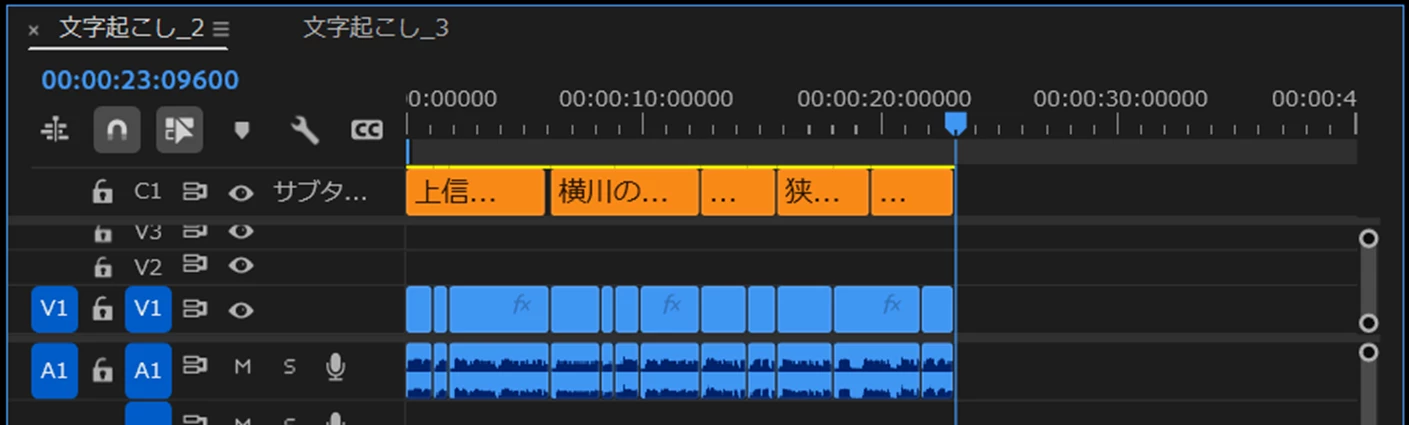
①最初の文字起こしです。フォントは編集済みです。

再生ヘッドをクリップの右端へ移動しておきます。

②別のシーケンスで、追加の文字起こしを行います。

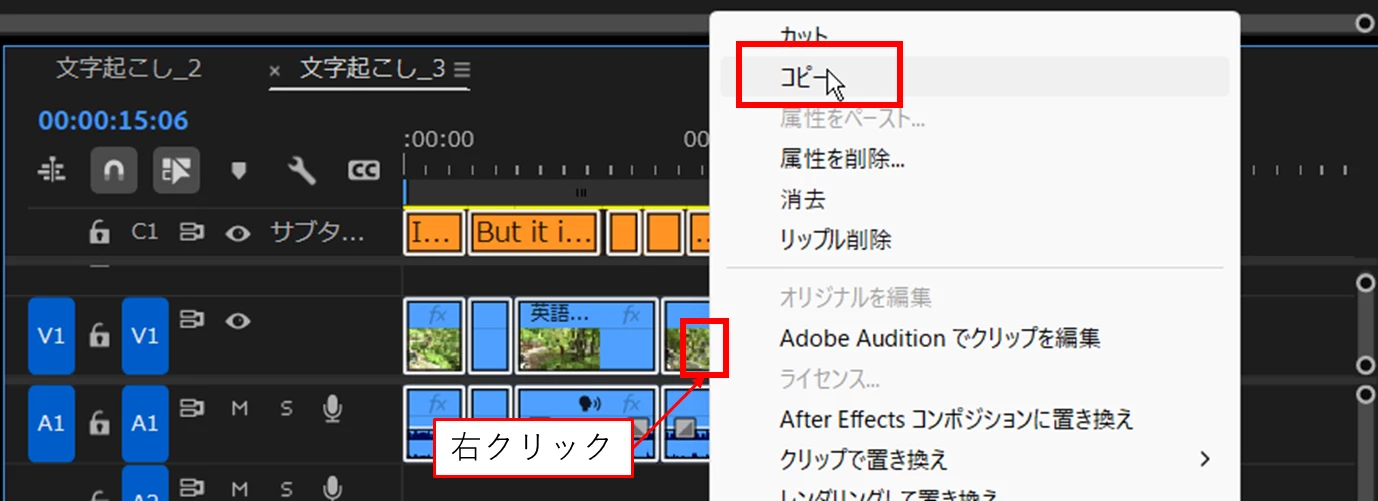
すべてのクリップを選択し、その上で右クリックして開いたコンテキストメニューから「コピー」(「Ctrl」+「C」)を選択します。

*()内はショートカットキーです。

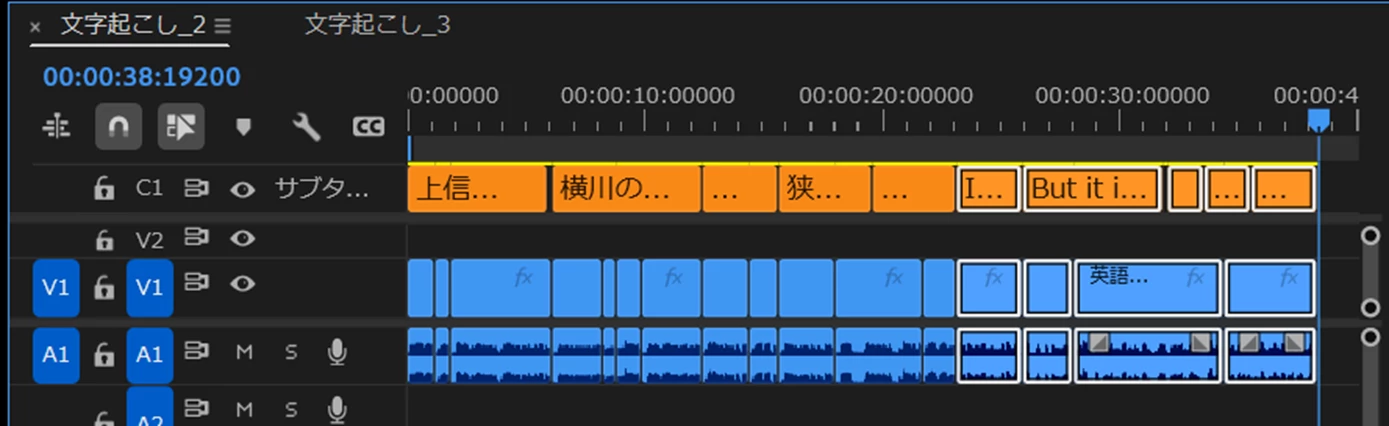
③最初のシーケンスを開き、メニューの「編集」→「ペースト」(「Ctrl」+「V」)を選択します。すると追加の文字起こしの部分が再生ヘッド位置からペーストされます。

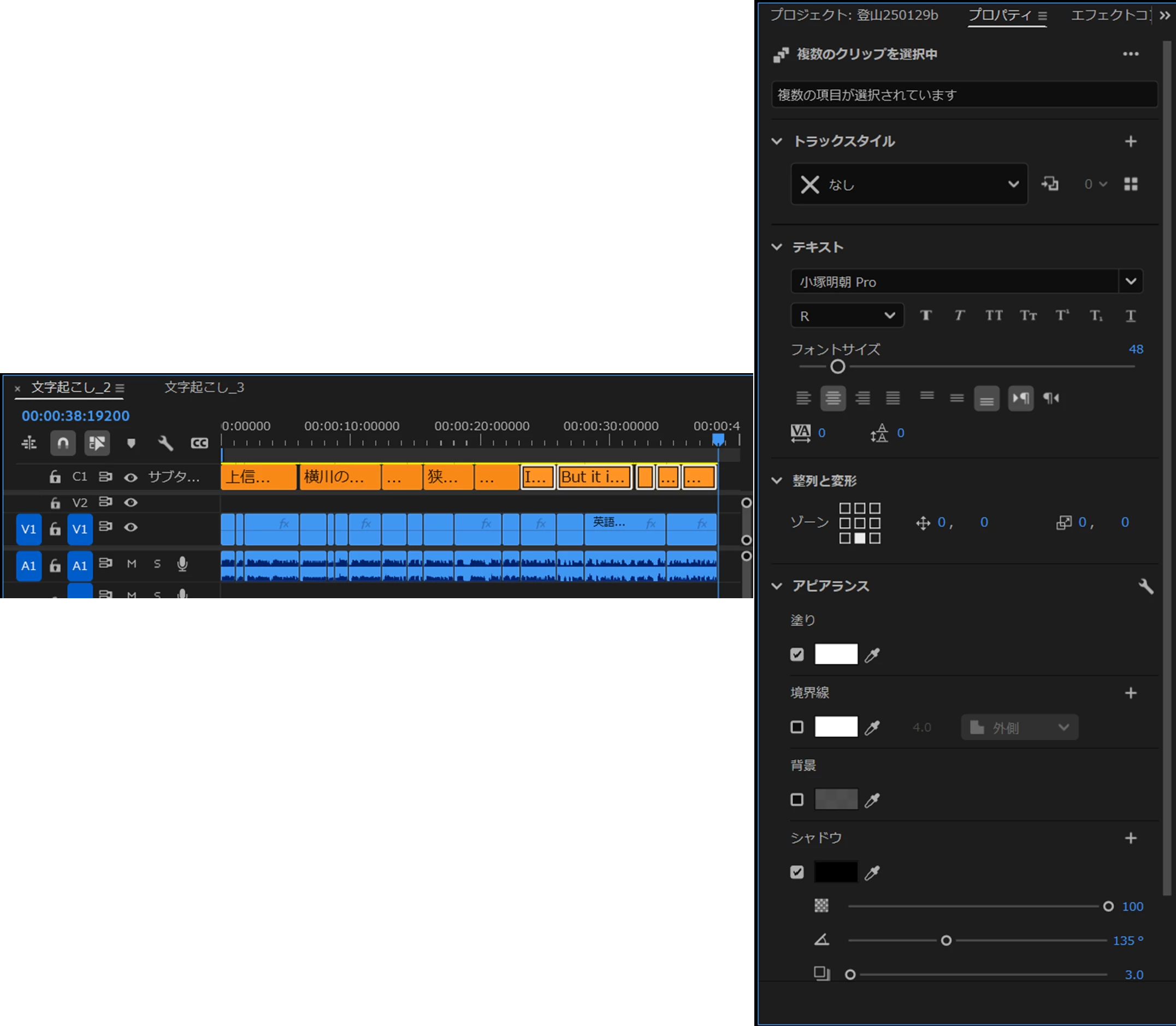
④追加の文字起こしのキャプションセグメントクリップを選択して、「プロパティ」パネルで文字の編集ができます。


返信数 1

150kw
Community Expert
Community Expert
February 6, 2025

こんにちは、吉本355386970iu8 さん


まず、OSとそのバージョン、Premiere Proのバージョン(v24.5、v25.1等)を教えていただけますか。


追加部分を文字起こしすると下図のようになると思います。当然フォントは初期設定になりますから再度設定しましょう。

すべてのキャプションセグメントクリップを選択すれば、「プロパティ」パネルで容易に設定し直すことができます。最初のキャプショントラックは、そのトラックのヘッダーで右クリックし、開いたコンテキストメニューから「1つのトラックを削除」を選択して削除しましょう。


*文字起こしする場合は、「環境設定」の「文字起こし」ペインで下図のように設定し(特に赤枠部)、さらにワークスペースを「文字起こしベースの編集」に設定すると便利です。

追加文字起こしのファイルを「プロジェクト」パネルから「シーケンス」へ先に文字起こしたクリップにつなげるようにドラッグ&ドロップすると文字起こしが自動的に始まります。


yy_ys12作成者
Known Participant
February 6, 2025

返信ありがとうございます。

macOS sequoia 15.3 プレミアプロバージョン25.1です。


追加の動画を入れた段階でもう文字起こしパネルに文字起こしが出来上がっている状態です。

さらに上部には最初に追加した動画の文字起こしが表示されています。

ここからどのような操作をしたらよいでしょうか?

150kw
Community Expert
150kwCommunity Expert解決!
Community Expert
February 7, 2025

お早うございます


今から外出しますので、時間があrませんので、頭に浮かんだことを書いてみます。


追加の部分を別のシーケンスで文字起こしし、クリップをすべて選択して元のシーケンスで、クリップ後端に再生ヘッドを移動してから、コピー&ペーストしてみたらいかががでしょうか。この場合なら追加したクリップのみフォントの編集ができると思います。

違っていたらごめんなさい。


帰宅しましたので確認してみました。OKですね。


①最初の文字起こしです。フォントは編集済みです。

再生ヘッドをクリップの右端へ移動しておきます。

②別のシーケンスで、追加の文字起こしを行います。

すべてのクリップを選択し、その上で右クリックして開いたコンテキストメニューから「コピー」(「Ctrl」+「C」)を選択します。

*()内はショートカットキーです。

③最初のシーケンスを開き、メニューの「編集」→「ペースト」(「Ctrl」+「V」)を選択します。すると追加の文字起こしの部分が再生ヘッド位置からペーストされます。

④追加の文字起こしのキャプションセグメントクリップを選択して、「プロパティ」パネルで文字の編集ができます。