Cony2
Known Participant
August 25, 2021
解決済み

「音声テキスト変換」機能について

  • August 25, 2021
  • 返信数 1.
  • 1614 ビュー

「音声テキスト変換」=「文字起こし」機能が直近のアップデートで追加されました。

30分程度のIVを文字起こししましたが5分程度で完了。

なかなかの認識精度で、タイムラインへのキャプション化もほぼ一瞬で行え、想像以上に使える機能でした。


質問が2つあるのですが、どなたかご存じでしたら教えていただけませんか。

1) 文字起こしは、Wordやノートパッドに一括記録保存できないでしょうか。

2) キャプションなので無理かもしれませんが、F・IとF・Oのエフェクトは使えないのでしょうか。


どうぞよろしくお願いいたします。
このトピックへの返信は締め切られました。
解決に役立った回答 150kw

こんにちは


文字起こしした文面をテキストファイルに変換はもっと簡単な方法で出来ます。直接テキストファイルに書き出せます。


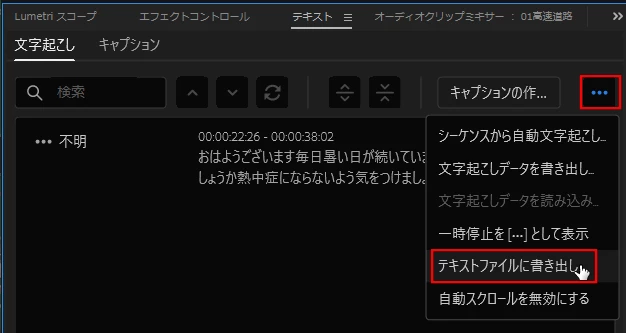
①「テキスト」パネルの「文字起こし」タブで「横3点」アイコンをクリックし、開いたメニューから「テキストファイルに書き出し」を選択します。


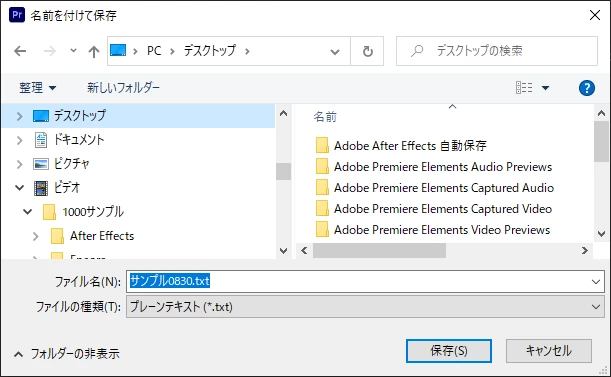
②「名前を付けて保存」ウィンドウで、フォルダーを指定し、ファイル名を入力して「保存」をクリックします。


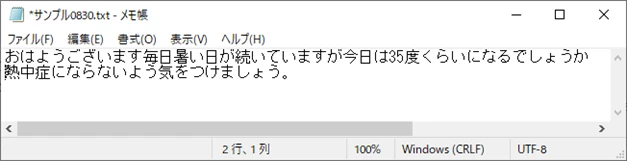
③テキストファイルで書き出されます。下図はメモ帳で読み込んだものです。

返信数 1

150kw
Community Expert
Community Expert
August 25, 2021

こんばんは、Cony2さん


>なかなかの認識精度で、タイムラインへのキャプション化もほぼ一瞬で行え、想像以上に使える機能でした。

認識精度は私も素晴らしいと感じました。文字起こしを多用する人にとっては最高ですね。


1)文字起こしした内容は、キャプショントラックにキャプションセグメントとして表示されます。

「書き出し設定」ウィンドウで「キャプション」タブを選択し、「書き出しオプション」で」「サイドカーファイルの作成」に設定し、「SubRip 字幕形式(.srt)」を選択して、.srtファイル形式で書き出します。


.srtファイルは、テキスト形式ですので、テキストエディター(メモ帳、Word等)で読み込むことができます。字幕以外の情報も入っていますので不要なら削除しましょう。読み込んだデータはテキスト形式やWord形式で保存できます。下図はメモ帳で読み込んだ例です。


2)そもそもキャブションブロックの「エフェクトコントロール」パネルの中身は表示されませんので、フェードインとフェードアウトは適用できないと思います。


150kw
Community Expert
150kwCommunity Expert解決!
Community Expert
August 30, 2021

こんにちは


文字起こしした文面をテキストファイルに変換はもっと簡単な方法で出来ます。直接テキストファイルに書き出せます。


①「テキスト」パネルの「文字起こし」タブで「横3点」アイコンをクリックし、開いたメニューから「テキストファイルに書き出し」を選択します。


②「名前を付けて保存」ウィンドウで、フォルダーを指定し、ファイル名を入力して「保存」をクリックします。


③テキストファイルで書き出されます。下図はメモ帳で読み込んだものです。

Cony2
Cony2作成者
Known Participant
August 31, 2021

150kw 様

いつもご丁寧にありがとうございます。

最後の回答、拝見しました。

直にプレーンテキストへ書き出しは一昨日見つけました。

この機能は大変ありがたいです。

キャプションの文字変更はエッセンシャルグラフィックスを使いますからせめてF・IとF・Oは使えるようになるとありがたいですね。