Kiyomingjp
Participant
November 20, 2016
解決済み

1対1の画角サイズでの書き出しについて

  • November 20, 2016
  • 返信数 2.
  • 5888 ビュー

premiere CCで編集した動画を依頼者の要望によりスマホで縦横比1対1の正方形の画角サイズで見たいので、1対1で書き出したいのですがうまくいきません。

元の撮影データは1920×1080で撮影した普通の撮影データを1対1のデータにして書き出したいだけです。すみませんやり方を教えて頂けますか?

Facebook動画フォーマットですが公式の資料を調査したところ、
以前のような細かい数値指定がなくなり、
「120分以内、4GBまで」というざっくりした記述しか行われていません。

https://www.facebook.com/help/124738474272230

実験して決める必要がありますので、
H.264/AAC(MP4)、24〜30fpsとして(音は48で)、1920 x 1920若しくは1280 x 1280で書き出したいと思います。
実際にアップロードを行い、PCとスマホ(アプリとブラウザ)の3種で視聴することで最適解を見つけたいと思います。

Facebook、YouTube、Twitter、Instagram、の4つで見たいとのことです。

よろしくお願いします。
    このトピックへの返信は締め切られました。
    解決に役立った回答 150kw

    こんばんは、Kiyomingjpさん

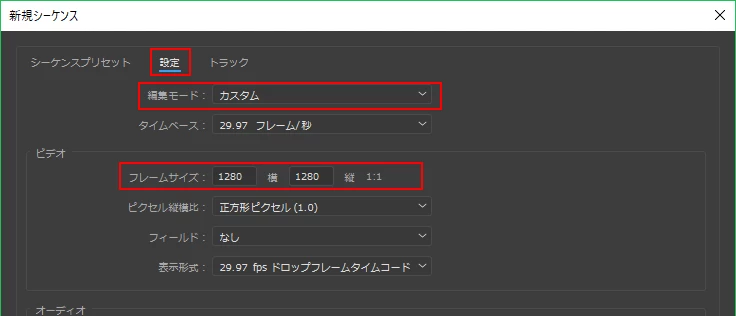
    「プロジェクト」パネルの「新規項目」(パネルの右下)をクリックし開いたメニューから「シーケンス」を選択し、続いて開いた「新規シーケンス」ウィンドウで「設定」をクリックし、「編集モード;カスタム」を選択すると、「フレームサイズ」が縦横比1:1で入力できるようになります。横1280、縦1280に設定するのが良いと思います。

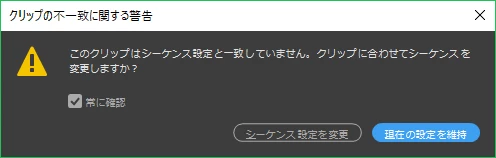
    動画素材をビデオトラックに配置すると下記警告がでますので、「現在の設定を維持」をクリックします。

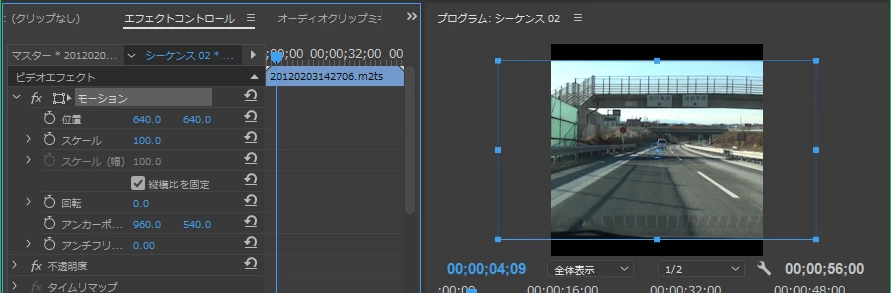
    続いて、「プログラムモニター」に動画が下図のように表示されます。上下に黒帯が入ります。

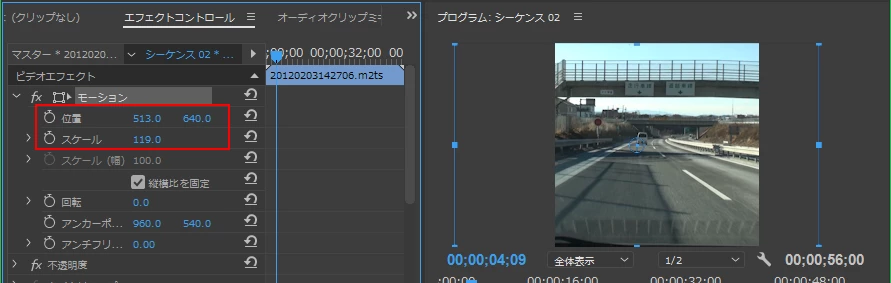
    「エフェクトコントロール」パネルの「位置」と「スケール」パラメーターで丁度良い具合に表示されるよう調整します。

    ※スケールであまり拡大するとボケますので、注意が必要です。

    返信数 2

    Kiyomingjp
    Kiyomingjp作成者
    Participant
    November 20, 2016

    150kw様

    詳細な説明ありがとうございます。

    先ほど書き出しが出来ました。1920*1920,1280*1280の2つ作って選んでもらうようにします。150kw/さんのお勧めの1280*1280にを勧めます。

    素早い対応に感謝しています。

    またよろしくお願いします。

    150kw
    Community Expert
    Community Expert
    November 21, 2016

    お早うございます

    1920×1920の場合は、映像の拡大率が大きくなるため、視聴するモニターサイズにもよりますが、映像がぼけやすくなるのではと思います。

    ご確認ください。

    Kiyomingjp
    Kiyomingjp作成者
    Participant
    November 21, 2016

    ご連絡ありがとうございます。先方にもそう伝えました。

    1980*1980では約178%拡大、1280*1280は約118%の拡大になりました。

    実際はスマホで見ることが多いと思います。1080*1080が拡大なしで、画像の横をクロップして切り取り元の画質なので一番良いように思っています。

    150kw
    Community Expert
    150kwCommunity Expert解決!
    Community Expert
    November 20, 2016

    こんばんは、Kiyomingjpさん

    「プロジェクト」パネルの「新規項目」(パネルの右下)をクリックし開いたメニューから「シーケンス」を選択し、続いて開いた「新規シーケンス」ウィンドウで「設定」をクリックし、「編集モード;カスタム」を選択すると、「フレームサイズ」が縦横比1:1で入力できるようになります。横1280、縦1280に設定するのが良いと思います。

    動画素材をビデオトラックに配置すると下記警告がでますので、「現在の設定を維持」をクリックします。

    続いて、「プログラムモニター」に動画が下図のように表示されます。上下に黒帯が入ります。

    「エフェクトコントロール」パネルの「位置」と「スケール」パラメーターで丁度良い具合に表示されるよう調整します。

    ※スケールであまり拡大するとボケますので、注意が必要です。