Participating Frequently
June 16, 2023
解決済み

120fpsの動画をスローにして24fpsで書き出したいのですが、やり方が正しくないのかフリーズします。

  • June 16, 2023
  • 返信数 1.
  • 1845 ビュー

120fpsの動画をスローにして24fpsで書き出したいです。

やり方含めてこちらであっていますでしょうか?


新規プロジェクトをシーケンス設定24fpsにして作成し、120fpsの動画のフッテージを24fpsに変換し、動画を書き出しました。

書き出した動画が最初のコマからフリーズして書き出されており、動画は再生されているのですが、映像がとまってしまい見ることができません。

音楽は再生されています。

こちらは何が原因なのでしょうか?


PCやカメラの詳細はこちらになります。

・Windows

プロセッサ:Intel(R) Core(TM) i9-13900KF 3.00 GHz

実装RAM:128 GB (128 GB 使用可能)

システムの種類:64 ビット オペレーティング システム、x64 ベース プロセッサ

エディション:Windows 11 Home

GPU:NVIDIA GeForce RTX 4070 Ti


・カメラ

ソニーFX30


恐れ入りますが、ご教示いただればと思います。

よろしくお願いします。

このトピックへの返信は締め切られました。
解決に役立った回答 Ckun

ご返信いただきありがとうございます。


ご提案いただいた件を試しました。

①「環境設定」の「メディア」のページ下部にあるハードウェアエンコーディング・デコーディングのチェックを外して再起動してからお試し

→何も変わりませんでした。


②書き出しの形式・コーデックを変更(たとえばQuickTimeのProResなど)してみる

→書き出したファイルがWMP11.AssocFile.MOVというファイル形式でファイルを見ることができませんでした。


プロジェクト設定のレンダラ―を「ソフトウェア処理」に試す

何も変わりませんでした。


旧バージョンのPremiere Pro (v22.x)のインストール

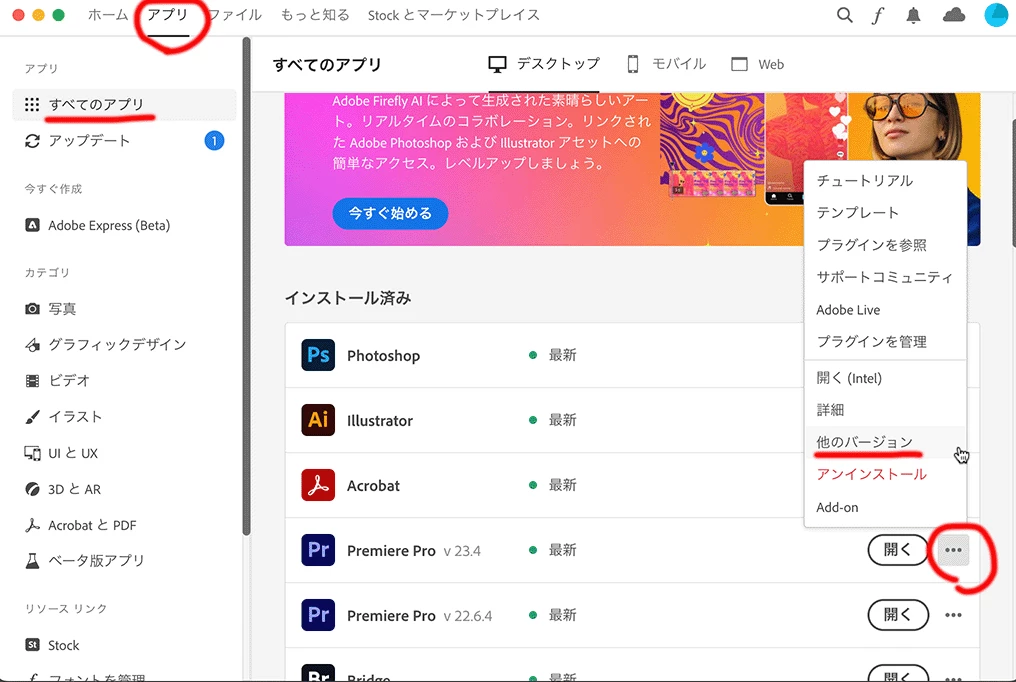
→教えていただいたページを見たのですが、その他のオプションを表示するアイコンをクリックというところを押しても、詳細とアンインストールしかなく、詳細画面の中にもそれっぽいものがないのと、アンインストールしても、前のverをインストールできる箇所がなかったです。何かやり方が変わったのでしょうか...。


上記以外で何かしらの方法はありますでしょうか?

ちなみにFX30で撮影した素材がプレミアプロにマッチしないということはあるのでしょうか?


いろいろ教えていただいたのに解決できず申し訳ございませんが、また教えていただけますと幸いです。

よろしくお願いします。


お試しいただいた結果のご返信、ありがとうございました。


ProRes形式のファイルについては、Windows標準搭載のプレーヤーでは再生できないので、VLCなどProRes対応のプレーヤーや、Premiere Proに読み込んでの再生で内容をご確認いただけるかと思います。


旧バージョンのインストールについてなのですが、いま手元にMacしかないのでWindowsと少し画面が異なってしまうかもしれないのですが、リンク先の内容と大きな変化はないと思います。

リンク先の説明画像は少しトリミングされていて全体像が掴みにくいかもしれませんので、Creative Cloudの画面のスクリーンショットを添付してみます。


ちなみに、FX30の素材との相性という部分ですが、私自身調査不足であまり情報を持ち合わせておらず、正直なところよくわかりません……。

基本的には大丈夫だと思うのですが、カメラ側のファームウェア更新で編集ソフトで素材をうまく読み込めなくなるといったことは過去にもございまして、素材の相性問題の可能性は可能性としてはあり得るかと思います。


返信数 1

Ckun
Community Expert
Community Expert
June 16, 2023

お書きいただいている「フッテージを変換」でフレームレートを119.88fpsから23.976fpsに書き換える方法でも大丈夫ですが、フッテージを変換を行わずに23.976fpsのシーケンスに119.88fpsのクリップをのせて20%の速度にする方法でも大丈夫かと思います。


しかしながら、最近グローバル版のフォーラムで120fpsの素材をスローで使う際の不具合の報告がいくつかあがってまして、私自身はきちんとチェックしていないものの、何か問題が出てきている可能性があるかもしれません。


一例がこちらです。

120 fps footage in a 30fps sequence results in cho... - Adobe Support Community - 13828494  


GoPro 120fps video - Adobe Support Community - 13861687  


うまくゆくか自信は無いのですが、例えばPremiere Pro 2022版(22.x)でお試しいただいたり、Adobe Media Encoderにてフッテージの変換でスローにした状態のファイルをProResなどで書き出すといった方法で回避できないかお試しいただくといかがでしょうか。


私も、120fpsの素材を入手次第(時間がかかるかもしれません……)、可能な範囲で検証してみようと思っております。

加藤675131作成者
Participating Frequently
June 16, 2023

ご連絡いただきありがとうございます。

早速、23.976fpsのシーケンスに119.88fpsのクリップをのせて20%の速度にする方法を試したのですが、シーケンス内では普通に動いているのですが、書き出すとやはりフリーズしてしまいます...。

自分でもいろいろ試しているのですが、レンダリングをするとフリーズしてしまうので、レンダリングが何か関係しているのかと思っているのですが、なにぶん知識が浅く、これがわかったとしても、何をすればいいのかわからずといったところです...。


ご提案いただいたPremiere Pro 2022版(22.x)を試したいのですが、以前のverをどのようにインストールすればいいのかわからないため、教えていただけますでしょうか。

恐れ入りますが、よろしくお願いします。

Ckun
Community Expert
Community Expert
June 16, 2023

まず、旧バージョンのPremiere Pro (v22.x)のインストールについてですが、こちらの公式情報が参考になるかと思います。


以前のバージョンの Creative Cloud アプリのインストール 


いま私の手元に用意できる119.88fpsの素材がPanasonic GH6で収録した4096×2160の素材しかなく、それを用いて試した限りでは、書き出しも問題無くできました。

(Windows 10, Core i9-10980XE, RAM64GB, GTX1080, Premiere Pro v23.4.0の環境です。)


Premiere Proをダウングレードする以外には、原因の切り分けのため「環境設定」の「メディア」のページ下部にあるハードウェアエンコーディング・デコーディングのチェックを外して再起動してからお試しいただいたり、書き出しの形式・コーデックを変更(たとえばQuickTimeのProResなど)してみるといったことで、原因の切り分けができるかもしれません。


また、あくまでも原因の切り分けという意味で、プロジェクト設定のレンダラ―を「ソフトウェア処理」に試すといった方法もございます。
