

Known Participant
July 8, 2020
解決済み

A2に効果音を入れているのですが、間違ってA1に入れてしまい、喋ってる音声が消えてしまいました。

  • July 8, 2020
  • 返信数 2.
  • 608 ビュー

A2に効果音を入れているのですが間違ってA1に入れてしまい喋ってる音声が消えてしまいました。いつ入れたのかわからないのでコマンドZも使えません。

効果音を消すと暗くなって無音状態になります。もとの喋り音声を戻すにはどうすれば良いのでしょうか。

    このトピックへの返信は締め切られました。
    解決に役立った回答 150kw

    お早うございます、1人班さん


    >効果音を消すと暗くなって無音状態になります。

    暗くなるとは、A1トラックのクリップが無くなっているということでしょうか。


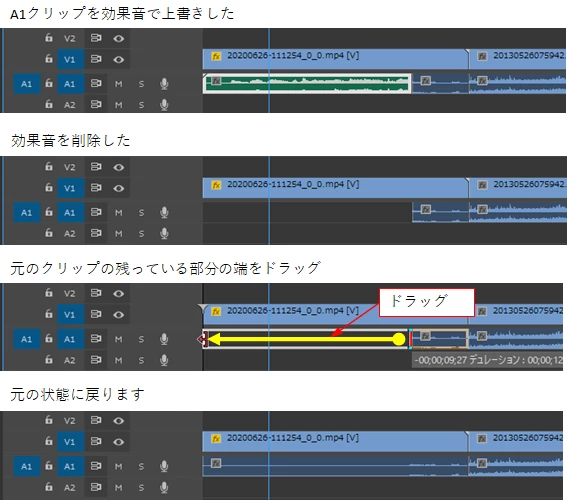
    ①A1トラックの音声クリップが一部分でも残っていれば、そのクリップの端を消えた方向にドラッグすれば、元の状態に戻りますよ(下図)。


    ②A1の音声クリップが全て消えている場合は、その素材(音声のみ、または映像&音声)は「プロジェクト」パネルにありますから良く探して下さい。再度「プロジェクト」パネルから「タイムライン」パネルへドラッグ&ドロップします。

    ※元が映像&音声クリップの場合は映像クリップが残っていますので、ドラッグ&ドロップする前に削除しておきます。


    【追記】

    今じゃ、もう遅いかもしれませんが、上書きに気づいた時だったら、自動保存ファイルを確認すると上書きする前の状態が残っていたかも知れませんね。


    返信数 2

    Toshi 2090
    Participating Frequently
    July 9, 2020

    1人班さん、こんにちは。

    私もよく同様のミスをしてしまうのですが、消してしまった音声クリップの数が多かったり素材が多岐にわたる場合には以下のように復元しています。


    1. シーケンスのIN点・OUT点を消去、A1に入れてしまった効果音をA2に移動、「タイムラインをスナップイン」にチェックを入れる。
    2. シーケンスのパッチをA1のみにする。(V1のパッチを外す)
    3. CTI(Current Time Indicator)を、音声を消してしまったクリップの先頭に移動。
    4. 音声を消してしまったクリップを選択して「F」キー押下。(マッチフレーム)
    5. ソースウィンドウに該当のクリップが現れるので、「.」(ピリオド)キー押下(上書き)でA1トラックに音声が復活しているはずです。
    6. CTI が次のクリップの先頭に移動しているはずなので、次のクリップを選択して繰り返し。


    3. でV1パッチを外しておかないと映像部分も上書きされてしまうので、設定していたエフェクトやモーションが消えてしまいので注意してください。

    またシーケンスにIN点やOUT点が設定されていると、「上書き」コマンドが CTI ではなくIN点やOUT点を基準に上書きされてしまうので、こちらも注意が必要です。


    以上です。

    1人班作成者
    Known Participant
    July 9, 2020

    Toshi_2090さん丁寧に教えていただいきましてありがとうございます。


    無事解決いたしました。


    150kw
    Community Expert
    150kwCommunity Expert解決!
    Community Expert
    July 8, 2020

    お早うございます、1人班さん


    >効果音を消すと暗くなって無音状態になります。

    暗くなるとは、A1トラックのクリップが無くなっているということでしょうか。


    ①A1トラックの音声クリップが一部分でも残っていれば、そのクリップの端を消えた方向にドラッグすれば、元の状態に戻りますよ(下図)。


    ②A1の音声クリップが全て消えている場合は、その素材(音声のみ、または映像&音声)は「プロジェクト」パネルにありますから良く探して下さい。再度「プロジェクト」パネルから「タイムライン」パネルへドラッグ&ドロップします。

    ※元が映像&音声クリップの場合は映像クリップが残っていますので、ドラッグ&ドロップする前に削除しておきます。


    【追記】

    今じゃ、もう遅いかもしれませんが、上書きに気づいた時だったら、自動保存ファイルを確認すると上書きする前の状態が残っていたかも知れませんね。


    1人班作成者
    Known Participant
    July 9, 2020

    150kwさん。ありがとうございます。

    はい、暗くなるというのはクリップのその部分がなくなっているということでした。

    教えていただいた通り残っている部分を変えた方向にドラッグしたら音声復活しました。


    助かりました。ありがとうございます。


    150kw
    Community Expert
    Community Expert
    July 10, 2020

    お早うございます


    >残っている部分を変えた方向にドラッグしたら音声復活しました。

    おやくに立てて良かったです。


    既配置のクリップを上書きする失敗は良くあることですが、失敗を少なくするためには「ソースモニター」を使用することをお勧めします。

    ①映像素材は一旦「ソースモニター」へ入れます。ここでトリミングを行いましょう。

    ②「タイムライン」パネルで、配置するトラックの「挿入や上書きを行うソースのパッチ」ボタンを「オン」にします。

    ③「タイムライン」パネルで、再生ヘッドを挿入先または上書き先へ移動します。

    ④「ソースモニター」で「インサート」または「上書き」ボタンを押します。

    ⑤映像素材が「タイムライン」パネルへ配置されます。

    ※「挿入や上書きを行うソースのパッチ」ボタンが「オン」になっていませんと、配置されません。