


Known Participant
August 29, 2022
解決済み

adobe auditionで複数のクリップを一括で編集する方法

  • August 29, 2022
  • 返信数 1.
  • 4717 ビュー

ご質問です。

プレミアで読み込んだ素材の音声を「adobe auditionでクリップを編集」でノイズを消しているのですが、その際に複数の素材(クリップ)がある場合に、一括で同じadobe auditionの設定でエフェクトをかける事ができますでしょうか? (属性をコピーするような要領で)

ノイズを除去する際に、adobe auditionで何個かエフェクトを加え、複数のステップがあるので、

素材がたくさんある場合に困っております。


何か便利な方法をご存知の方がいましらら、ご教示していただきましたら幸いです。
このトピックへの返信は締め切られました。
解決に役立った回答 Ckun

一括、という点からは少し外れてしまうのですが、私もたくさんのクリップの整音でAuditionにてノイズ取りをすることはしばしばあります。


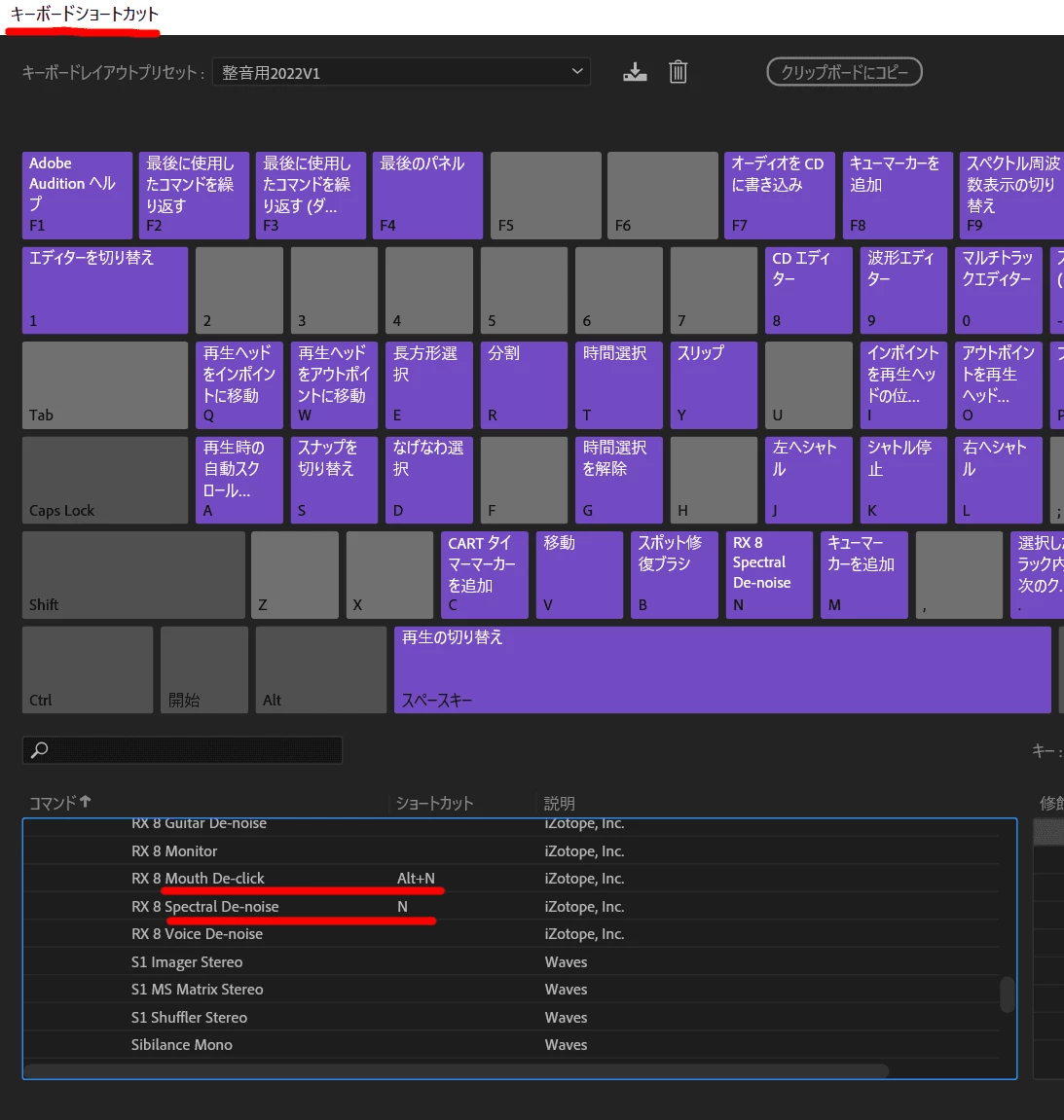
私の場合は、Audition側でよく使うエフェクトをショートカットに入れておき、流れ作業のように作業しています。


ノイズ除去の特性上、同じ環境で収録された素材でしたら同じノイズプリントでうまくゆくのですが、個別の調整が必要になることもあるので、基本的にはひとつひとつチェックしながら行っております。


エフェクトの設定は前回使用時のものが残っているかと思いますので、同じ環境で収録したものを連続して処理する場合には、そのまま実行するだけで良いのではないかと思います。


※画像では標準搭載していないプラグインを使用していますが、標準のエフェクトも同じようにショートカットを設定できます。

返信数 1

150kw
Community Expert
Community Expert
August 29, 2022

お早うございます、films.editさん


>その際に複数の素材(クリップ)がある場合に、一括で同じadobe auditionの設定でエフェクトをかける事ができますでしょうか? (属性をコピーするような要領で)

「属性をペースト」コマンドではAuditionのエフェクトが表示されませんので、無理なようです(下図)。


Premiere Proの複数のクリップに対してAuditionのエフェクトをかける場合は、各クリップの録画・録音が同一条件でなされ、さらに複数のクリップを直列に繋げでおく必要があると思います。

下記はノイズリダクションエフェクトで試した結果です。

・ネストした場合は、「Adobe Auditionでクリップを編集」コマンドはグレーで選択できませんでした。

・ワークエリア(下図)に設定した場合は、ワークエリアの範囲を一旦.mp4ファイル等に書き出し、それをPremiere Proに読み込んでから「Adobe Auditionでクリップを編集」コマンドを選択します。こちらの場合はAdobe Auditionでエフェクトをかけることができました。


films.edit作成者
Known Participant
August 30, 2022

早速ご対応いただきありがとうございます。


自分もネスト化で一度試してみました。。。

一度書き出しすのは一つの手ですね。

以前クライアント様からプロマネを共有していただいたときに、50個以上ある素材のクリップ全てに、Auditionのエフェクトがかかっていたので、何か方法があるのかと思っていました。


もしかしたらプレミアではなくて、Auditionの方でエフェクト設定をプリセット?のような形で保存してワンクリックでエフェクトを効かせる方法があるのでしょうか?

一応クリップを同時選択して、全て同時にAuditionにレンダリングができましたので、Auditionの方で何か手があればできるかもしれないです。

Ckun
Community Expert
CkunCommunity Expert解決!
Community Expert
August 30, 2022

一括、という点からは少し外れてしまうのですが、私もたくさんのクリップの整音でAuditionにてノイズ取りをすることはしばしばあります。


私の場合は、Audition側でよく使うエフェクトをショートカットに入れておき、流れ作業のように作業しています。


ノイズ除去の特性上、同じ環境で収録された素材でしたら同じノイズプリントでうまくゆくのですが、個別の調整が必要になることもあるので、基本的にはひとつひとつチェックしながら行っております。


エフェクトの設定は前回使用時のものが残っているかと思いますので、同じ環境で収録したものを連続して処理する場合には、そのまま実行するだけで良いのではないかと思います。


※画像では標準搭載していないプラグインを使用していますが、標準のエフェクトも同じようにショートカットを設定できます。