

ダイワーク
Known Participant
October 11, 2017
解決済み

AEでの加工方法を教えてください!

  • October 11, 2017
  • 返信数 3.
  • 1075 ビュー

結婚式のエンドロールを制作するにあたり、

【 結婚式 エンドロール 】感謝の気持ちを届ける 人気の王道エンドロール - YouTub

↑この動画のように加工したいのですが、どうしたらいいでしょうか?

大雑把な質問で申し訳ありません。

文字の流し方はできるようになったのですが、

どうしても加工がうまくいかず、苦戦しております…

すみません。お力添えお願いいたします。

このトピックへの返信は締め切られました。
解決に役立った回答 150kw

こんばんは

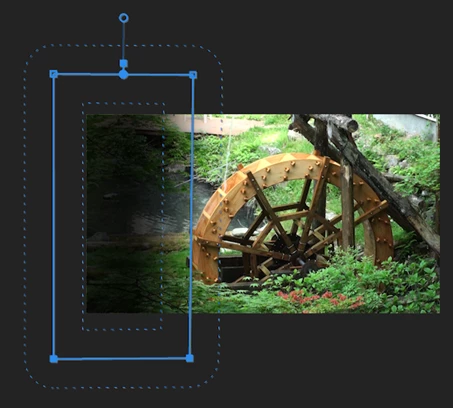
●常に左側に文字が見やすいように黒の半透明が入っているところ

Premiere Pro CC2017で作成します。

タイトラー等で黒背景の画像を作成し、ビデオトラックに配置します。これに「エフェクトコントロール」の「不透明度」でマスクをかけ、周囲をぼかし、不透明度を調整します。
●写真全体に背景の動画がかぶっている(微妙に)ところ

エフェクトをうまくかけているのではないかと思いますが、どのようなエフェクトをかけているかちょっと分かりません。どなたかの書き込みを待ちましょう。

●最後の木村が西川に変わるところ

Premiere Pro CC2017で作成します。

図のようなタイトルA、B、Cを作成します。タイトルはコピーして作成し、文字のずれが生じないようにします。
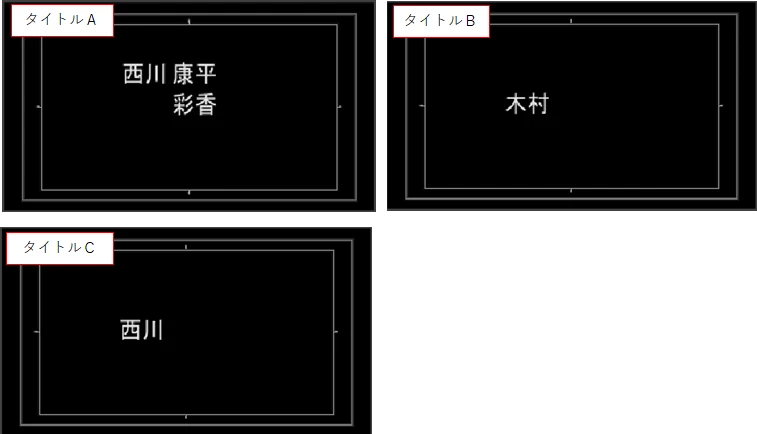
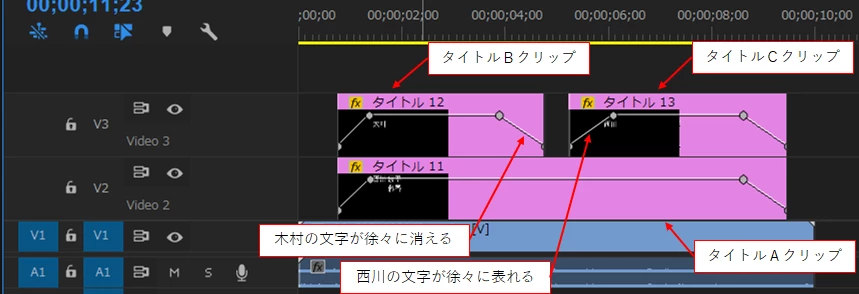
タイトルA、B、Cをビデオトラックに配置し、不透明度を設定します。
返信数 3

ダイワーク
Known Participant
October 17, 2017

ありがとうございました!

Premiereを応用してAEでもできるようになりました!

Community Expert
October 11, 2017

2番目の効果は、ライトリーク(Lightleak) で検索すれば、動画やフリーの素材を見つけられます。

合成モード「スクリーン」か「加算」で重ねたり、不透明度を調整してみてください。

Premiere スレッドに投稿されていますが、After Effectsの使い方ですか?

After Effectsの場合は、アニメーションプリセット「ちらつき(レイヤーマーカー」が、ライトリークに相当するエフェクトになります。

「2つめのソース」に円形や線を描いた画像または、エフェクト「4色グラデーション」を適用したレイヤーを選択して、効果を試してください。

タイムラインにレイヤーマーカーを追加したところだけ、光るようになります。

白さを抑える場合は、「加算」を「スクリーン」に変更してください。

ダイワーク
Known Participant
October 17, 2017

ありがとうござました!

ライトリークのいい素材を見つけることができて、

適用することができました!

AEの方法ですが、以前に同じかたにPremiereで教えていただいたので

Premiereでも教えて頂きました。

ありがとうございました!

150kw
Community Expert
Community Expert
October 11, 2017

こんばんは、空也武89224283さん

具体的にどこの部分が分からないと問うてください。

例えば、4’38”以降の木村彩香さんの名前が西川彩香に変わるところ等。

ダイワーク
Known Participant
October 11, 2017

連絡ありがとうございます。

大雑把で申し訳ありません。

●常に左側に文字が見やすいように黒の半透明が入っているところ

●写真全体に背景の動画がかぶっている(微妙に)ところ

●最後の木村が西川に変わるところ

となります。全体的な部分となりますが、よろしくお願いします。

150kw
Community Expert
150kwCommunity Expert解決!
Community Expert
October 11, 2017

こんばんは

●常に左側に文字が見やすいように黒の半透明が入っているところ

Premiere Pro CC2017で作成します。

タイトラー等で黒背景の画像を作成し、ビデオトラックに配置します。これに「エフェクトコントロール」の「不透明度」でマスクをかけ、周囲をぼかし、不透明度を調整します。

●写真全体に背景の動画がかぶっている(微妙に)ところ

エフェクトをうまくかけているのではないかと思いますが、どのようなエフェクトをかけているかちょっと分かりません。どなたかの書き込みを待ちましょう。

●最後の木村が西川に変わるところ

Premiere Pro CC2017で作成します。

図のようなタイトルA、B、Cを作成します。タイトルはコピーして作成し、文字のずれが生じないようにします。

タイトルA、B、Cをビデオトラックに配置し、不透明度を設定します。