



achapy
Participating Frequently
January 19, 2019
解決済み

Premiere Pro CC 2019 でのワークスペースのカスタマイズについて

  • January 19, 2019
  • 返信数 1.
  • 1218 ビュー

Premiere Pro CC 2019 をmacOS Mojave 10.14.2で使っているものです。間違えてPremiere Pro 画面上部にある学習とかアセンブリって書いてあるところの一項目を削除してしまって、消した部分を追加したいのですが、どうすればいいのかわからず•••。一項目だけ追加することはできないのですか?一回リセットしないとダメなのでしょうか?回答の方よろしくお願いいたしますm(__)m。
このトピックへの返信は締め切られました。
解決に役立った回答 150kw

お早うございます

それでは、次の①→②→③の順に試してみて下さい。

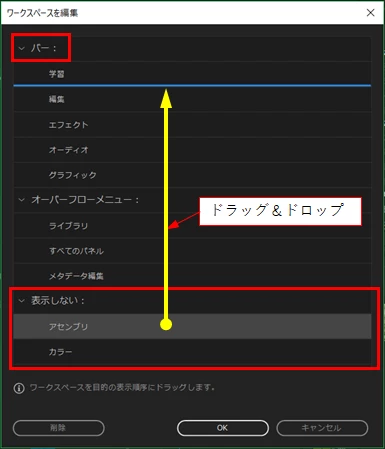
「ワークスペースを編集」ウィンドウで、下へスクロールすると、「表示しない」項目があります。そこに入っていたら、「バー」項目へドラッグ&ドロップし、最後に「OK」をクリックします。

②メニューの「ウィンドウ」→「ワークスペース」→「保存したレイアウトにリセット」を選択してみます。

③「おかしいなと思ったら」(下記リンク)の「B. 環境設定フォルダーの再作成」項を試してみます。

おかしいなと思ったら(Mac OS 版 Premiere Pro CC)

返信数 1

150kw
Community Expert
Community Expert
January 19, 2019

こんばんは、achapyさん

>学習とかアセンブリって書いてあるところの一項目を削除してしまって、・・・・どうすればいいのかわからず•••。

多分「ワークスペース」ボタンが隠れているだけだと思いますので、次の手順を試してみて下さい。

①「ワークスペース」ボタンの右端にある「シェブロン」アイコンの左側にカーソルを移動すると、「境界線」アイコンが表示されますので、そのまま右側へドラッグします。

②隠れていた「ワークスペース」ボタンが表示されます。

③「ワークスペース」ボタンの表示位置を変えるには、「シェブロン」アイコンをクリックし、開いたメニューから「ワークスペースを編集」を選択します。

④開いた「ワークスペースを編集」ウィンドウで、移動元の「ワークスペース」ボタンを選択し、移動先(青色の線が出ます)へドラッグ&ドロップし、最後に「OK」をクリックします。

achapy
achapy作成者
Participating Frequently
January 25, 2019

返信が遅くなり、大変申し訳ございません。試したのですが、うまくいきませんでした。。。

achapy
achapy作成者
Participating Frequently
January 26, 2019

こんばんは

>③のリンクに飛んだら、なおりました!

お役に立てて良かったです。

それにしてもなぜ削除されてしまったのでしょうか。不思議ですね。

それから、今後何か小さなトラブルが発生した時は、「 環境設定フォルダーの再作成」を行うと改善する場合がありますので、試してみて下さい。


 そうですね、不思議です。。。ありがとうございました!またよろしくお願い致します!