黒野52_2
Participant
August 24, 2017
解決済み

キーフレームがタイムライン表示にされない

  • August 24, 2017
  • 返信数 3.
  • 30739 ビュー

premiere pro cc 2017 を使用して動画編集を行っています

タイムライン上でビデオエフェクトのスケールを利用して動画の途中で動画の拡大を行いたいのですが

アニメーションのオン/オフ ボタンを使用してもキーフレームが表示されずその後キーフレームの追加ボタンを押しても同じくキーフレームが表示されません。

しかし前のキーフレームに移動ボタンを使用するとキーフレームを追加位置まで戻るのでキーフレームは存在しています

タイムラインのスパナの設定マークからビデオのキーフレームを表示にチェックはいれ、再起動もしましたが状況は変わりません

よろしくお願い致します。
このトピックへの返信は締め切られました。
解決に役立った回答 150kw

こんにちは、黒野さん

まず、OSとそのバージョンをお知らせください。

次のように操作を行ってみてください。たぶん出来ると思います。

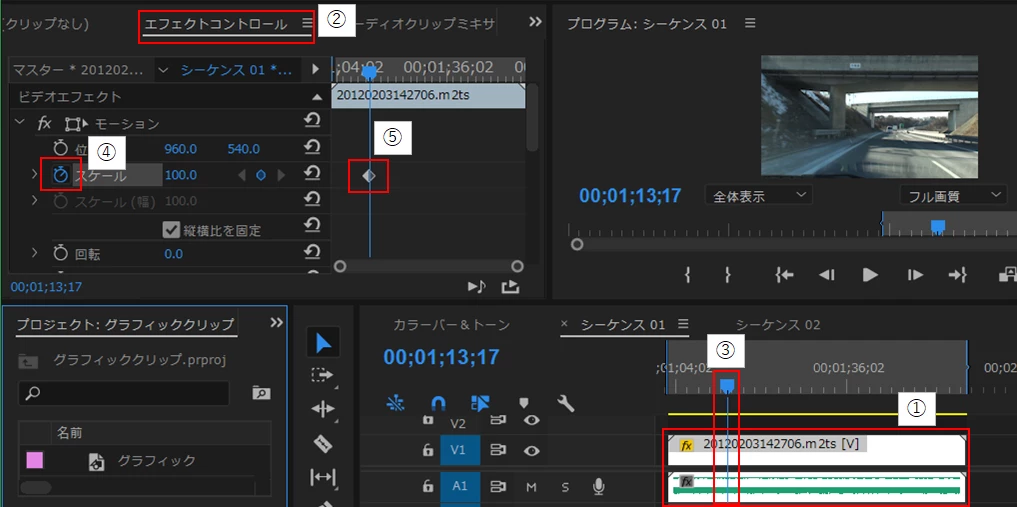
①ビデオトラックで、対象のクリップを選択します。

②「エフェクトコントロールパネルを開きます。

③拡大を開始する時間に再生ヘッドを移動します。

④「アニメーションのオン/オフ(ストップウォッチ)」をクリックします。

⑤するとキーフレームが作成されます。

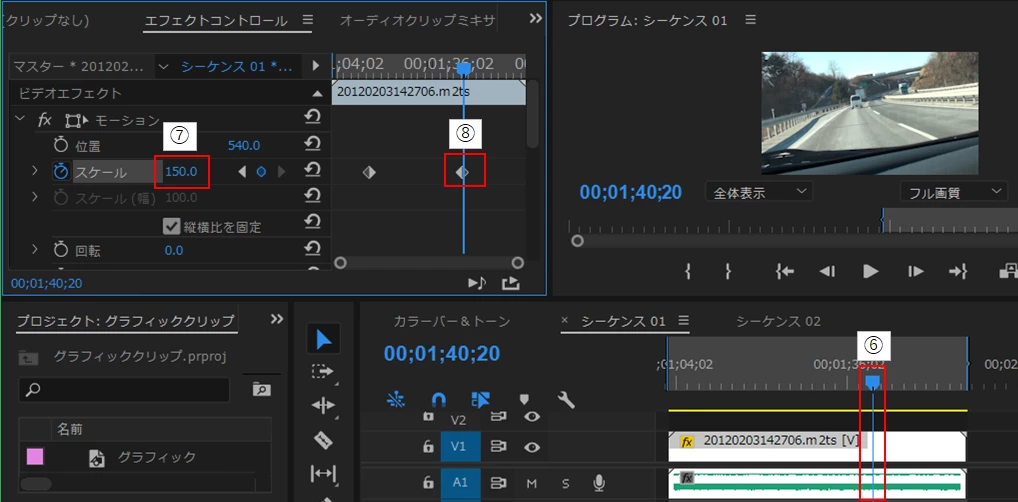
⑥拡大を終了する時間に再生ヘッドを移動します。

⑦「スケール」の数値を増加させて映像を拡大します。

⑧キーフレームが自動的に作成されます。

これで2個のキーフレームが作成され完成です。プレビューしてみてください。

※映像の拡大は最大でも150%くらいまでにしたほうが良いです。拡大しすぎるとボケます。

※キーフレームの作成方法は、インターネットで「Premiere Pro CC キーフレーム」等のキーワードで検索すると、数多くヒットしますので、それらで勉強してください。キーフレームはものすご~く奥が広いです。

返信数 3

Community Expert
August 25, 2017

「保存したレイアウトにリセット」を実行するのは如何ですか。

黒野52_2
黒野52_2作成者
Participant
August 25, 2017

返信ありがとうございます。

OSはWindows10です

記載された方法を試しましたがやはり表示されず困っています

タイムラインパネルのキーフレームの表示設定はオンにしたのですがそのほかに表示されない原因はありますでしょうか?

Ckun
Community Expert
Community Expert
August 25, 2017

横から失礼致します。微妙にわかりにくい部分になりますのでアップされていた画像を拝借してご説明いたしますと、

まず、赤矢印の部分をクリックすると150kwさんが説明してくださった画像のようになります。

そして、青矢印の部分を右クリックして「モーション」-「スケール」を選択したうえで、トラックの高さを高くする(トラックの境界をドラッグしたり、マウスのホイールを動かすなど)と、シーケンスのタイムライン上にもキーフレームが表示されます。

ベジェの曲線もタイムライン上で調整できますので、高さはできるだけ高くしてやると作業がやりやすいです。

【追記】すみません。シーケンスのタイムラインの高さを高くしても作業はやりやすくはありませんでした。ベジェの調整などは画像左側の「エフェクトコントロール」でタイムラインビューの高さを高くした方が断然やりやすいようです。

黒野52_2
黒野52_2作成者
Participant
August 26, 2017

返信ありがとうございます

エフェクトコントロールパネルの展開について知らずタイムラインパネルでしかキーフレームは確認できないのだと勘違いしていました

エフェクトコントロールパネルを展開して記載された方法で表示させることが出来ました

ありがとうございました

150kw
Community Expert
150kwCommunity Expert解決!
Community Expert
August 24, 2017

こんにちは、黒野さん

まず、OSとそのバージョンをお知らせください。

次のように操作を行ってみてください。たぶん出来ると思います。

①ビデオトラックで、対象のクリップを選択します。

②「エフェクトコントロールパネルを開きます。

③拡大を開始する時間に再生ヘッドを移動します。

④「アニメーションのオン/オフ(ストップウォッチ)」をクリックします。

⑤するとキーフレームが作成されます。

⑥拡大を終了する時間に再生ヘッドを移動します。

⑦「スケール」の数値を増加させて映像を拡大します。

⑧キーフレームが自動的に作成されます。

これで2個のキーフレームが作成され完成です。プレビューしてみてください。

※映像の拡大は最大でも150%くらいまでにしたほうが良いです。拡大しすぎるとボケます。

※キーフレームの作成方法は、インターネットで「Premiere Pro CC キーフレーム」等のキーワードで検索すると、数多くヒットしますので、それらで勉強してください。キーフレームはものすご~く奥が広いです。