Participant
September 6, 2024
解決済み

mp4動画からSCORM形式に変換したコンテンツの視聴状況をパーセントで履歴表示できるようにしたい

  • September 6, 2024
  • 返信数 2.
  • 283 ビュー

mp4動画からCaptivateを用いてSCORM形式に変換し、LMSにアップロードしております。


LMS側で、0%か100%を表示させるところまでは確認できたのですが、その中間で50%などのように表示できるのが理想です。

目次を設定するなど、途中経過がLMSに送信されるようにするために何か設定方法はありますでしょうか?

どうぞよろしくお願いいたします。

このトピックへの返信は締め切られました。
解決に役立った回答 Miho Adachi

注 All-new Captivate、新しいCaptivateに関する解説です。

内容を拝見いたしました。


まずどんな目次が表示できるのかの確認方法からご案内します。

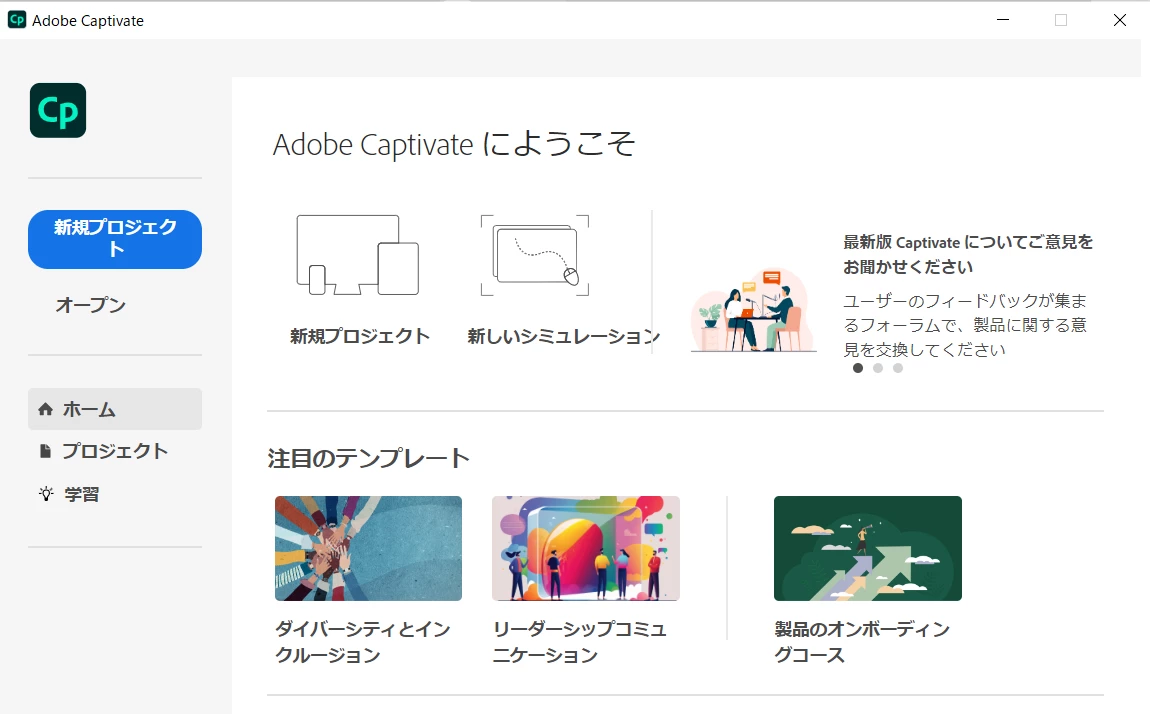
1 Adobe が提供しているサンプルを開きます。(リーダーシップコミュニケーション)


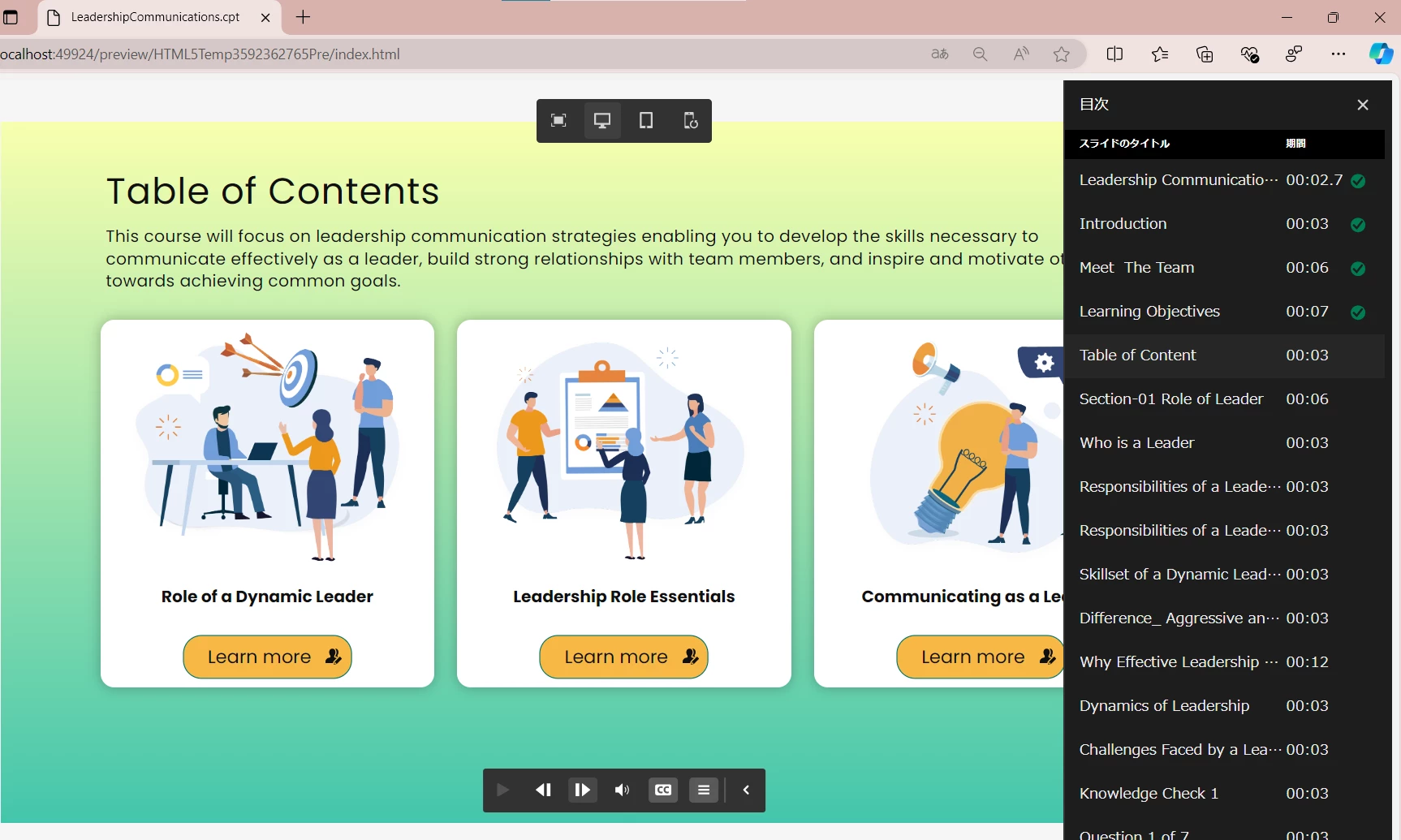
2 プレビューします、目次が隠れているので「Ξ」を押して表示します。


3 再生すると視聴したコンテンツには✓が入ることが確認できます。


次に設定方法をご案内します。

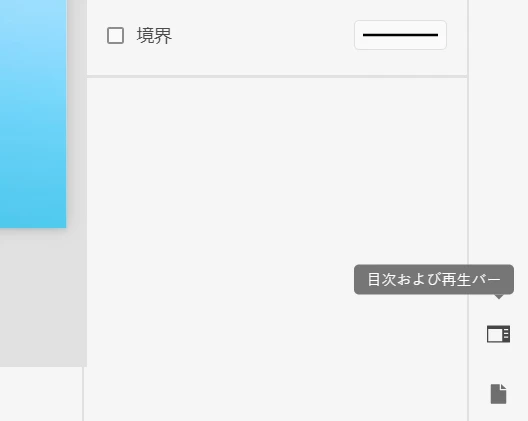
1 画面右下、プロパティバーの「目次および再生バー」をクリックします


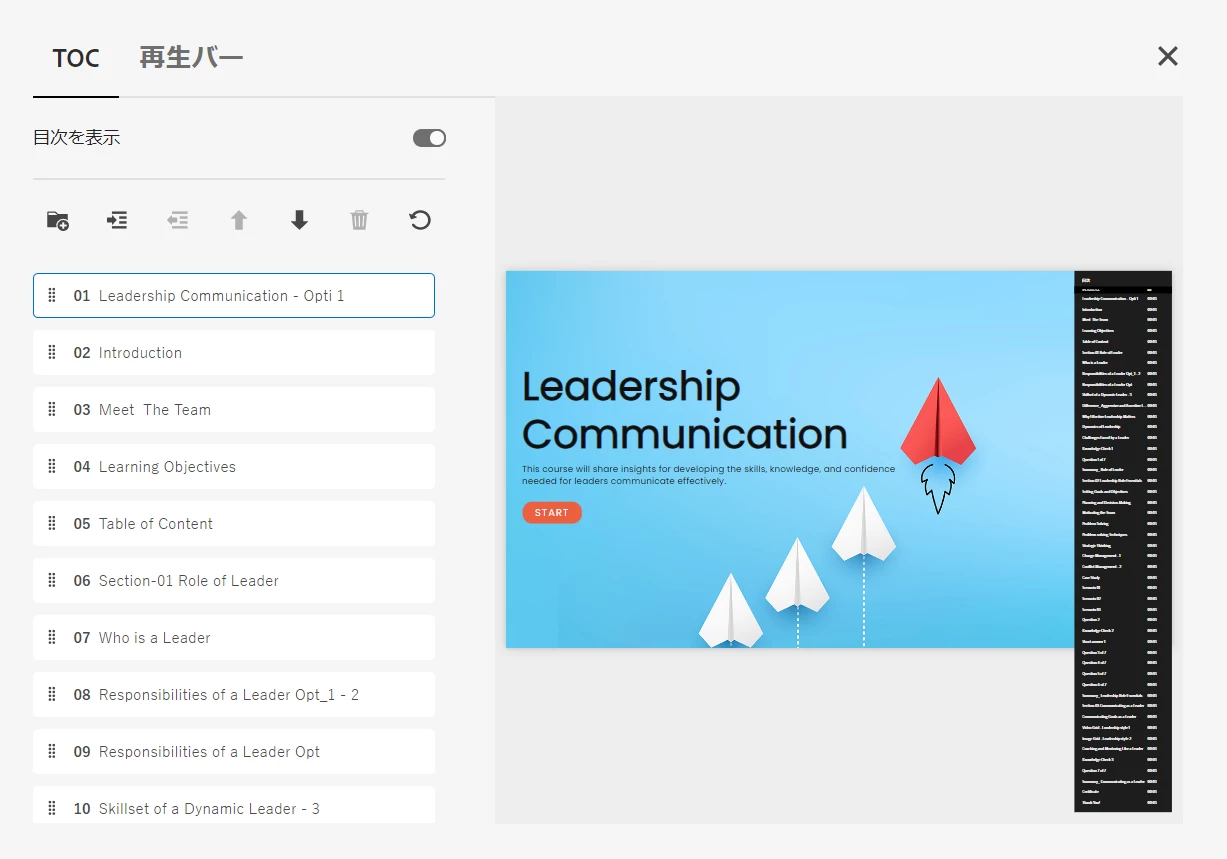
2 目次の設定を行います

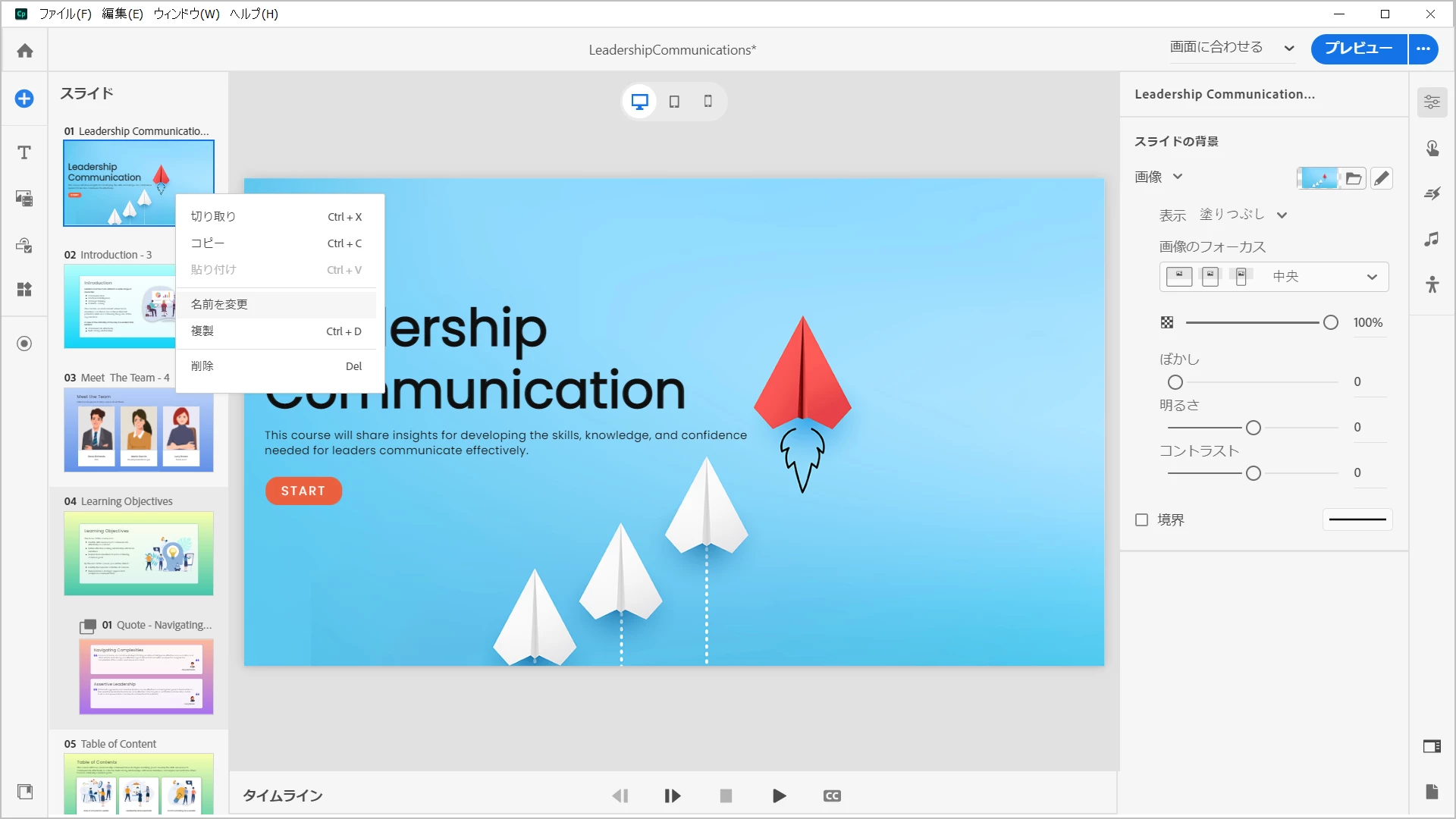
目次の項目の入力はここでもできますが、フィルムストリップでスライド上で右クリックし、

名前を変更、で修正していくことが出来ます。

  修正することもできます)

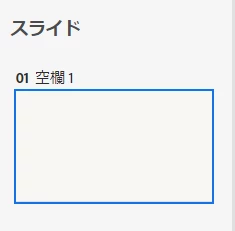
通常、新規プロジェクトからスタートすると、「空欄+スライドナンバー」となっています。


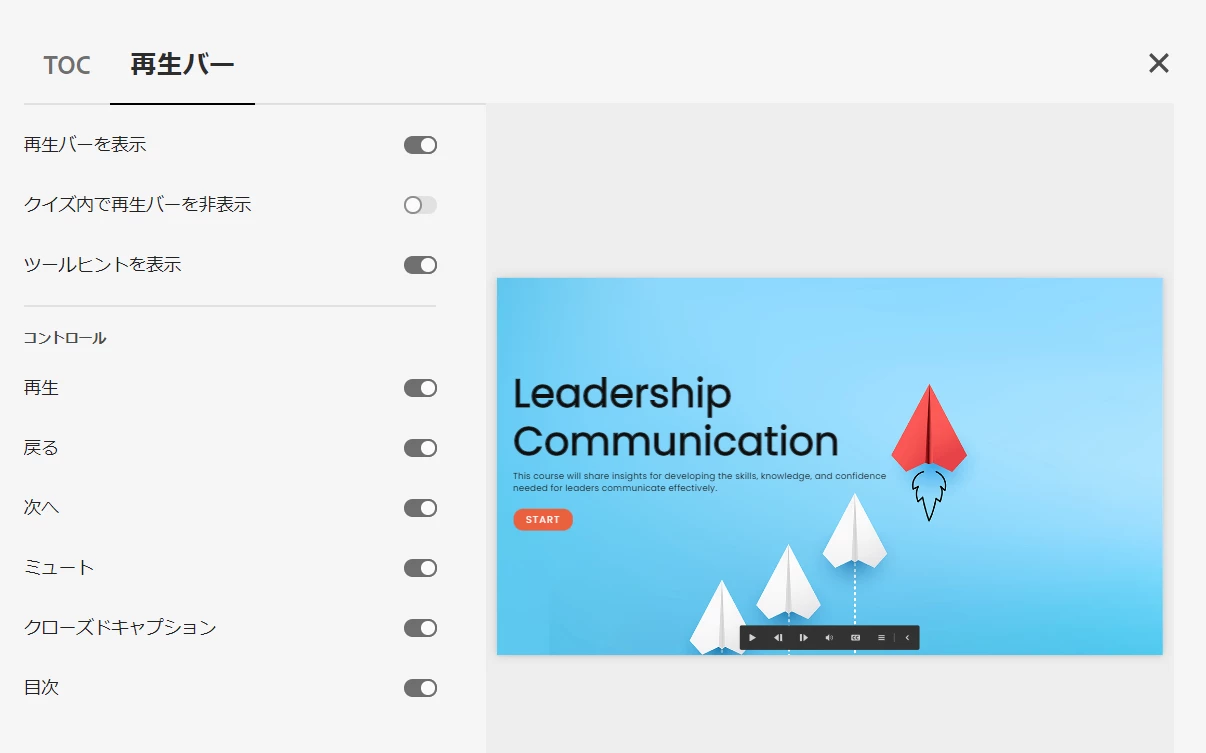
3 再生バーのタブをクリックして、再生バーを編集します。


ここまでで目次等の設定をお伝えしました。

別の投稿でお返事しました、LMSへの送信の設定がとても重要で、視聴したコンテンツにチェックが入るかどうかについては、設定にて「レポートを有効にする」という設定などを行っておいてください。
mp4動画からSCORM形式に変換したコンテンツの受講履歴が確認できるようにしたい(新しい Adobe Captivate 体験版を使用)


長くなりますので、LMSへの接続についての補足は別の投稿にいたします。


返信数 2

Miho Adachi
Community Expert
Community Expert
September 7, 2024

さきほどの投稿で、Adobe Captivateに関する設定についてご案内いたしましたが、LMS上でどのように

学習が記録されるか、どのように表示されるか、というのはLMSの規格、設定が大きく影響します。


e-learningのコンテンツの記録ですが、規格によって出来ること、出来ないこと、様々です。

そして、提供するベンダー側が独自の設定、構築を行っていることがあります。


例をあげると、単純に動画をアップロードした場合は視聴割合がパーセントで記録されるが、

Scorm教材は視聴完了したか、しないか、の記録しかなされない、といった状況もあったりします。


ですので、まずはご利用になるLMSの概要をご確認の上、もし概要上での詳細の把握が難しい場合は担当者の方に質問されることをお勧めします。


確実に本日ご案内した設定が可能なのはxAPI(cmi5)です。

ですので、LMSのアップロード可能な規格として選択肢が複数あるような場合

例えば、Scorm1.2、Scorm2004、AICC、xAPIなどが並んでいれば、xAPIを選択なさってください。

投稿者さまからは前提としてScormとお知らせいただいていますが、Scormにも種類があり、またベンダーの構築によって、一概に出来るできないのお返事ができませんこと、ご容赦いただけたら幸いです。

コンテンツ上に目次を付けることは出来ないが、別途LMS上で、

コース>モジュール>コンテンツというような構成になっており、

コンテンツを分けることで、(このご質問の場合動画を分割するという意味にあたります。)

パーセンテージではないものの、1/3とか2/4などの学習記録をとっていく、

学習完了はモジュールで行うというような作り方をしなければならない設定になっているものも

Scormの場合は存在するように思います。

最後になりますが、目次の表示が出来る、ご案内した作り方で作ったコンテンツが学習可能ということが、

ベンダー側への確認、またはサンプルのアップロードで確認出来た場合は、

一本のビデオとして一枚のスライドに貼り付けると、パーセンテージでの記録はされませんので、

記録したい区切りごとにビデオを分割し、スライドをわけてコンテンツ制作をなさってください。


参考になれば幸いです。

naoko_1782作成者
Participant
September 13, 2024

Miho Adachiさん
丁寧に解説いただき、ありがとうございました。お返事遅れて申し訳ございません。
単にSCORM化と言っても、移行先LMSによって若干の違いがあるため注意が必要であることが良くわかりました。移行先LMS概要もまだ明確ではない状況ですので、おっしゃる通り、まずはそこから始めたいと思います。アドバイスいただき、ありがとうございました。感謝申し上げます。

Miho Adachi
Community Expert
Miho AdachiCommunity Expert解決!
Community Expert
September 7, 2024

注 All-new Captivate、新しいCaptivateに関する解説です。

内容を拝見いたしました。


まずどんな目次が表示できるのかの確認方法からご案内します。

1 Adobe が提供しているサンプルを開きます。(リーダーシップコミュニケーション)


2 プレビューします、目次が隠れているので「Ξ」を押して表示します。


3 再生すると視聴したコンテンツには✓が入ることが確認できます。


次に設定方法をご案内します。

1 画面右下、プロパティバーの「目次および再生バー」をクリックします


2 目次の設定を行います

目次の項目の入力はここでもできますが、フィルムストリップでスライド上で右クリックし、

名前を変更、で修正していくことが出来ます。

  修正することもできます)

通常、新規プロジェクトからスタートすると、「空欄+スライドナンバー」となっています。


3 再生バーのタブをクリックして、再生バーを編集します。


ここまでで目次等の設定をお伝えしました。

別の投稿でお返事しました、LMSへの送信の設定がとても重要で、視聴したコンテンツにチェックが入るかどうかについては、設定にて「レポートを有効にする」という設定などを行っておいてください。
mp4動画からSCORM形式に変換したコンテンツの受講履歴が確認できるようにしたい(新しい Adobe Captivate 体験版を使用)


長くなりますので、LMSへの接続についての補足は別の投稿にいたします。