




2024/3 リリース (24.001.20603) にアップデート後、Acrobat がクラッシュする件について
この文書は、2024/3 リリース (24.001.20603) にアップデート後、Windows の一部ユーザーにて Acrobat がクラッシュする件について、記載いたします。
共通している事項として、インストールされているAcrobat に対応していないプラグインを利用していることを確認しました。
※ 2024/3 リリースより、Acrobat の製品バージョンが 2024年に変更されています。
事象が発生している際にお試しいただきたい対処方法を以下に記載いたします。
お手数ですが、ご確認をお願いします。
【対処方法1 : プラグインの削除】
Acrobat のプラグインを削除することで改善する事例を確認しております。
お手数ですが、プラグインの削除方法は提供元にご確認ください。
【対処方法2 : 以前のバージョンをインストール】
2024/3 リリース (24.001.20603) にアップデート前に動作している場合、1つ前のバージョンをインストールすることで改善される可能性がございます。
現在インストールされている Acrobat Pro または Standard をアンインストールいただき、再インストールをお願いします。
再インストールする際は、以下に記載する手順にて2024/2 リリース (23.008.20555) にカスタマイズください。
※ 2024/3 リリース (24.001.20603) にて、プラグインをご利用されたい場合は提供元にご確認をお願いします。
<手順>
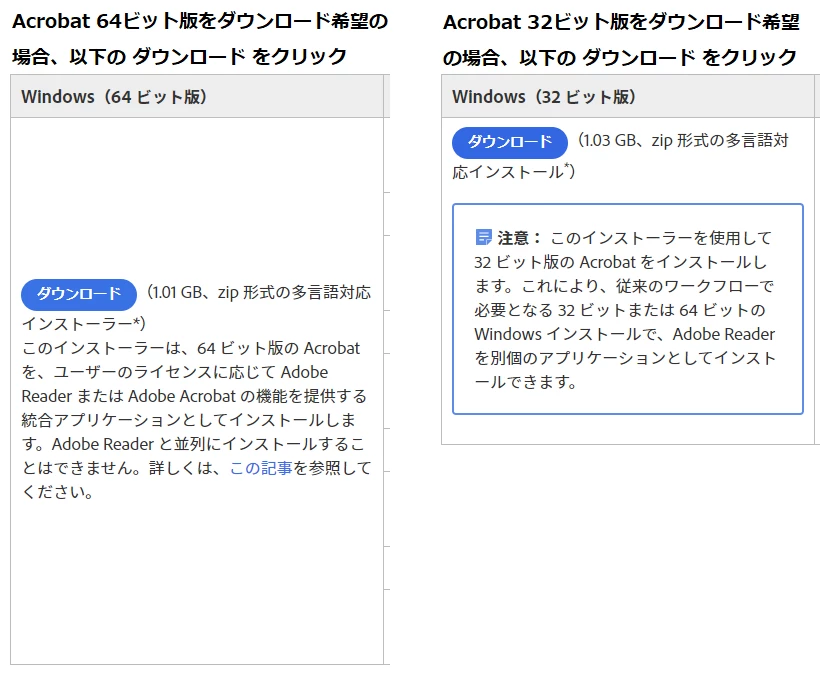
※Acrobat 32ビット版、Acrobat 64ビット版どちらを利用するかによりダウンロードするインストーラが異なります。
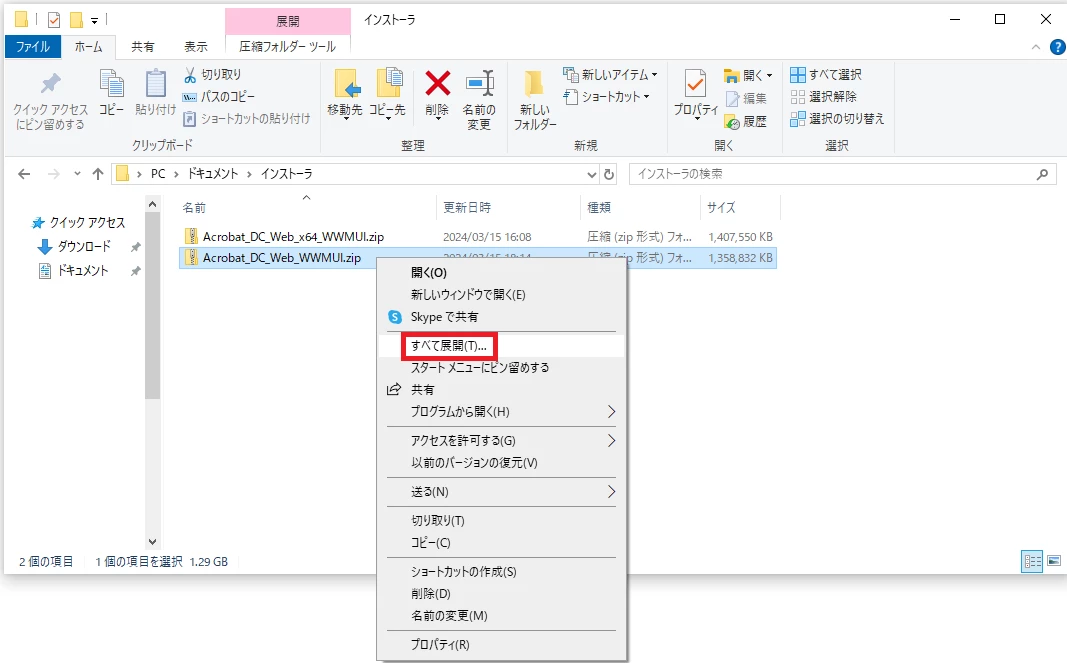
3.ダウンロードしたファイルを右クリックし、[すべて展開] をクリック
Acrobat 32ビット版の場合 : Acrobat_DC_Web_WWMUI.zip
Acrobat 64ビット版の場合 : Acrobat_DC_Web_x64_WWMUI.zip
※Acrobat 32ビット版、Acrobat 64ビット版どちらを利用するかによりダウンロードするアップデーターが異なります。
Acrobat 64ビット版の場合は、以下の赤枠をクリック

Acrobat 32ビット版の場合は、以下の赤枠をクリック

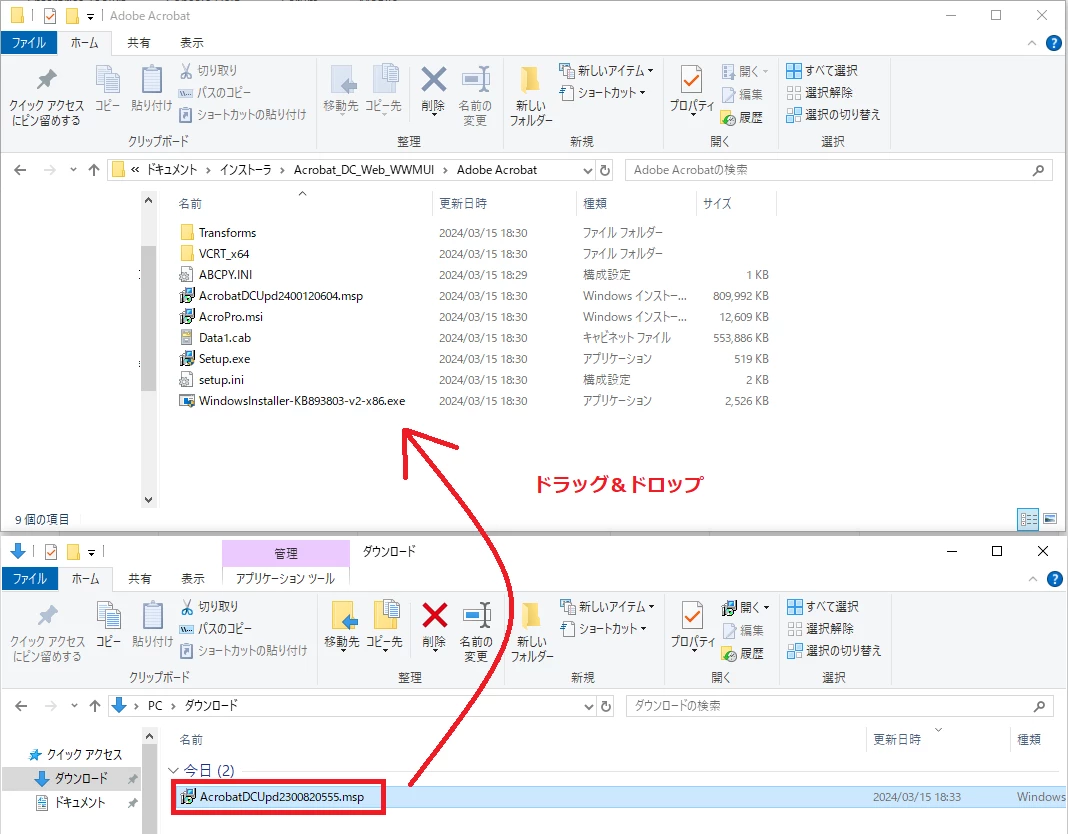
5.ダウンロードしたアップデーターを項番3で展開したフォルダーにドラッグアンドドロップ
5-1. Setup.exe が保存されているフォルダーまでクリックして移動
Acrobat 32ビット版の場合 : Acrobat_DC_Web_WWMUI > Adobe Acrobat
Acrobat 64ビット版の場合 : Acrobat_DC_Web_x64_WWMUI > Adobe Acrobat
5-2. ビット数に応じたファイルをドラッグ&ドロップ
Acrobat 32ビット版の場合 : 移行先に AcrobatDCUpd2400120604.msp があることを確認し、AcrobatDCUpd2300820555.msp をドラッグアンドドロップ
Acrobat 64ビット版の場合 : 移行先に AcrobatDCx64Upd2400120604.msp があることを確認し、AcrobatDCx64Upd2300820555.msp をドラッグアンドドロップ
アップデーターである mspファイル名に x64 が表示されている場合は Acrobat 64ビットです。
画像は Acrobat 32ビット版です。
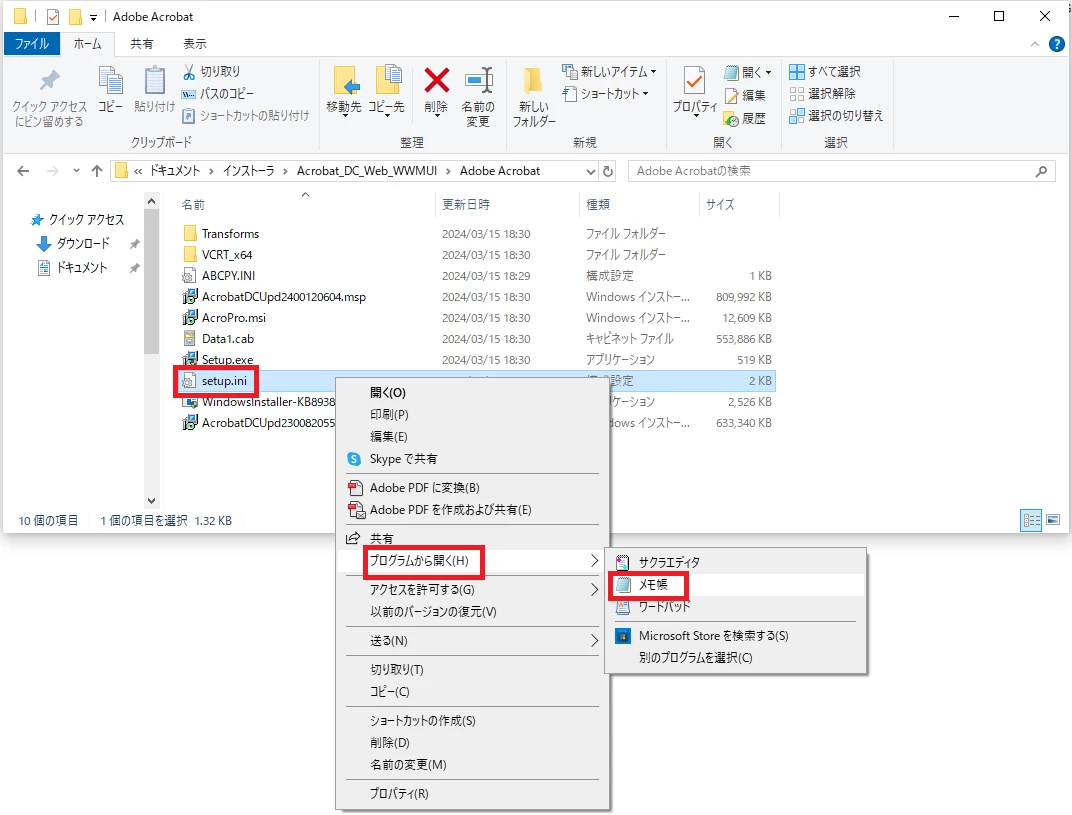
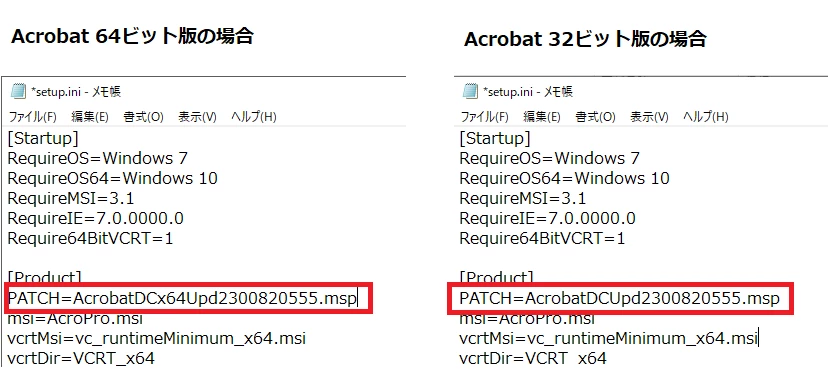
- Setup.ini ファイルを右クリックし、プログラムから開く > メモ帳 の順にクリック
- PATCH= ~ を修正し、ファイル > 上書き保存 の順にクリック
Acrobat 32ビット版の場合 : PATCH=AcrobatDCUpd2300820555.msp に変更
Acrobat 64ビット版の場合 : PATCH=AcrobatDCx64Upd2300820555.msp に変更
- Setup.exe を管理者として実行し、インストール
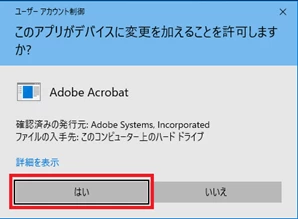
- ユーザーアカウント制御の画面が表示された場合は、はい をクリック
- セットアップ 画面で、インストール をクリック
- セットアップ 画面で、完了 をクリック
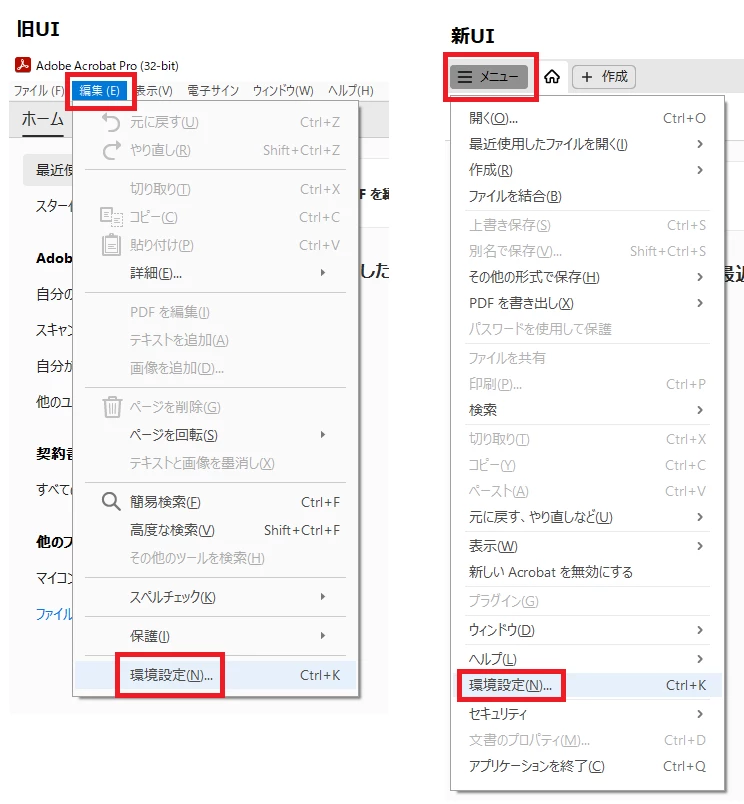
- インストール後に Acrobat を起動し、環境設定を開く
旧UI : 編集 > 環境設定の順にクリック
新UI : メニュー > 環境設定の順にクリック
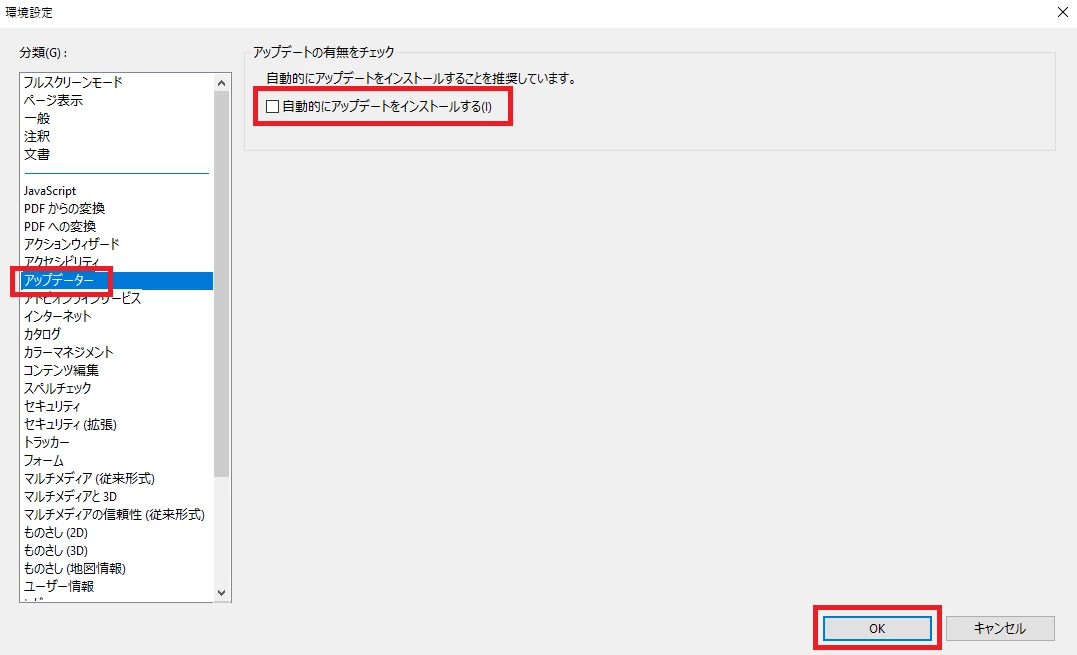
- 画面左側の分類内にある アップデーター をクリック
- 「自動的にアップデートをインストールする」 のチェックを外す
- 画面下部の OK をクリック
- 現在インストールされているバージョンが 23.008.20555 であるか確認する
17-1. Acrobat のバージョンを開く
旧UI : ヘルプ > Adobe Acrobat Proについて の順にクリック
新UI : メニュー > ヘルプ > Adobe Acrobat Proについて の順にクリック
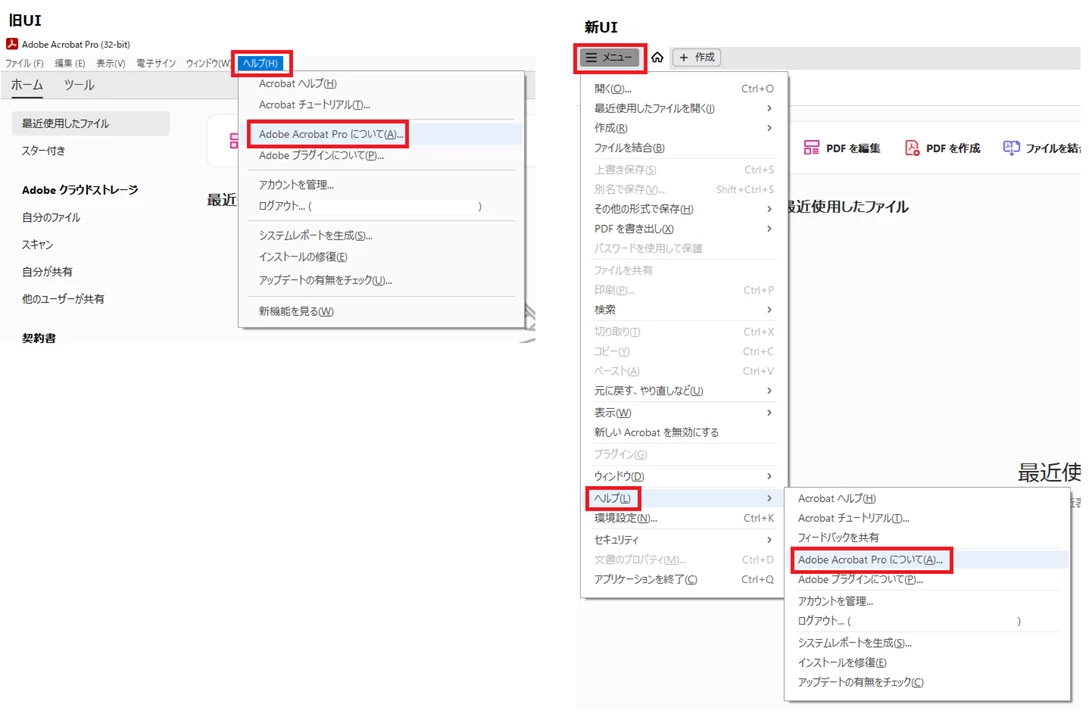
17-2 バージョンが 23.008.20555 であるか確認する

なお、インストール後に旧UIに変更をご希望の場合は、こちら を参照ください。
 AdChoices