




Acrobat にて PDF を編集した際に文字・レイアウトが崩れてしまう場合の回避策について
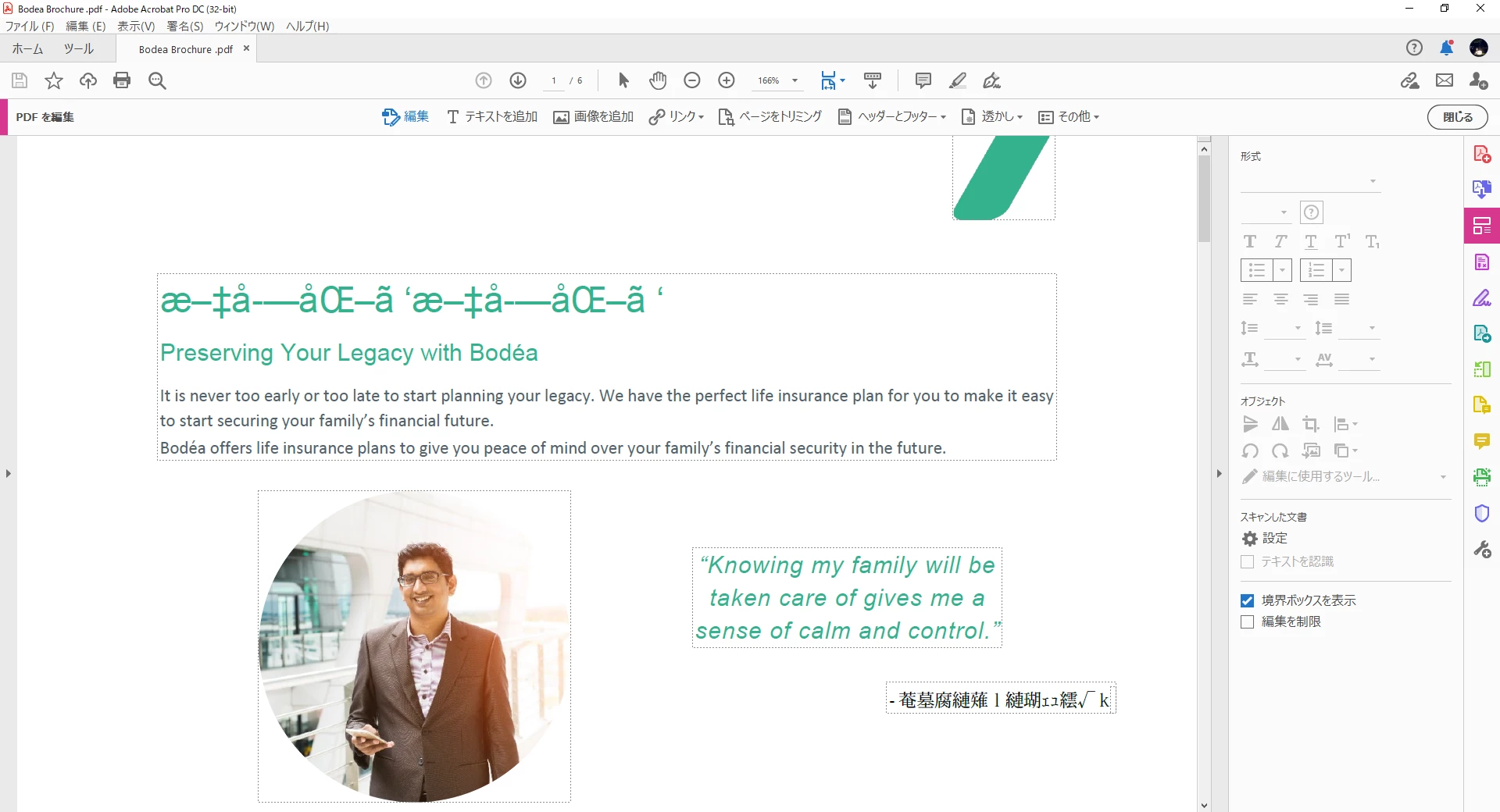
■ 要因
Acrobat のツール “PDF の編集” を選択した際に文字認識がかかるため、フォントまたは画像のレイアウトが崩れることがございます。
■ 回避策
事象が再現する場合は、コメント(旧:注釈) ツールを利用することで編集が可能でございます。
コメント(旧:注釈) ツールは削除や移動が可能でございますが、Adobe PDF で印刷することにより固定が可能でございます。
以下に方法を記載いたしますので、ご確認をお願いします。
同様の手順を動画でもご紹介しています。動画をご覧になられる方は こちら をご参考ください。
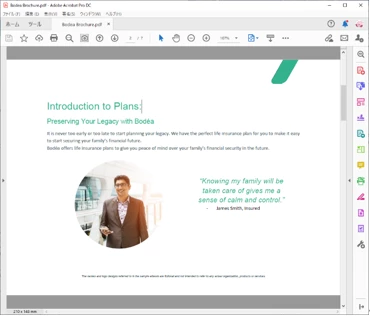
1. PDF を Acrobat で開く
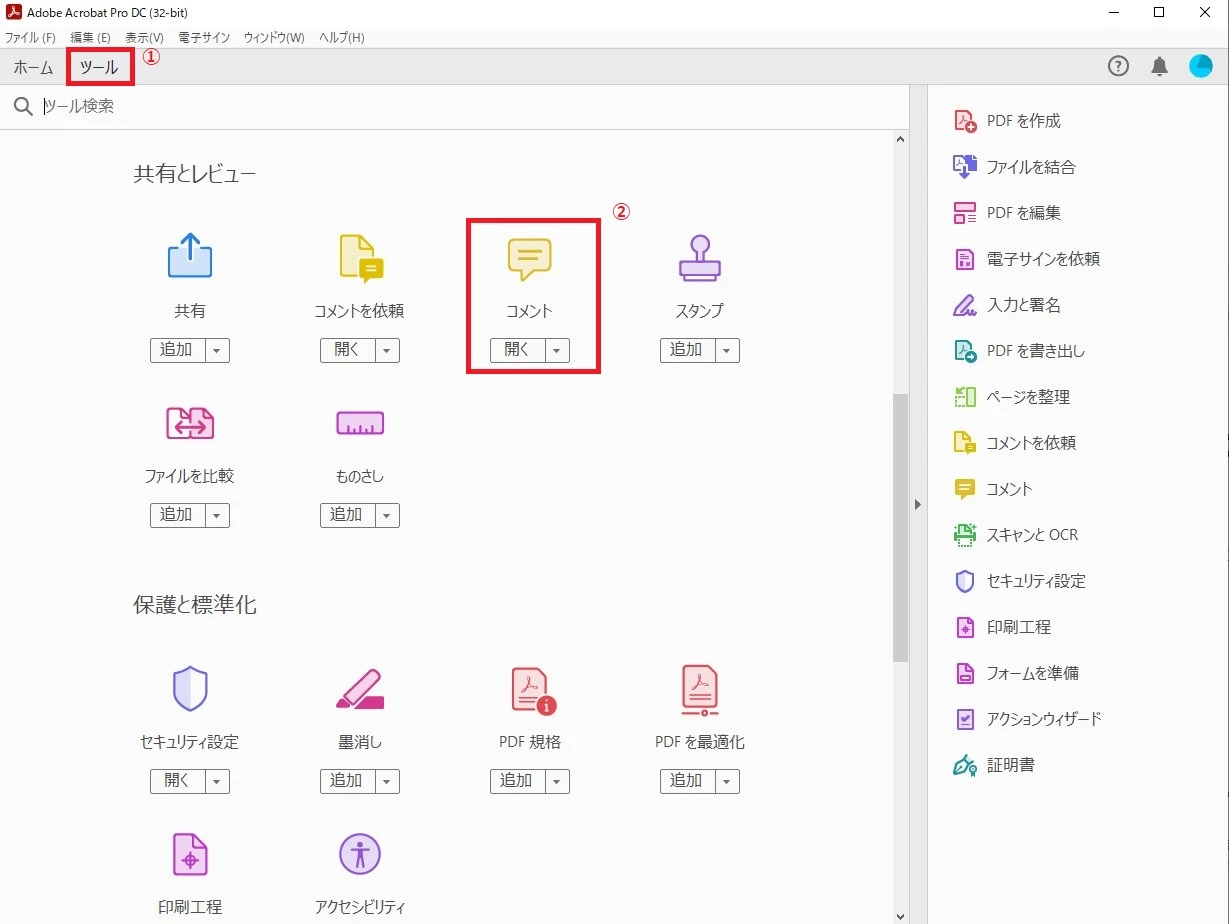
2. [ツール] – [コメント(旧:注釈)] の順にクリック
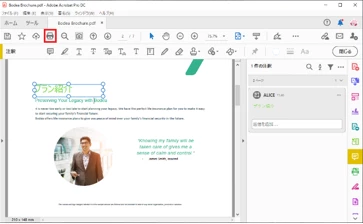
3. “テキストボックス” をクリック

4. テキストボックスが表示後、文字を入力
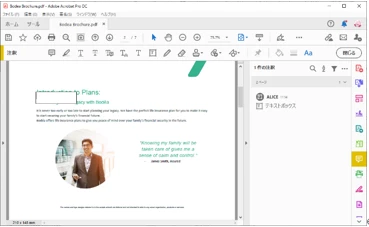
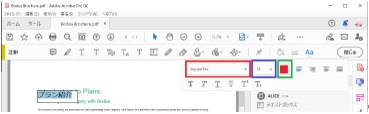
補足 1 : フォントの種類、フォントの大きさ、フォントカラー の変更は左上に表示される “Aa” のアイコンから可能
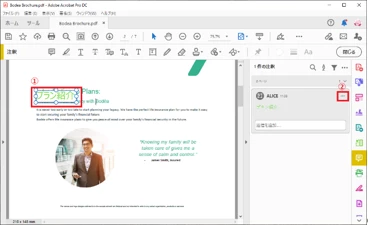
補足 2 : テキストボックスの境界線を消す場合
① 境界線を消したいテキストボックスを選択
② “…” をクリック後、表示されるメニュー内にある [プロパティ] を選択
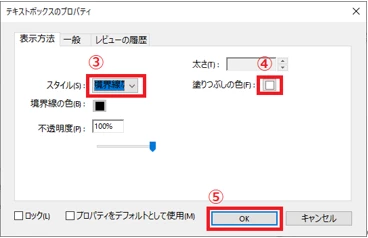
③ プルダウンメニューを選択後、”境界線なし” を選択
④ テキストボックスの背景色を変更する場合に利用
⑤ [OK] をクリック
5. [印刷] をクリック
※ コメント(注釈)の一覧から削除および移動などが可能なため、編集されたくない場合は Adobe PDF を利用し、固定します。
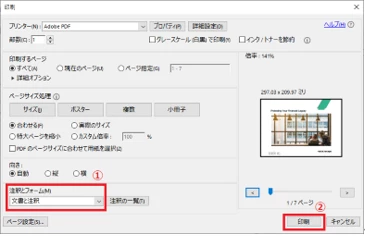
6.プリンター項目で “Adobe PDF” を選択
① 注釈とフォームは “文書と注釈” が選択されていることを確認
② [印刷] をクリック
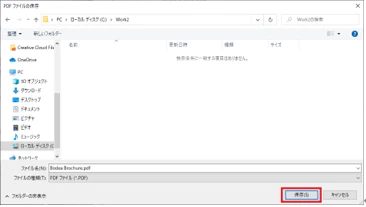
7. 保存画面が表示後、ファイル名と保存先を指定し、[保存] をクリック
※ 元に戻せないため、別名で保存をお願いします。
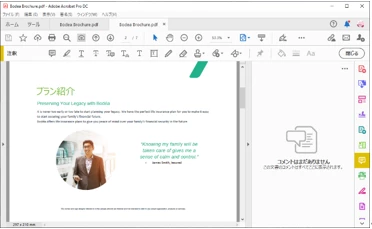
8. 完成
 AdChoices