




Acrobat または Reader にてデフォルトで手のひらツールを利用したい場合について
AcrobatまたはReader にて、「選択ツール」 がデフォルトで設定されています。
「手のひらツール」 をデフォルトで設定ご希望のユーザーが多いため、設定方法をご紹介します。
また、Acrobat の環境設定で手のひらツールを変更できないバージョンを確認しております。
ご不便をおかけして申し訳ございません。
同事象は、2022年9 月リリース バージョン 22.002.20212 にて修正されています。
そのため、「22.002.20212 」 と 「22.002.20191 も含め以前のバージョン」 での修正方法を以下に記載いたします。
恐れ入りますが、ご確認をお願いします。
===========================
[A]デフォルトの変更方法(2022年9 月リリース バージョン 22.002.20212)
===========================
【手順】
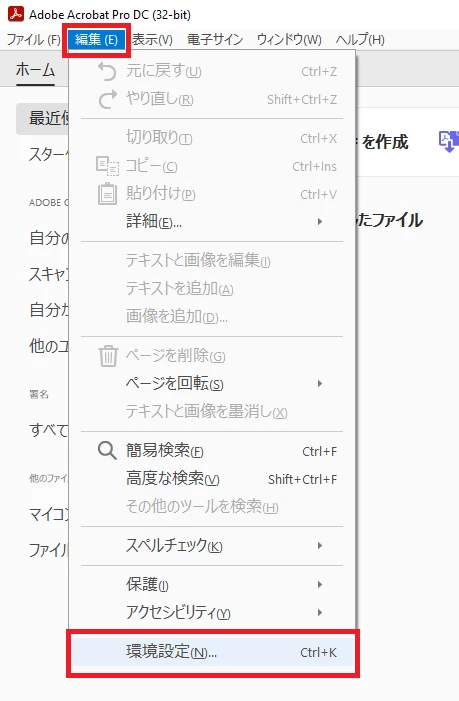
1. Acrobat を起動し、[編集] - [環境設定] の順にクリック
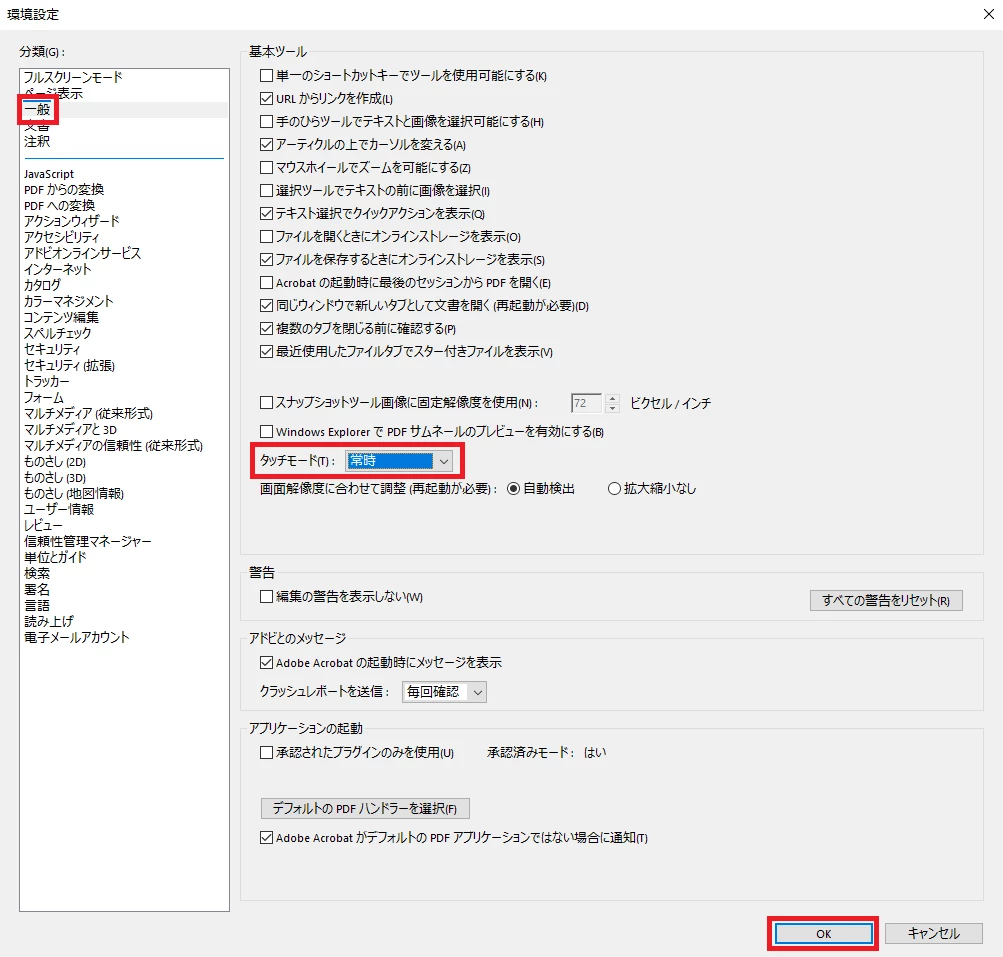
2. 環境設定内、左側パネルにて [一般] をクリック
3. 画面遷移後、基本ツール項目内のタッチモードにて、"常時” に変更
4. 環境設定画面、右側下部の [OK] をクリック
5. Acrobat または Readerを再起動
6. 再度 Acrobat または Reader を起動し、任意のPDFファイルを開き、[手のひらツール] がデフォルトで選択されていることをご確認ください

===========================
[B]デフォルトの変更方法(2022年8 月リリース 22.002.20191 も含め以前のバージョン)
===========================
【手順】
1. Acrobat または Reader を起動し、任意のPDFファイルを開く
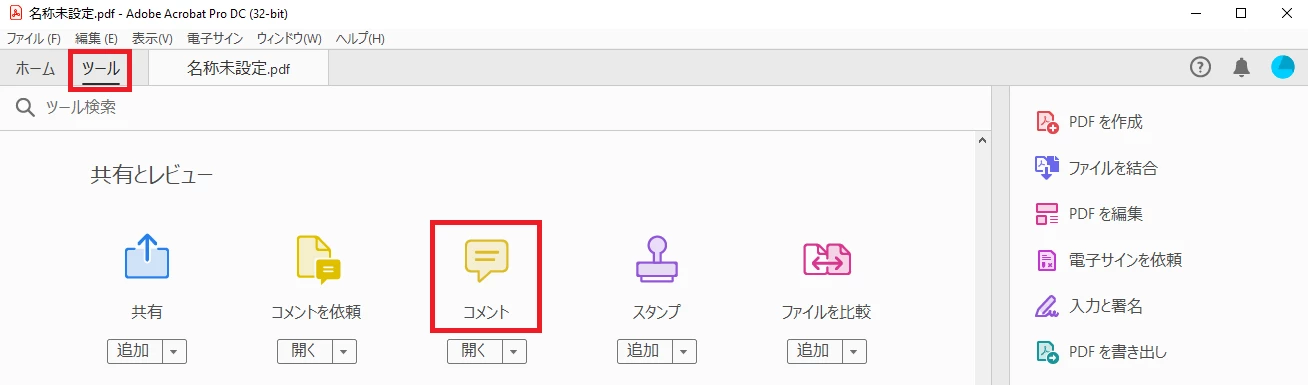
2. [ツール]-[コメント] の順にクリック
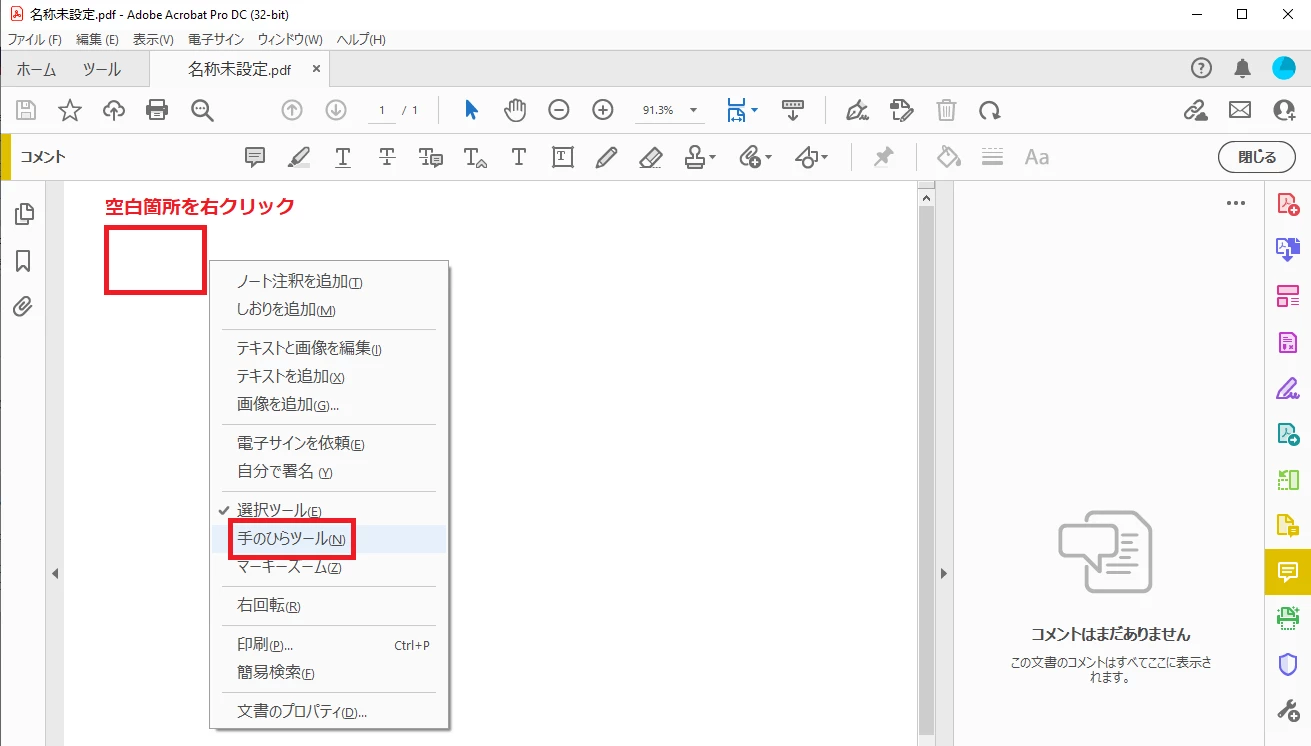
3. 文書内の空白の箇所(何も入力や記載のされていない箇所)にて右クリック
4. 表示された項目内にて、[手のひらツール] を選択
5. Acrobatまたは Readerを再起動
6. 再度 Acrobat または Reader を起動し、任意のPDFファイルを開き、[手のひらツール] がデフォルトで選択されていることをご確認ください
【一括で設定をご希望の場合】
企業にて一括で設定をご希望の場合は、グループポリシーを利用し変更が可能なため、以下のレジストリキーの設定をお願いします。
※ レジストリキーの変更は重大な問題を引き起こす場合がございます。
恐れ入りますが、バックアップをご取得の上、作業をお願いします。
■ Acrobat DC Pro/Standard の場合
パス:HKEY_CURRENT_USER\SOFTWARE\Adobe\Adobe Acrobat\DC\Selection
キー:aDefaultSelect
種類:文字列値
値:Hand(「Select」から「Hand」にご変更をお願いします)
■ Acrobat Reader DC の場合
パス:HKEY_CURRENT_USER\SOFTWARE\Adobe\Acrobat Reader\DC\Selection
キー:aDefaultSelect
種類:文字列値
値:Hand(「Select」から「Hand」にご変更をお願いします)
 AdChoices