



アクションの基本とよくあるお問い合わせについて
いつもAdobe製品をご利用いただきありがとうございます。
アクションの基礎とよくある問題に対する対処をおまとめいたしました。
アクションの作成やバッチ処理などを実行する際にエラーが出た場合には、
以下の操作を参考に対処お願いいたします。
【アクションについて】
アクションとは、Photoshop での一連の作業を記憶しておいて、
必要な時に再利用できるようにする機能です。
いくつもの作業をその都度メニューから選択して実行する手順を、
アクション機能を使用することにより、2・3 のステップで自動的に実行することができます。
基本的な記録や再生方法については、以下弊社文書をご覧ください。
アクションの作成及び再生方法
※アクションを記録中にアクションパネルに記載された情報でアクションを実施いたします。
記録中にパネルに載らない情報はアクションで実行されない操作となりますのでご注意ください。
【アクションを複数ファイルに一括適用したい場合】
一度に複数ファイルへアクションを一括適用する場合には
「バッチ処理」もしくは「ドロップレット」を作成してご利用ください。
【アクション利用時のトラブル例】
アクションがうまく動作しない例をいくつか記載いたします。
--------------------------------------------------------
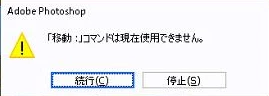
■「〇〇」:コマンドは現在使用できません
登録したアクションを指定したデータに適用できない(条件を満たさない)という場合に表示されます。
アクションの構成に問題がある可能性があります。
指定した名称のレイヤー有無や選択箇所やパスの有無など、実行する操作の前提条件をご確認ください。
--------------------------------------------------------
■利用時、毎度「OK」など操作を求められてしまう
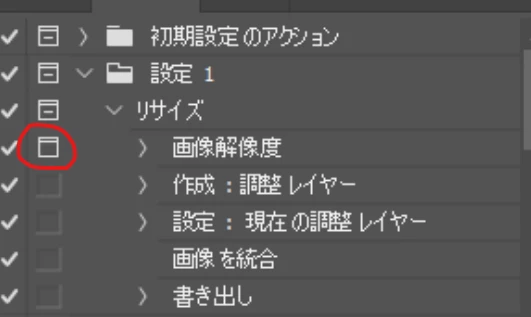
赤丸箇所は「ダイアログボックスの表示切替え」のアイコンです。
これがある場所では、その状況に応じて必要な数値などをカスタムするためにアクション実行時に
「都度、ダイアログでの操作」を呼び出すための設定です。
アクション実行時に最後まで確認画面など無く実行したい場合には、
このアイコンをクリックしてアイコンを消してください。
--------------------------------------------------------
■海外サイトからダウンロードしたアクションが動かない
アクションの指示が英語の名称であった場合、
日本語版のPhotoshopではうまく動作しない場合があります。
Photoshopを英語版で再インストールして英語版のPhotoshopをご利用いただくか、
アクションを日本語版で動くようにご自身で修正してご利用ください。
------------------------------------------------
【バッチやドロップレット利用時のトラブル例】
複数処理を行う際に発生したエラーの対処についておまとめします。
処理によっては負担が大きくなる場合もございます。
問題発生時にはまず以下の操作で問題点の切り分けをお願いいたします。
・アクション単体では問題なく動くのか?
・3枚程度など処理数を減らした場合には実行が可能となるのか?
--------------------------------------------------------
■バッチやドロップレットを実行してもうまく動かない
実行時にエラーメッセージが表示されたり、画像を開いていないと実行出来ないような場合には
以下の画像にある「無視」や「省略」の設定が正しく設定しているのかをご確認ください。
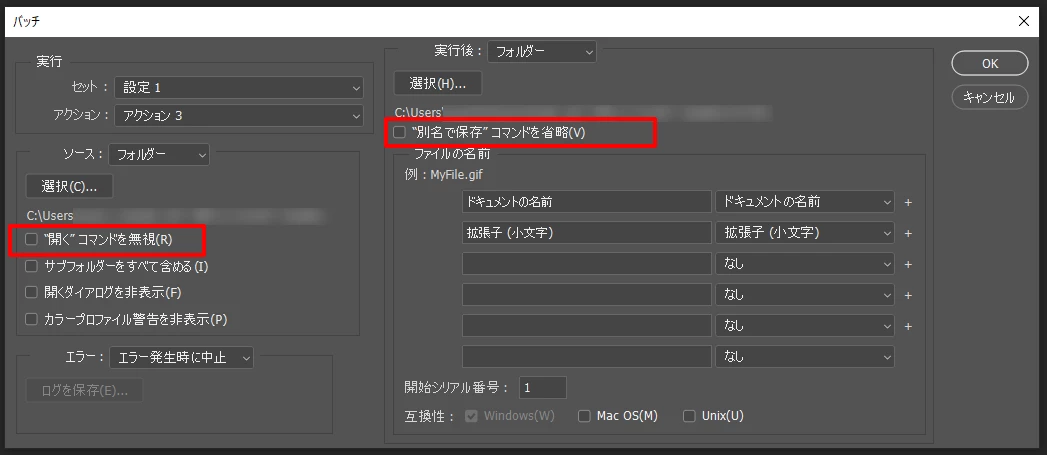
「開くコマンドを無視」は以下の画像のように、アクション内に「開く」がある場合に、
アクションによって「同じ画像を開かないように無視する」設定です。
アクション内に「開く」が無いのにも関わらず「無視」を設定するとエラーに繋がる場合がございます。
アクション内に「開く」がある場合にのみ、開くコマンドを無視に「チェックを入れて」ご利用ください。

また「別名で保存コマンドの省略」も同様です。
保存のコマンドがアクション内にあり、それを利用したくない場合にはチェックを入れてください。
アクション内に該当コマンドが無い場合は、チェックを入れる必要がございません。
--------------------------------------------------------
■ドロップレットと通信できません
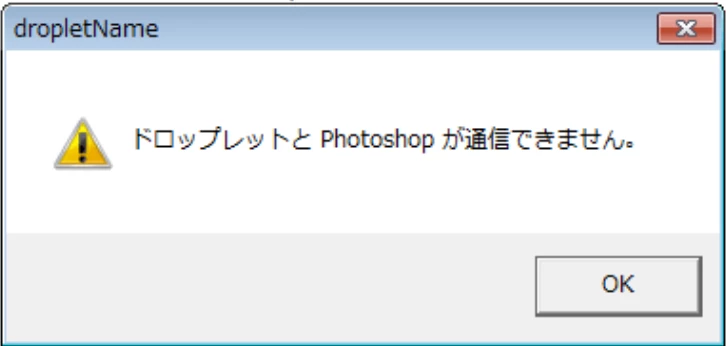
アクセス権限の問題やPhotoshopのアンインストールをきっかけに発生する例がございます。
以下の文書を参考にご対処をお願いいたします。
Photoshop ドロップレットのトラブルシューティング | Windows
※追加情報にある1~18の手順は、工程が多いものの多くの改善例がある対処でございます。
--------------------------------------------------------
■Macでドロップレットを利用時にゴミ箱へ入れるようメッセージが表示される
Macのバージョン13以降、セキュリティにより実行がブロックされる動作が確認されています。
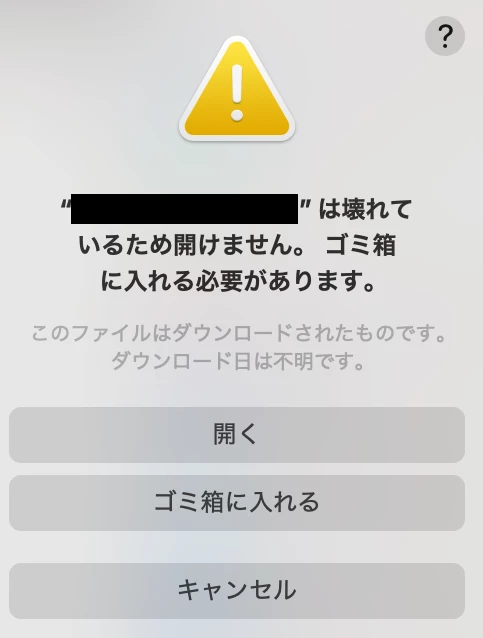
「開く」がある場合には「開く」を一度ご選択ください。
見た目上の変化がございませんが、その後ドロップレットが実行可能となります。
「開く」が無い場合には、以下の手順で問題の回避を行ってください。
- ドロップレット実行時にエラーが出たら「キャンセル」で閉じる。
- 画面上部メニューから「リンゴマーク>システム設定」を開いて
「セキュリティとプライバシー」の項目を選択する。 - 一番下までスクロールして「【ドロップレット名.app】がブロックされました」の項目を探して
「このまま開く」を選択する。 - 表示されたウィンドウで「開く」を改めて選択する。
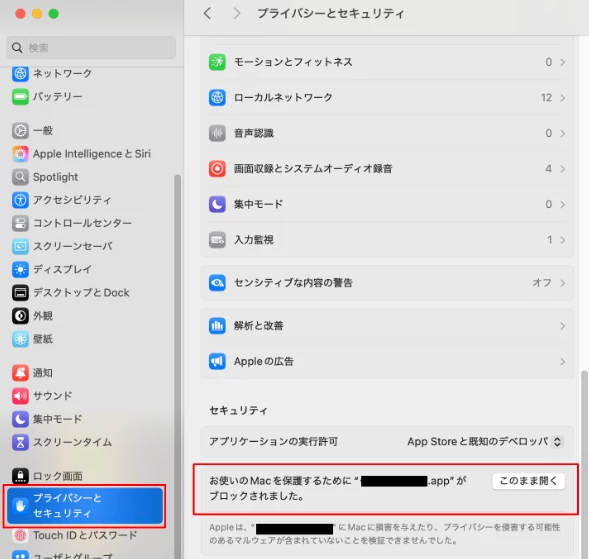
以上の操作を行っていただければ、ドロップレットを利用することが可能となります。
--------------------------------------------------------
以上でございます。
上記の情報がPhotoshopの快適なご利用の一助となれば幸いでございます。
※恐縮ですが、弊社の電話やチャットのサポート窓口では
アクションを意図通り作成するお手伝いは行うことが出来ません。
もし、意図踊りのアクションが作れない場合には
是非コミュニティ内でスレッドを作成いただきご質問ください。
 AdChoices