『アドビコミュニティフォーラム』に質問/トピックを投稿する方法
あらためてIllustratorでやっていきましょう。
(追記:katayanagi51さんから最高にラクな案が出ててハッピーなのですが、もし基礎ができていなければこちらも遊んでみてください!)
いまのIllustratorは便利な機能がたくさんあるのですが、
いったん基礎的なところが少しわかるようになるように、
以前からある機能で、形だけ作ってみましょう。
垂直の直線を作成(塗り:なし 線:てきとう)
メニューから 効果 > パスの変形 > ジグザグ適用量はスクショ参照して、一往復が矢印に使われるのを意識しててきとうに
メニューから オブジェクト > アピアランスを分割、リフレクトツールで左右反転
円を作成(塗り:なし 線:てきとう)円を移動して、上の点をジグザグの左上にぴったり重ねる(スマートガイドを活用する)
円をコピー、メニューから 編集 > 前面へペースト、拡大・縮小ツールで矢印の角に合うまで縮小
ここで、クチバシの幅を微調整選択ツールで右をドラッグして幅をととのえる(左は動かさない)
大きい円とジグザグを選択、回転ツールをカチカチ、角度に 120 と入力して、「コピー」ボタン、メニューから オブジェクト > 変形 > 変形の繰り返し
大きい円は3つ重なっているので2つ削除
大小の円を選択、メニュー オブジェクト > 複合パス > 作成円に塗りカラーをつけてドーナツになったことを確認する
〈ごめんなさい工程追加です〉
ドーナツを、ちょっぴりだけ縮小(ジグザグがはみ出るぐらい)
すべてを選択、メニューから ウィンドウ > パスファインダー を出す左下の「分割」ボタンをおす
ダイレクト選択ツール(白矢印のツール)で、分割されたドーナツ3つをそれぞれ shift+クリック して選択解除、選択の残ったカスのオブジェクトを削除
説明つくるのに30分でしたが、実践は5分ぐらいでできると思います。いったんここまでやってみてください。
とても簡単にここまで出来ました。
何度もありがとうございます。
良い案が出ちゃう前に一案として。
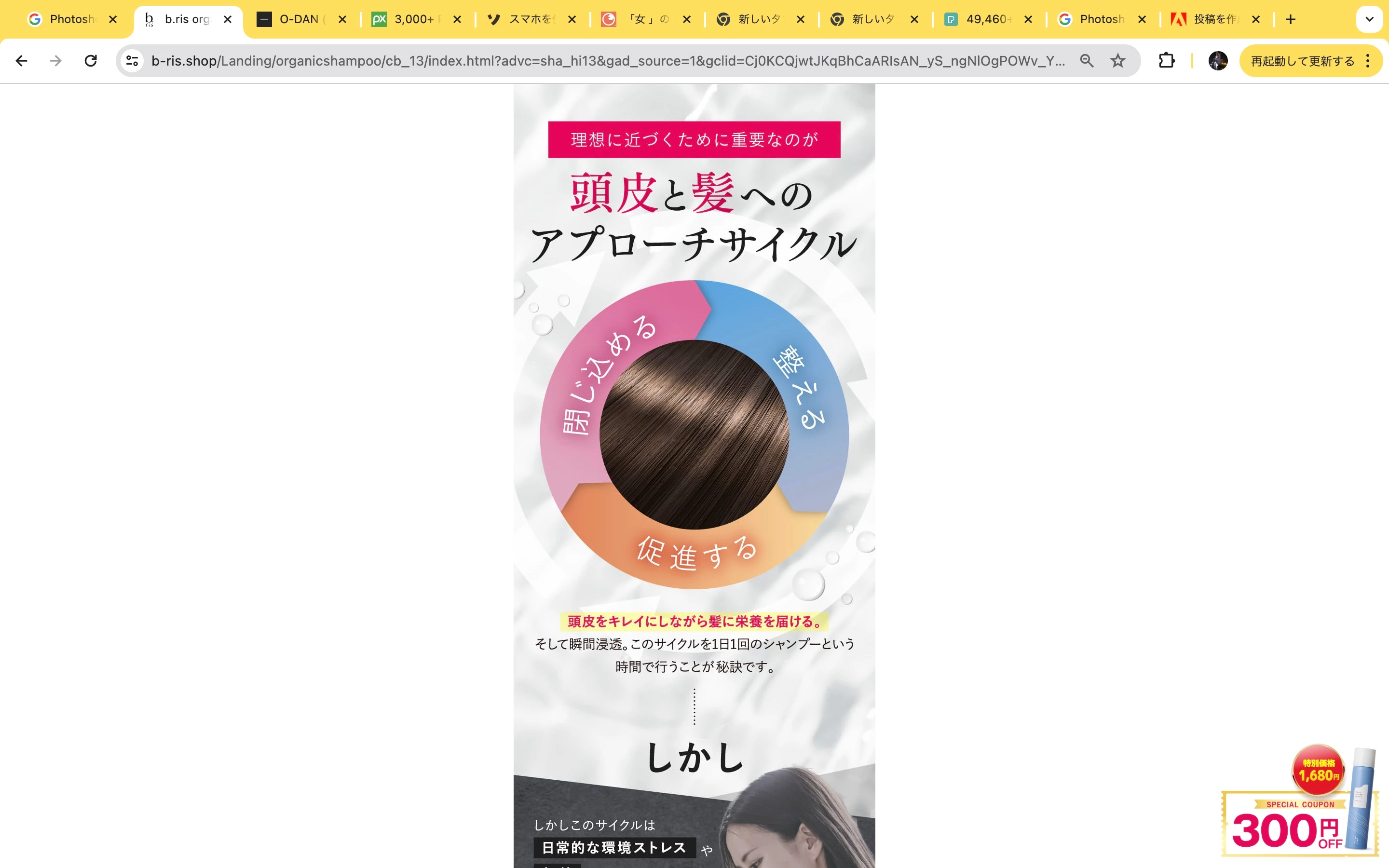
線,矢印,線にグラデ,光彩(外),マスクでやってみました。
円を描く(コピーしとく)。
適当にはさみで切って矢印つける。
120度回転コピー2回。いらないやつ削除して残した3つにグラデーション適用。
光彩(外側)でシャドウつけて,クロスと重なりで矢じりを前面に出す。
線幅を適当に太らせて,最初に描いた円を同じ位置にペースト(マスク用)。
ペーストした円を希望する線幅に変更してからパスのアウトラインをとってマスク。回転微調整。
ご説明いただきありがとうございます。こちらも試させていただきます。
Photoshopの方に投稿された同様の質問を統合しました。
ぜひPhotoshopでも試してみてください。わたし2時間もかけて説明つくったんですから。
2時間もかけてくださったのですね…大変お手数おかけしてしまい申し訳ございません。とてもご丁寧にありがとうございます。
有識者の方。教えていただきたいです。
楕円形ツールで円形シェイプ作成線幅を調整円の中心に縦横ともガイドを引いておく
円錐グラデーション作成始点を円の中心よりちょっとだけ左に傾けておく
グラデーションの内容は、左端から36%ぐらいのところに右のカラーを寄せておく
パスを作成ガイドをたよりにクチバシを作る右下は時計でいう4時過ぎあたりまで含める
パスパネルで今つくったパスを選択、レイヤーパネルでさっき作ったグラデーションを選択してメニューからベクトルマスク作成
こんなものができます。
グラデーションのレイヤーを複製して自由変形円の中心をalt+クリックして中心点を設定してから、120°回転
グラデーションを調整角度を今入っている値 -120 にする色もいい感じに変更
繰り返して赤いやつも作成。
重なり部分の処理。青いグラデーションのレイヤーを選択、パスパネルのシェイプパスのサムネイルを alt+クリックして、全てのアンカーポイントが表示されたらコピー、赤いグラデーションレイヤーを選択してペースト、ペーストされたパスが選択された状態のまま、シェイプ範囲を「前面シェイプを削除」に変更見た目いいかんじになったら、同じ場所から「シェイプコンポーネントを結合」してもよし。
形はこれで完成。
ドロップシャドウはそれぞれに作成。青 > オレンジ > ピンク は重なりが循環していて、
このままでは青のシャドウがオレンジに隠れるのでいちばん下の青を複製していちばん上に移動、クチバシ先端あたりを選択してレイヤーマスク作成。
というように、Photoshopでやると、たいへんめんどうです。
作例の作業だけでも1時間以上かかります。。前回質問いただいた内容にも言えることなのですが、
こういうものをたくさん作る予定があるのでしたらIllustratorの併用をおすすめします。
ありがとうございます。試してみます
すでにアカウントをお持ちですか?ログイン
Enter your E-mail address. We'll send you an e-mail with instructions to reset your password.


 AdChoices