

Participating Frequently
April 12, 2023
解決済み

pdfを350dpiで書きだすにはどのようにすればいいですか? | InDesign

  • April 12, 2023
  • 返信数 6.
  • 29518 ビュー

とある印刷データを作成することになりました。

ファイルはpdfで解像度は350dpiと言われたのですがdpiを指定してpdfを書き出す方法が分かりません。どのようにすればよいでしょうか?

このトピックへの返信は締め切られました。
解決に役立った回答 r360studio Kazue Mori

駆28673123zc2yさん、こんにちは。

興味があってスレッドをひととおり読みました。


みなさんいろいろコメントされていて、今回のケース(取りまとめ側の指定が、350ppiの画像で提出)なら、monokanoさんがコメントされてた「InDesignで、画像(2646×3679px/72ppi)で書き出し>Photoshopで「再サンプルOFFで350ppiに変更(2646×3679px/350ppi)」」方法で画像を作るのがベターだと思います。


なぜそうなるの?と、混乱されてるかもと思うので、もう少し説明を。


ここで指している画像解像度「ppi(ピクセル・パー・インチ)」とは、「1インチ(2.54cm)あたりを幾つのピクセルで表現するのか?」という値です。ピクセル数が大きいほど、きめの細かい表現ができます。


InDesignで書き出した時、画像は「2646×3679px/72ppi/紙に印刷すると 93.35cm×129.79cm」となります。93.35cm×129.79cmは、B5と比較するととても大きな印刷サイズになりますね。また、解像度が低いので荒い印刷結果です。


そのデータをPhotoshopの「イメージ>画像解像度」で「再サンプルのチェックをOFF(ピクセル数が増えないようにする)」にしてから、解像度を350ppiに上げることで、「2646×3679px/350ppi/紙に印刷すると 19.2cm×26.7cm」となります。ピクセル数が同じで、解像度が高くなったことで、印刷結果が小さくなりました。


画像データを印刷するのに十分な解像度350ppiが担保され、同時にほぼB5サイズで印刷される画像データに指定ができています。


●B5サイズを350ppiにした時のピクセル数よりも指定サイズが大きいことと「塗り足し」について


B5の紙は「182mm × 257mm」。そのサイズで解像度を350ppiにすると「2,508×3,541px」になるはず。


指定サイズ「192.02×266.99mm・2646×3679px」は、B5よりも約10mm大きめのサイズです。ajabon grinsmithさんがコメントされてるとおり、塗り足し分大きくなっているのではと思います。


「それと追加で質問なのですが、最終的に5mm程端がカットされるということなのでしょうか?」と質問され、noko_nokoさんが「最終的に冊子になるのなら外周5mmはカットされますね。」と回答されてたくだりがありましたが、「塗り足し」はカットされることを前提にデータを作る必要があります。


塗り足し・解像度計算などは、次が参考になると思います。


▼塗り足しとトンボ - ネット印刷は【印刷通販@グラフィック】
https://www.graphic.jp/data_guide/basic_knowledge/bleed_and_trim

※塗り足しとは何かについて、用語説明があります。


▼サイネットフォト
https://www.cynet-photo.jp/main/console/staticpage/BasePage/size.html

※B5サイズを解像度を350ppiにしたときのピクセル数が計算されています。


●PDFに解像度という概念が存在しないのはなぜか?/なぜ、今回の方法だと文字などの細かい部分が潰れるのか?


先にお伝えしたとおり、画像解像度(ppi)は、「画像」データに対して存在する概念です。


PDFは文書データのため、そのもの自体に解像度という概念はありません。例えるなら、Wordなどの文書データと同じようなものです。もっとも、PDFに配置した(含まれてる)画像については、解像度という概念が存在します。


PDFのページを構成するものには、画像以外にも「テキスト・図形・線」などがあります。画像データ以外は、ベクター形式のデータとなっていて、機械(プリンターなど)が計算して印刷するため、拡大・縮小が綺麗なまま・自由にでき、結果として「解像度」を意識する必要がなくなります。


対して、画像はビットマップ形式のデータとなっていて、印刷サイズ・印刷機械が要求する解像度などを考慮する必要がでてきます。


コメントされていたみなさんが伝えていたのはこの点で、「テキスト・図形・線」などのベクター形式のデータをわざわざ画像に変換して印刷するとデータが劣化するのでは?ということでした(今回のケースでは、先方都合があるのでやむを得ないと思いますが)。


インクジェットプリンターの場合は、インクの粒でプリントするため、適切な解像度があれば、画像でも「テキスト・図形・線」でも、程よい品質で印刷されます(逆にいうとそれほど高品質に印刷が表現されていない。インクのにじみなどもあり、細かい表現は潰れやすい。フォトプリント紙などにじまない高級紙を使うと差がわかることも)。


一方、通販印刷など商業印刷機の場合は、それよりもシビアに品質が表現できます。シビアな分、たとえ解像度が足りていたとしてもビットマップ画像の荒さが目立つようになります。ベクター形式部分の緻密さとの差がでます。


一例に、昔作った同人誌(通販印刷を依頼)を、スマートフォンで撮影した画像が次の通りです(実際に本を手に持ってもらった方がわかると思うのですが、それは叶わないので写真で)。
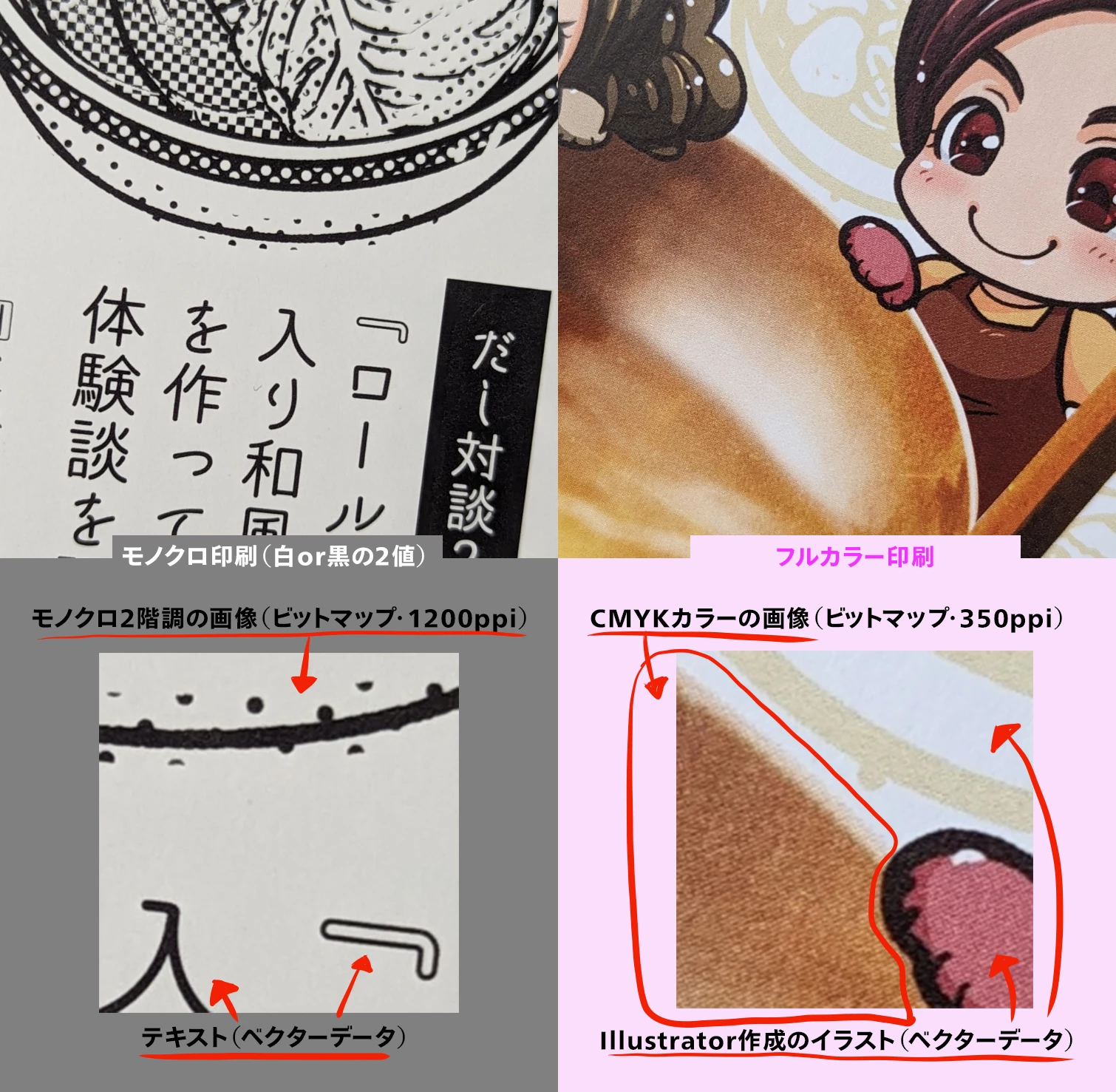
 

右側の「フルカラー印刷」では、キャラクターと背景の模様はベクター(Illustratorで作成)、金色のお玉は画像(JPEG画像)です。


実際にこの本を手にすると一目でわかるのですが、ベクター部分の方が明らかにくっきりハッキリしています。たいして画像は、ぼやっとぼやけた印象です。


この本の時は、「実写のお玉にキャラクターのイラスト」という表現だったので、このように処理しました。もし、キャラクターもPhotoshopで描いた画像だったなら・・・どちらもぼやけた結果になったと思います。ここには細かい文字は描かれていませんが、もしあったなら、読みづらいことでしょう。

左側の「モノクロ印刷」は、本文用の印刷ですが、文字に対してイラストがぼやけないように「モノクロ2階調(白か黒の2色のみ。グレーなどの中間色は無いモード)・解像度1200ppi」にし、文字部分のベクターデータと同じ品質に近づけるようにしています。フルカラーでなければ、こういう手段もあります。


わたしが利用した印刷屋さんのサイトですが、入校時の解像度はこのようにアナウンスされていました。


▼印刷に適した解像度を教えてほしい - よくあるご質問(FAQ) - ネット印刷は【印刷通販@グラフィック】
https://www.graphic.jp/customer/faq/answer/101710


▼モノクロ2階調で印刷したい - よくあるご質問(FAQ) - ネット印刷は【印刷通販@グラフィック】
https://www.graphic.jp/customer/faq/answer/102504


以上、長くなりましたが、ご参考になることがあると幸いです。


ー ー ー ー
参考になったら“▲賛成票”を、解決したら“✔正解”で応答を。
このコメントが有用か、私に伝えてくださるとうれしいです。

r360studio Kazue Mori 🦔
(執筆時間:60分)
ー ー ー ー


返信数 6

Participating Frequently
April 14, 2023

ここに返信するのが正しいのかどうか分かりませんが、今日データを提出しました。 

解像度に関しては一応350dpiで本当に問題ないのか担当者に質問して、今返答を待っている最中です。

とはいえこれで一応問題は解決しました。多くの方にご返答いただき感謝の念に堪えません。皆さま本当にありがとうございました。

r360studio Kazue Mori
Community Expert
Community Expert
April 14, 2023

駆28673123zc2yさん、こんにちは。

興味があってスレッドをひととおり読みました。


みなさんいろいろコメントされていて、今回のケース(取りまとめ側の指定が、350ppiの画像で提出)なら、monokanoさんがコメントされてた「InDesignで、画像(2646×3679px/72ppi)で書き出し>Photoshopで「再サンプルOFFで350ppiに変更(2646×3679px/350ppi)」」方法で画像を作るのがベターだと思います。


なぜそうなるの?と、混乱されてるかもと思うので、もう少し説明を。


ここで指している画像解像度「ppi(ピクセル・パー・インチ)」とは、「1インチ(2.54cm)あたりを幾つのピクセルで表現するのか?」という値です。ピクセル数が大きいほど、きめの細かい表現ができます。


InDesignで書き出した時、画像は「2646×3679px/72ppi/紙に印刷すると 93.35cm×129.79cm」となります。93.35cm×129.79cmは、B5と比較するととても大きな印刷サイズになりますね。また、解像度が低いので荒い印刷結果です。


そのデータをPhotoshopの「イメージ>画像解像度」で「再サンプルのチェックをOFF(ピクセル数が増えないようにする)」にしてから、解像度を350ppiに上げることで、「2646×3679px/350ppi/紙に印刷すると 19.2cm×26.7cm」となります。ピクセル数が同じで、解像度が高くなったことで、印刷結果が小さくなりました。


画像データを印刷するのに十分な解像度350ppiが担保され、同時にほぼB5サイズで印刷される画像データに指定ができています。


●B5サイズを350ppiにした時のピクセル数よりも指定サイズが大きいことと「塗り足し」について


B5の紙は「182mm × 257mm」。そのサイズで解像度を350ppiにすると「2,508×3,541px」になるはず。


指定サイズ「192.02×266.99mm・2646×3679px」は、B5よりも約10mm大きめのサイズです。ajabon grinsmithさんがコメントされてるとおり、塗り足し分大きくなっているのではと思います。


「それと追加で質問なのですが、最終的に5mm程端がカットされるということなのでしょうか?」と質問され、noko_nokoさんが「最終的に冊子になるのなら外周5mmはカットされますね。」と回答されてたくだりがありましたが、「塗り足し」はカットされることを前提にデータを作る必要があります。


塗り足し・解像度計算などは、次が参考になると思います。


▼塗り足しとトンボ - ネット印刷は【印刷通販@グラフィック】
https://www.graphic.jp/data_guide/basic_knowledge/bleed_and_trim

※塗り足しとは何かについて、用語説明があります。


▼サイネットフォト
https://www.cynet-photo.jp/main/console/staticpage/BasePage/size.html

※B5サイズを解像度を350ppiにしたときのピクセル数が計算されています。


●PDFに解像度という概念が存在しないのはなぜか?/なぜ、今回の方法だと文字などの細かい部分が潰れるのか?


先にお伝えしたとおり、画像解像度(ppi)は、「画像」データに対して存在する概念です。


PDFは文書データのため、そのもの自体に解像度という概念はありません。例えるなら、Wordなどの文書データと同じようなものです。もっとも、PDFに配置した(含まれてる)画像については、解像度という概念が存在します。


PDFのページを構成するものには、画像以外にも「テキスト・図形・線」などがあります。画像データ以外は、ベクター形式のデータとなっていて、機械(プリンターなど)が計算して印刷するため、拡大・縮小が綺麗なまま・自由にでき、結果として「解像度」を意識する必要がなくなります。


対して、画像はビットマップ形式のデータとなっていて、印刷サイズ・印刷機械が要求する解像度などを考慮する必要がでてきます。


コメントされていたみなさんが伝えていたのはこの点で、「テキスト・図形・線」などのベクター形式のデータをわざわざ画像に変換して印刷するとデータが劣化するのでは?ということでした(今回のケースでは、先方都合があるのでやむを得ないと思いますが)。


インクジェットプリンターの場合は、インクの粒でプリントするため、適切な解像度があれば、画像でも「テキスト・図形・線」でも、程よい品質で印刷されます(逆にいうとそれほど高品質に印刷が表現されていない。インクのにじみなどもあり、細かい表現は潰れやすい。フォトプリント紙などにじまない高級紙を使うと差がわかることも)。


一方、通販印刷など商業印刷機の場合は、それよりもシビアに品質が表現できます。シビアな分、たとえ解像度が足りていたとしてもビットマップ画像の荒さが目立つようになります。ベクター形式部分の緻密さとの差がでます。


一例に、昔作った同人誌(通販印刷を依頼)を、スマートフォンで撮影した画像が次の通りです(実際に本を手に持ってもらった方がわかると思うのですが、それは叶わないので写真で)。


右側の「フルカラー印刷」では、キャラクターと背景の模様はベクター(Illustratorで作成)、金色のお玉は画像(JPEG画像)です。


実際にこの本を手にすると一目でわかるのですが、ベクター部分の方が明らかにくっきりハッキリしています。たいして画像は、ぼやっとぼやけた印象です。


この本の時は、「実写のお玉にキャラクターのイラスト」という表現だったので、このように処理しました。もし、キャラクターもPhotoshopで描いた画像だったなら・・・どちらもぼやけた結果になったと思います。ここには細かい文字は描かれていませんが、もしあったなら、読みづらいことでしょう。

左側の「モノクロ印刷」は、本文用の印刷ですが、文字に対してイラストがぼやけないように「モノクロ2階調(白か黒の2色のみ。グレーなどの中間色は無いモード)・解像度1200ppi」にし、文字部分のベクターデータと同じ品質に近づけるようにしています。フルカラーでなければ、こういう手段もあります。


わたしが利用した印刷屋さんのサイトですが、入校時の解像度はこのようにアナウンスされていました。


▼印刷に適した解像度を教えてほしい - よくあるご質問(FAQ) - ネット印刷は【印刷通販@グラフィック】
https://www.graphic.jp/customer/faq/answer/101710


▼モノクロ2階調で印刷したい - よくあるご質問(FAQ) - ネット印刷は【印刷通販@グラフィック】
https://www.graphic.jp/customer/faq/answer/102504


以上、長くなりましたが、ご参考になることがあると幸いです。


ー ー ー ー
参考になったら“▲賛成票”を、解決したら“✔正解”で応答を。
このコメントが有用か、私に伝えてくださるとうれしいです。

r360studio Kazue Mori 🦔
(執筆時間:60分)
ー ー ー ー


Participating Frequently
April 12, 2023

元々2646×3679pxのデータをそのままの大きさで350ppiのpngに書き出したいのですが書き出し時に350ppiに設定すると書き出された画像が12862×17884pxになってしまいました。因みに72dpiで出力したところ画像の大きさは変わりませんでした。大きさを変えずに350dpiのまま書き出すにはどのようにすればよいでしょか?

katayanagi51
Community Expert
Community Expert
April 13, 2023

話がよく見えません。差し支えない範囲で構わないので,事情や状況を書いていただくとよいかもしれません。事情がわかれば,印刷関係に強い方たちがいろいろ察することもでき,回答しやすくなると思います。

そもそも…,InDesignフォーラムに投稿されていますがInDesignドキュメントを扱う上でのお話なのでしょうか。その辺のことも書かれることをお勧めします。


「2646×3679px」は,B5判で裁ち落とし(塗り足し)を5mmとっている場合にちょうど350dpiの解像度となるピクセル数ですね。

Participating Frequently
April 13, 2023

すみません。色々と説明不足だったので補足します。まずindesignドキュメントを扱っているのでこのフォーラムで間違いないかと思われます。次にyamonovさんが文字を載せているのか確認されていましたが私の作成した文書は文字と画像で構成されています。

なぜ質問するに至ったのか説明します。

私はとある大学のサークルに所属しており、そこで近いうちに同人誌のようなものを作るそうです。私はその一部を作成することになりました。提出物の条件がこちらです。(以下原文ママ)


1人見開き1ページ以内

白黒統一(グレースケール)

指定ファイル

PDF 🙌

サイズ B5

(指定解像度・ピクセル

350dpi 2646×3679)です!


調べたところそもそもpdfには解像度という概念が存在しないにも関わらず解像度が指定されているので、どういうことかと尋ねたところ、解像度350dpipngjpegでデータを作成しそれをpdfに変換するように言われました。そのため最終的にはpdfファイルになります。

これで大丈夫でしょうか?

assause
Community Expert
Community Expert
April 12, 2023

その指示された方に具体的に確認するしかないとは思うものの、解像度350dpi(ppi)というのは、配置する画像の実寸解像度のことじゃないでしょうか。

日本の印刷における標準的な基準の解像度はその数値だからです。


あとは透明効果としての設定はあり、印刷物基準のCMYKカラーモードで作成した場合のデフォルトは300ppiです。

これは効果メニューの、ドキュメントのラスタライズ効果設定にあります。


いずれにしてもPDF作成時に通常のベクター部分については解像度という概念はありません。

PDF出力時の設定も、配置しているビットマップ画像に関するものになっています。

monokano
Community Expert
Community Expert
April 12, 2023

PDFファイルそのものに解像度というものはありません。「PDFで解像度は350dpi」とは、Illustratorファイルで使っている画像の解像度が高すぎる場合、PDFに保存する時に350ppiへ強制的に下げることを意味します。ajabon grinsmithさんが回答しているのは、その設定についてのことです。

Participating Frequently
April 12, 2023

PDFに解像度という概念は無いのですね。

勉強になりました。

ajabon grinsmith
Community Expert
Community Expert
April 12, 2023

別名で保存→保存先、ファイル名、形式を指定

のあと、左ペインから「圧縮」をさわると画像の解像度を指定できるところにいけます。