Participant
October 6, 2025
Answered

タイムラインのキーフレームで個別に設定を行う方法について

  • October 6, 2025
  • 1 reply
  • 391 views

タイムライン機能を使い、アニメーションを作ろうとしています。

アニメーションでイラストの位置を動かそうと思っており、

イラストを中央に配置し0fにキーフレームを設定、0.5fぐらいにキーフレームを追加し、選択されているの確認した後、イラストのX, Y座標を変更し移動させたのですが、移動させた座標が0fのキーフレームにも適応されてしまいます。

キーフレームにはリニア補間法を使用しています。

キーフレームごとに座標の設定はできないのでしょうか?

それともフレームの間隔が短いと自動補間で変わってしまう仕様なのでしょうか?


Correct answer 150kw

こんばんは、いわし13650213 さん


まず、OSとそのバージョン、Photoshopのバージョン(v25.12.4、v26.10等)を教えていただけますか。


私、初めてタイムラインアニメーションに挑戦したところ、いわし13650213 さんと同症状を呈しました。20~30回(ちょっと大袈裟かな)も少しずつ変化をつけながら試してみたところ、できました~。


操作手順は次の通りです。

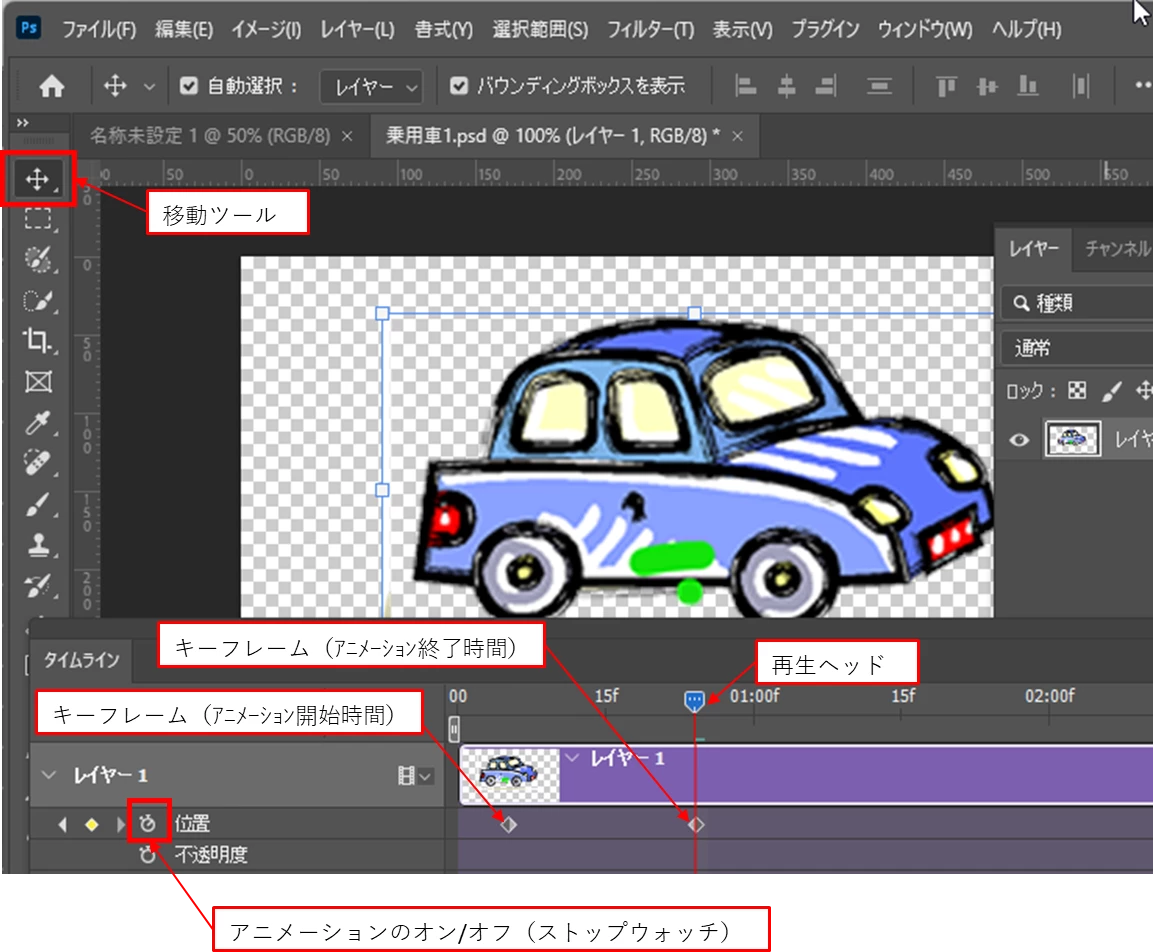
①アニメーション開始位置へオブジェクトを「移動ツール」で移動します。

②再生ヘッド(赤の縦線)をアニメーション開始時間へ移動します。

③「位置」の左側の「アニメーションのオン/オフ(ストップウォッチ)」アイコンをクリックします。すると再生ヘッドの時間にキーフレームが打たれます。


④再生ヘッドをアニメーション終了時間へ移動します。

⑤「移動ツール」でオブジェクトをアニメーション終了位置へ移動します。するとキーフレームが自動的にうたれます。


1 reply

150kw
Community Expert
150kwCommunity ExpertCorrect answer
Community Expert
October 6, 2025

こんばんは、いわし13650213 さん


まず、OSとそのバージョン、Photoshopのバージョン(v25.12.4、v26.10等)を教えていただけますか。


私、初めてタイムラインアニメーションに挑戦したところ、いわし13650213 さんと同症状を呈しました。20~30回(ちょっと大袈裟かな)も少しずつ変化をつけながら試してみたところ、できました~。


操作手順は次の通りです。

①アニメーション開始位置へオブジェクトを「移動ツール」で移動します。

②再生ヘッド(赤の縦線)をアニメーション開始時間へ移動します。

③「位置」の左側の「アニメーションのオン/オフ(ストップウォッチ)」アイコンをクリックします。すると再生ヘッドの時間にキーフレームが打たれます。


④再生ヘッドをアニメーション終了時間へ移動します。

⑤「移動ツール」でオブジェクトをアニメーション終了位置へ移動します。するとキーフレームが自動的にうたれます。


Participant
October 6, 2025

150kwさん


ご返答ありがとうございます!

その後いろいろ試していたらうまく設定ができました。

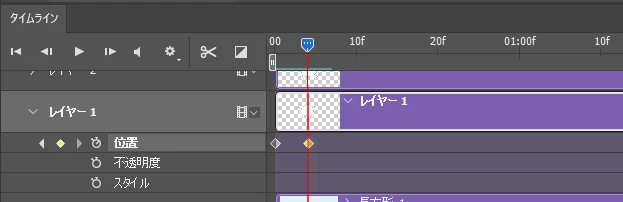
再生ヘッドをちゃんと移動させていなかったのが原因だったようで、再生ヘッドを変更したいキーフレームに移動させてからキーフレームを選択し、移動させたら選択したキーフレームだけ変更が反映されるようになりました!

150kw
Community Expert
Community Expert
October 7, 2025

こんにちは


>その後いろいろ試していたらうまく設定ができました。

上手くできて良かったですね。


>再生ヘッドを変更したいキーフレームに・・・・キーフレームだけ変更が反映されるようになりました!

2個目以降のキーフレームを作成する場合は、次の方法が良いと思います。

①再生ヘッドをその時間に移動します。

②オブジェクトをその位置へ移動します。

③キーフレームが自動的に再生ヘッドの時間に作成されます。


また例えば、3個目のキーフレームを2個目と同じ位置で作成する場合は、

①再生ヘッドを3個目の時間に移動します。

②「位置」の左側の「左向き三角」と「右向き三角」の間にある「菱形」をクリックします。

③すると、3個目のキーフレームが再生ヘッドの時間に作成されます。


また、

・キーフレームに再生ヘッドを合わせ、この菱形をクリックすると、そのキーフレームが削除されます。


・「左向き三角」、「右向き三角」をクリックすると、再生ヘッドがそれぞれ前のキーフレームへ、次のキーフレームへと素早く移動します。


・キーフレームが作成されている状態で、「アニメーションのオン/オフ(ストップウォッチ)」アイコンをクリックすると、作成されているキーフレームが削除されます。


それから、正解」をクリックしていただきありがとうござます。