Participant
November 10, 2022
Answered

定規を使用した際、ガイド線が表示されません

  • November 10, 2022
  • 2 replies
  • 3755 views

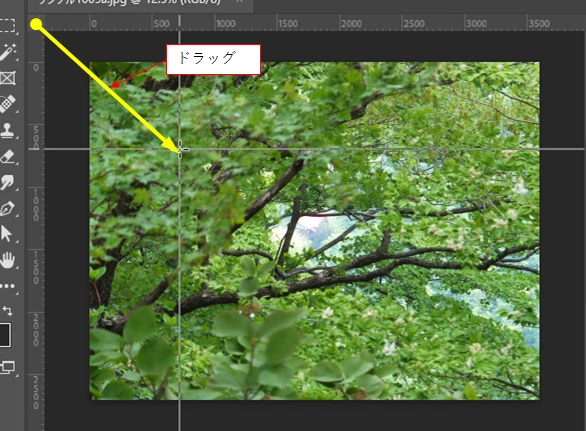
こんにちは。定規を使用する際の質問ですが、左上の起点からガイド線を引きたいところまでカーソルを動かすと、黒い点線は移動してくるのですがマウスを離すと消えてしまい、水色のガイド線が引けません。

解決方法をご存知の方、教えていただけると助かります。

This topic has been closed for replies.
Correct answer 150kw

お早うございます、keycomintaraさん


>黒い点線は移動してくるのですがマウスを離すと消えてしまい、水色のガイド線が引けません。


その十字の線(下図)は、定規の原点の位置を変更するもので、ガイドではありません。原点を初期値に戻すには、左上の部分(引き出したところ)でダブルクリックします。


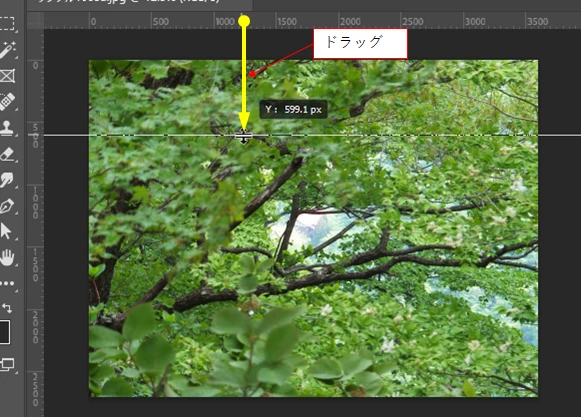
ガイドを引き出すには、上または左の定規からドラッグします。白い線が表示されますが、マウスを離すと水色(初期値)に変わります。


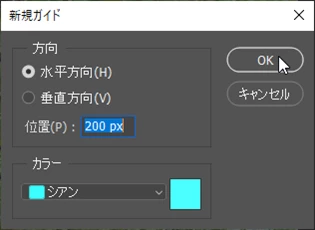
または、メニューの「表示」→「ガイド」→「新規ガイド」を選択し、開いた「新規ガイド」ウィンドウで、方向、位置、カラーを設定します。こちらの方法では正確な位置にガイドを引くことができます。
2 replies

katayanagi51
Community Expert
Community Expert
November 10, 2022

単純に非表示の設定になってるとか…?

メニューの「表示→表示・非表示→ガイド」で確認してみてください。

(ショートカットキー「Ctrl+:」でも切り替えられます)


Participant
November 11, 2022

katayanagi51さま

ご回答ありがとうございます。

お恥ずかしいのですが、始点の位置が間違っていたようです。左上のマスからスタートしていました。。。

無事に解決いたしました。ありがとうございました。

150kw
Community Expert
150kwCommunity ExpertCorrect answer
Community Expert
November 10, 2022

お早うございます、keycomintaraさん


>黒い点線は移動してくるのですがマウスを離すと消えてしまい、水色のガイド線が引けません。


その十字の線(下図)は、定規の原点の位置を変更するもので、ガイドではありません。原点を初期値に戻すには、左上の部分(引き出したところ)でダブルクリックします。


ガイドを引き出すには、上または左の定規からドラッグします。白い線が表示されますが、マウスを離すと水色(初期値)に変わります。


または、メニューの「表示」→「ガイド」→「新規ガイド」を選択し、開いた「新規ガイド」ウィンドウで、方向、位置、カラーを設定します。こちらの方法では正確な位置にガイドを引くことができます。

Participant
November 11, 2022

150kwさま

丁寧なご回答ありがとうございました!

左上のマスではなく、上か横の定規から持っていくと上手く行きました!!

ずっと悩んでいて、調べても全然出てこなかったので大変助かりました(*^^*)

感謝します。

ありがとうございました!!

150kw
Community Expert
Community Expert
November 12, 2022

お早うございます


>上か横の定規から持っていくと上手く行きました!!

お役に立てて良かったです。


>ずっと悩んでいて、調べても全然出てこなかったので・・・

調べる方法は、インターネットでキーワードで検索する方法もありますが、Photoshopのメニューの「ヘルプ」→「Photoshopヘルプ」を選択しても調べることができます。


すると、「もっと知る」ウィンドウが表示されますので、検索欄に例えば「ガイド」と入力し「Enter」キーを押すと下図のように表示されます。ヘルプからこれと思われる項目をクリックすると、


下図のようなウィンドウに変わり、内容を知ることができます。

ウィンドウの横幅を広げると、見やすくなります。


ちょっと一言、こんなこともできますよ。

ガイドを引き出している最中に「Alt」キーを押すと、水平垂直が切り替わります(Windowsの場合、macOSは「Option」?)。


それから、「正解」をクリックして頂き有り難うございます。