Inspiring
December 9, 2025
Answered

顔にかかる髪の毛の選択範囲を作るにあたって

  • December 9, 2025
  • 4 replies
  • 513 views

顔に かかる髪の毛を綺麗に選択範囲を作る方法が見つかりません。

髪の毛を大まかに選択した後、髪の毛との間に見える肌をどう取り除くか

または別の良い方法があるのか

ご教示いただけますと助かります。


元画像
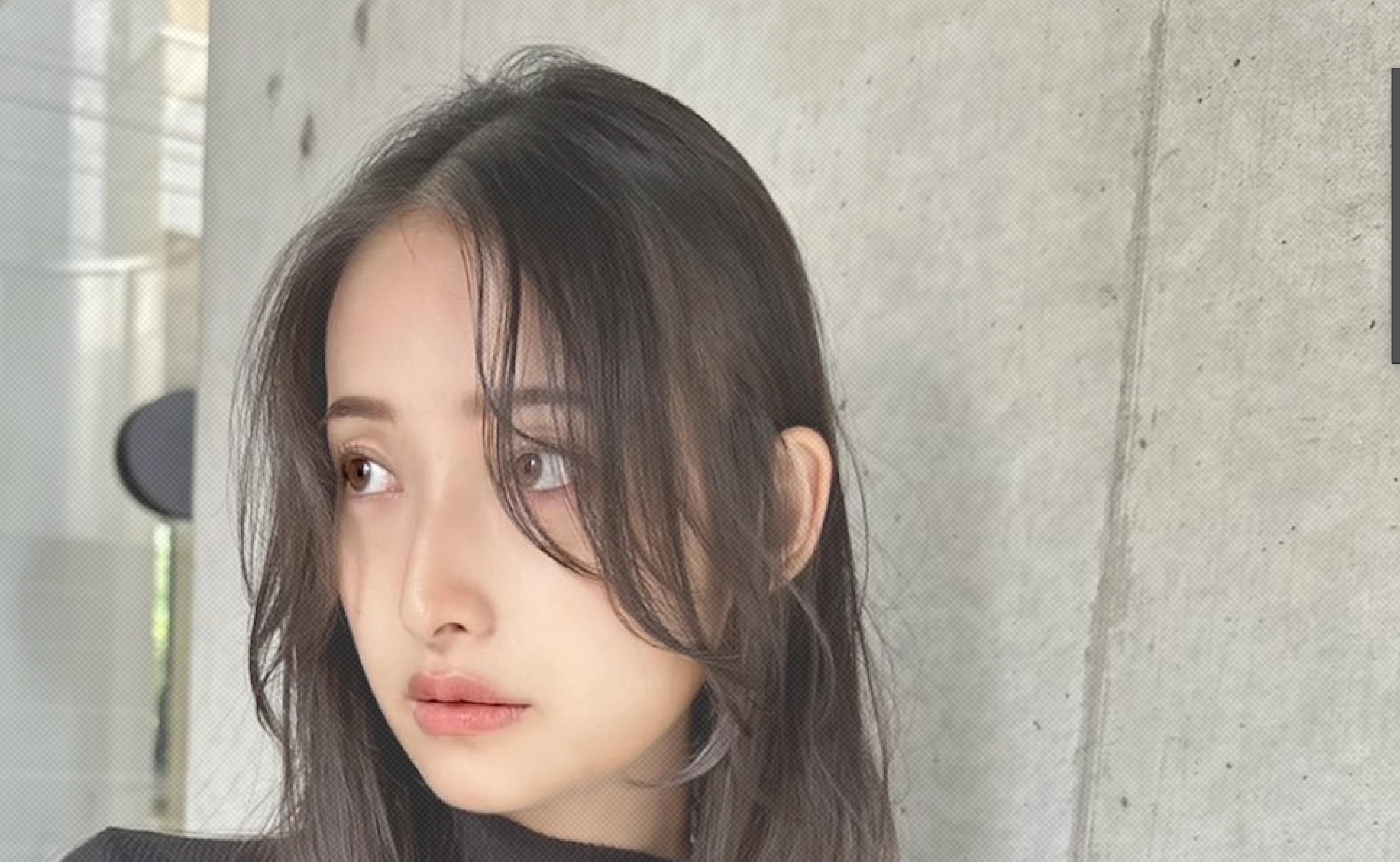
スクリーンショット 2025-12-09 17.19.15.png


目と耳の間に点在する、髪の隙間の肌をどう取り除くか

スクリーンショット 2025-12-09 17.19.01.png

Correct answer Yamonov

選択とマスクを使うか、

https://blog.adobe.com/jp/publish/2017/03/10/photo-retouch-details-selection-mask


調整レイヤー&白黒調整レイヤーで画像を望む形に壊して選択範囲に変換するなど…

まずは上の記事を見てください。

4 replies

Yamonov
YamonovCorrect answer
Legend
December 10, 2025

選択とマスクを使うか、

https://blog.adobe.com/jp/publish/2017/03/10/photo-retouch-details-selection-mask


調整レイヤー&白黒調整レイヤーで画像を望む形に壊して選択範囲に変換するなど…

まずは上の記事を見てください。

--Yamonov
photoshopperJP
Community Expert
Community Expert
December 10, 2025

@Qatar1 さん

髪の毛の細かいマスクの取得についてやり方が知りたいということですね。


その前に、ご確認させてください。


こちらの提示されているURLに関してはご自身のサイトで著作権をお持ちの画像でしょうか?
著作権など権利をお持ちという前提にて添付されたスクリーンショットの画像を

元に加工をさせていただきます。

もしそうでない場合は著作権侵害の複製権・公衆送信権、同一性保護権などの侵害に

なりますため、私も添付した画像は削除するのでお知らせください。


画像は削除しました。

これに関してはレガシーな方法から最新のAIを使ったやり方まで様々な方法が現在あります。


一旦、二通りのやり方を提示いたします。

AIを使ったやり方

  1. オブジェクト選択ツール
  2. 人物を選択
  3. 髪の毛を選択し適応
  4. 選択範囲をマスク → マスクを調整にて微調整


レガシーな手法(肌と髪の色に差がある場合)


  1. Ctrl+Redチャンネルをクリック
  2. Redチェンネルのマスクを作成
  3. 反転
  4. トーンカーブで肌を暗く、髪を明るく調整
  5. 不要な部分は消しゴムもしくはペンツールで黒く塗りつぶす
  6. 半透明で微妙なところは「覆い焼き」「焼きこみ」でマスクの濃度を調整


レタッチは、これといった決まった手法はないため、あくまで一例としてご参考にしてください。

 他の方からもいろいろアドバイスをいただけると思います。
ご自身にあったやり方を実践してみてください。

written by Photoshopperjp 👉 https://photoshopper.hatenablog.com/
Qatar1Author
Inspiring
December 10, 2025

著作権は持っていないため、お手数をおかけしますが削除の方をよろしくお願いいたします。

選択範囲の仕組みを理解するためにも、レガシーなやり方をご教授いただけますと非常に助かります。


photoshopperJP
Community Expert
Community Expert
December 10, 2025

@Qatar1 さん

画像については削除いたしました。
@Qatar1 さんはサイトの管理者でいらっしゃいますでしょうか?

もし管理者でない場合、画像の複製は私的利用の範囲を超える可能性があり、

著作権上問題となることがあります。そのため、掲示板からの削除をご検討いただければと思います。


技術的な方法については、以前の書き込みでも触れましたが、

レガシーな手法として「カラーチャンネルからマスクを作成し、それを加工する方法」や


「ペンツールで選択範囲を作成する方法」があります。

こちらは検索すればいくらでも出てきますのでご自身にあったものを選んでください。


> 選択範囲の仕組みを理解するため
こちらについては、どの程度画像処理をご理解されているかによって適切な説明が変わってきます。
カラーチャンネルからの選択などをご存じなのか、あるいは初心者の段階なのかを教えていただけると、より分かりやすくご案内できると思います。


まずは公式チュートリアルを試してみるのもおすすめです:
https://www.adobe.com/jp/learn/photoshop/web/select-mask-hair?learnIn=1&locale=ja


https://www.adobe.com/jp/learn/photoshop/web/select-hair?learnIn=1&locale=ja

written by Photoshopperjp 👉 https://photoshopper.hatenablog.com/
Qatar1Author
Inspiring
December 9, 2025

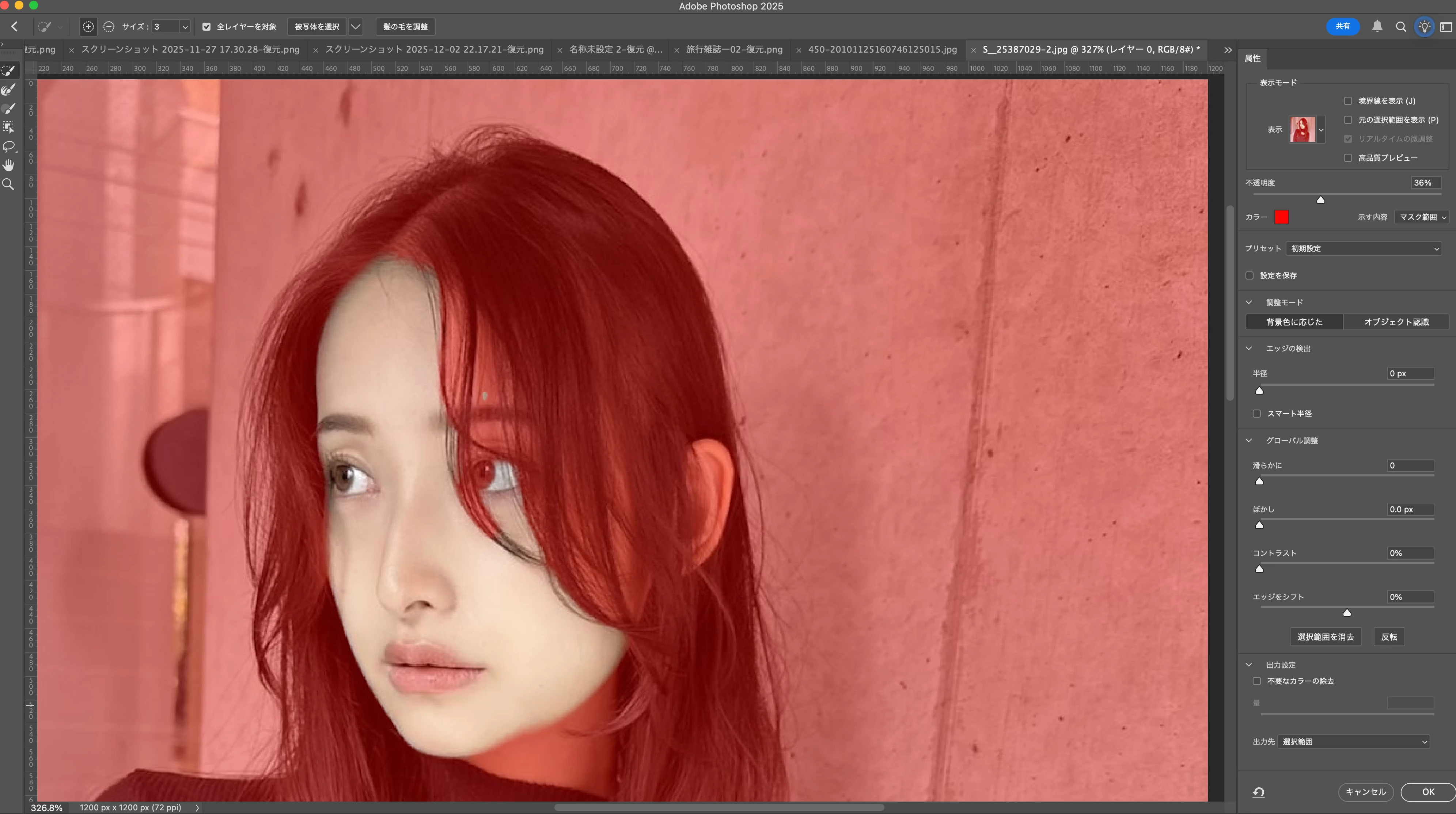
選択ブラシである程度選択を行い、ブラシと自動選択ツールでできる範囲までやってみました。

細かく求める場合は、以下の手順で良いのかが不安です。


髪の毛を選択するために顔をまず選択範囲にする。

次に境界線調整ブラシで肌と髪の毛の隙間となる箇所をなぞる。

それでも選択範囲に肌が選択されない場合は、ブラシで一定の髪の毛の範囲も選択に含めて、再度境界線ブラシで調整する。


最後に選択範囲の反転で髪の毛を選択した状態にする


スクリーンショット 2025-12-09 19.47.41.png

Qatar1Author
Inspiring
December 9, 2025

色をつけた結果は以下の通りです。

熟練の方はどのように処理をされるのか...


スクリーンショット 2025-12-09 20.09.34.png

Qatar1Author
Inspiring
December 9, 2025